Configureer Cursustoegankelijkheidsrapport voor Instructure Canvas
Consumentensleutel, gedeelde geheime sleutel en client-ID bekijken
Meld je aan als de beheerder die het instellingsrapport heeft geconfigureerd en ga naar Instellingen in de werkruimte voor beheerders.
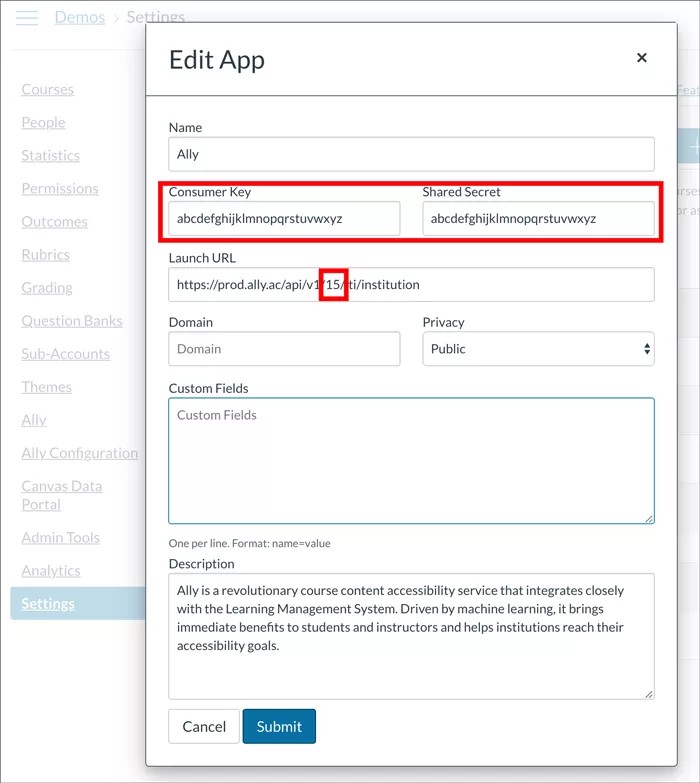
Selecteer het tabblad Apps en selecteer Bewerken naast de app Ally-instellingsrapport.
Noteer de Consumer Key,Shared Secret en Client ID.
Tip
Als de Gedeelde geheime sleutel niet zichtbaar is, dan heb je deze gekregen van de technische ondersteuning tijdens de implementatie. Noteer ook de client-ID. De client-ID is het nummer tussen ‘v1/’ en ‘/lti’ in de ‘opstart-URL’. Deze waarden zijn nodig tijdens de configuratie van het cursustoegankelijkheidsrapport.
Nieuwe toepassing toevoegen
Meld je aan als beheerder en ga naar de Instellingen van het (sub-)account waaraan het cursustoegankelijkheidsrapport moet worden toegevoegd.
Selecteer het tabblad Apps en selecteer App-configuraties weergeven.
Selecteer de knop + App om een nieuwe app toe te voegen.
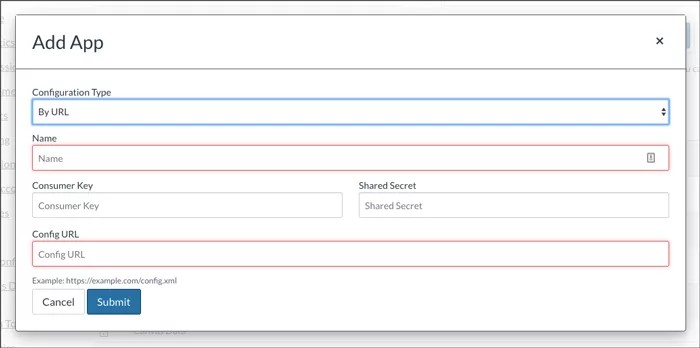
Voer deze informatie in:
Configuratietype: Per URL
Naam: Toegankelijkheidsrapport
Opmerking
Dit is de naam die wordt gebruikt in de linker navigatiebalk in de cursus. Wijzig de naam indien gewenst.
Consumer Key: Gebruik de Consumer Key die je hebt opgenomen.
Gedeeld Geheim: Gebruik het gedeelde geheim dat je hebt opgenomen.
Gebruik een van deze URL’s voor de URL van de toolprovider. Vervang "
[ClientID]" door de Client ID die je hebt geregistreerd.Instellingen die in het Amerikaanse datacenter worden gehost:
https://prod.ally.ac/api/v1/[ClientId]/lti/instructorInstellingen die in het Canadese datacenter worden gehost:
https://prod-ca-central-1.ally.ac/api/v1/[ClientId]/lti/instructorInstellingen die in het Europese datacenter zijn gehost:
https://prod-eu-central-1.ally.ac/api/v1/[ClientId]/lti/instructorInstellingen die worden gehost in het datacenter van Singapore:
https://prod-ap-southeast-1.ally.ac/api/v1/[ClientId]/lti/instructorInstellingen die in het Australische datacenter worden gehost:
https://prod-ap-southeast-2.ally.ac/api/v1/[ClientId]/lti/instructor
Verzend het formulier.
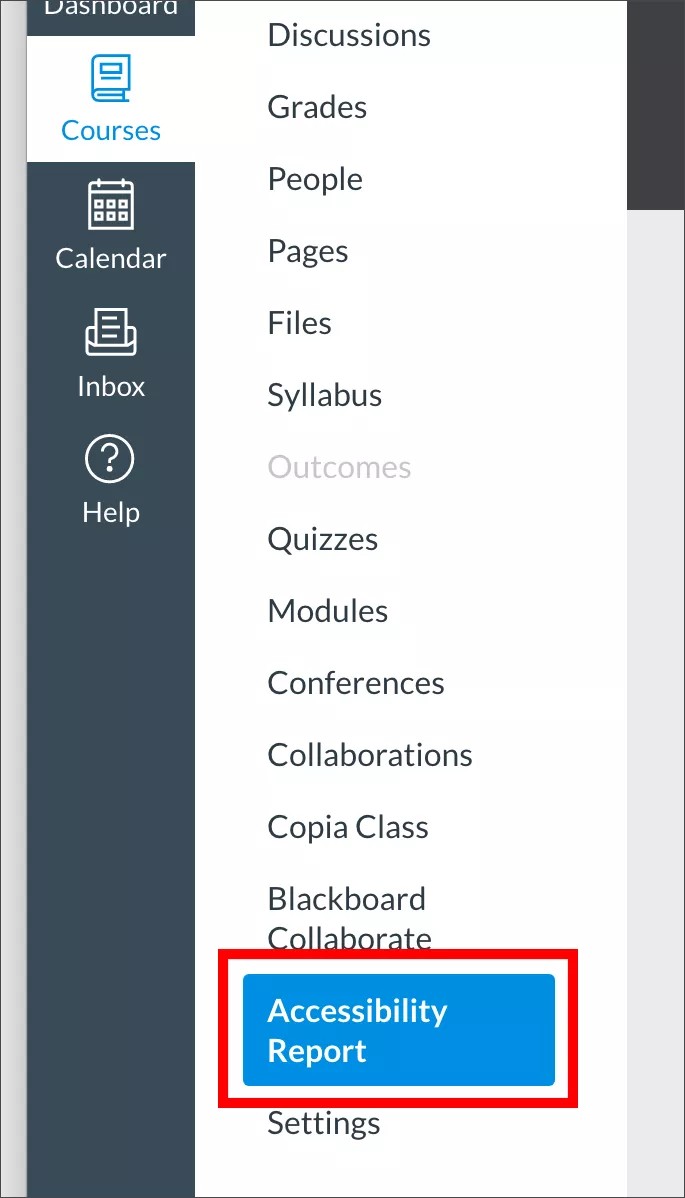
Toegankelijkheidsrapport zou nu beschikbaar moeten zijn in de navigatie aan de linkerkant van de cursus. Je kunt deze stappen ook uitvoeren in de Instellingen voor een afzonderlijke cursus als je het toegankelijkheidsrapport wilt toevoegen aan een afzonderlijke cursus.