Afbeeldingsbeschrijvingen toevoegen
Een duidelijke beschrijving toevoegen aan afbeeldingen en grafieken voor een nog beter begrip
Afbeeldingen kunnen een uitstekend hulpmiddel zijn om studenten met verschillende leermethoden te betrekken bij de stof en om complexe ideeën te communiceren aan studenten. Voor leerlingen met visuele beperkingen zijn beeldbeschrijvingen die de inhoud van een afbeelding uitleggen cruciaal voor hun leerproces. Voor alle studenten geldt dat tekstbeschrijvingen meer context kunnen bieden om het begrip van de stof te vergemakkelijken.
Tip
Afbeeldingsbeschrijvingen worden vaak alternatieve beschrijvingen, alternatieve tekst en alternatieve tekst genoemd. Dit is omdat ze een beschrijvend alternatief voor de afbeelding vormen in de vorm van tekst.
Ally controleert op afbeeldingsbeschrijvingen waar een afbeelding is. Hieronder vallen ook afbeeldingsbestanden en bestanden die afbeeldingen bevatten. Bijvoorbeeld een document of presentatie.
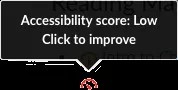
Selecteer de toegankelijkheidsscore om het venster met feedback voor de cursusleider te openen. Volg de stappen om beschrijvingen toe te voegen aan je afbeeldingen.
Beschrijvingen toevoegen aan een afbeeldingsbestand
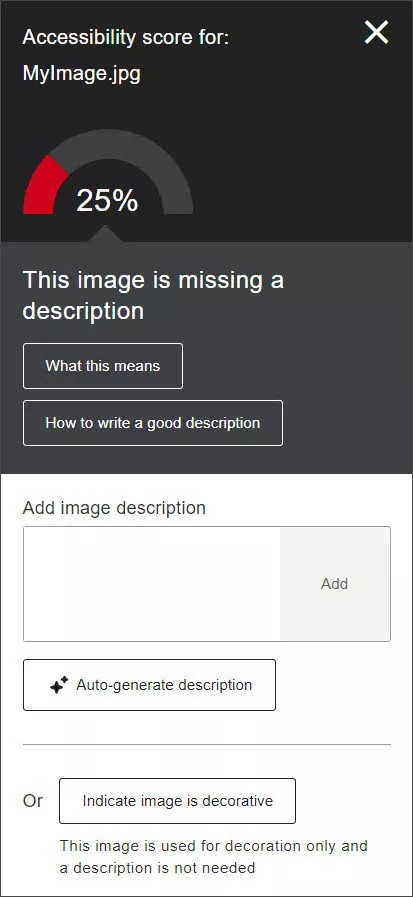
Wanneer je er klaar voor bent, voeg je de omschrijving van je afbeelding toe in het tekstveld in het venster Feedback van de cursusleider en selecteer je Toevoegen.
Tip
Gebruik een beschrijving die niet alleen uit de titel van het bestand bestaat, want dan wordt er een toegankelijkheidsfout gemeld door Ally. Beschrijf de afbeelding en wat er belangrijk aan is. Vermeld de tekst in de afbeelding om de score te verbeteren.
Een afbeeldingsbestand als decoratief markeren
Als een afbeelding alleen bedoeld is voor visuele effecten, en geen informatie bevat die relevant is voor het lesmateriaal, selecteer je Decoratieve afbeelding.
Je hoeft geen alternatieve beschrijving toe te voegen voor decoratieve afbeeldingen. De toegankelijkheidsscore wordt er wel hoger door. Dit helpt omdat studenten dan zeker weten wat het doel is van die afbeeldingen.
Krijg suggesties voor afbeeldingsbeschrijvingen via de AI-assistent voor alternatieve tekst
Je kunt eenvoudig verhelderende suggesties krijgen met de Ally AI-assistent voor alternatieve tekst. Volg deze eenvoudige stappen om afbeeldingsbeschrijvingen automatisch te genereren:
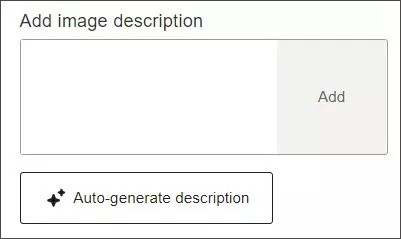
1. Auto-Genereer beschrijving. Selecteer Automatisch beschrijving genereren onder het tekstvak. Ally AI verwerkt je afbeelding en geeft een voorgestelde beschrijving.
Belangrijk
Gebruikers van de originele ervaring van Learn of Moodle moeten het document opslaan in de LMS voordat ze de knop Beschrijving automatisch genereren kunnen activeren.
2. Recensie en bewerking. Docenten moeten de voorgestelde tekst herzien. Je kunt de opgegeven beschrijving bewerken of verwijderen om zelf handmatig een beschrijving in te voeren.
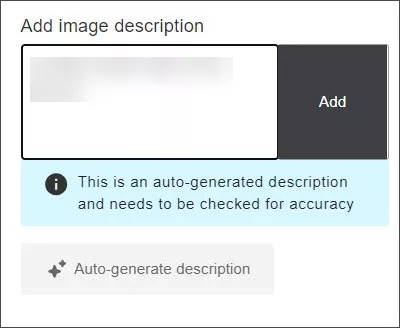
3. Goedkeuring en aanvraag. Als je tevreden bent met de beschrijving, selecteer je Toevoegen om de tekst goed te keuren en toe te passen op de afbeelding.
Opmerking
De knop Beschrijving automatisch genereren is niet meer beschikbaar nadat er een beschrijving is gegenereerd. Om deze knop te heractiveren, hoef je alleen de tekst in het tekstvak te verwijderen.
Deze functie moet geactiveerd worden door je beheerder, zie Ally-configuratie. Door deze stappen te volgen, zorg je ervoor dat de beschrijvingen van je afbeeldingen nauwkeurig en conform zijn, waardoor de toegankelijkheid van de inhoud wordt verbeterd. Lees de Gebruiksvoorwaarden voor de AI-assistent voor alternatieve tekst.
Meer informatie over risico's en beperkingen van de functie vindt u in de functie transparantienotitie.
Beschrijvingen toevoegen aan afbeeldingen in andere bestanden
Je kunt presentaties en documenten delen met studenten om ze nuttig lees- en studiemateriaal aan te bieden. Aangezien veel bestanden afbeeldingen bevatten, is het belangrijk dat de afbeeldingen alternatieve beschrijvingen hebben, niet alleen om documentafbeeldingen te labelen, maar ook voor studenten met een visuele beperking.
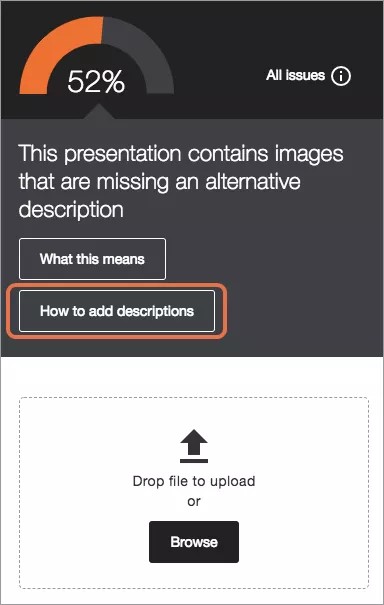
Als een presentatie of document afbeeldingen zonder alternatieve beschrijvingen bevat, moet je dit verhelpen in de presentatie- of documentsoftware. Upload het nieuwe bestand naar Ally als je klaar bent. Selecteer Beschrijvingen toevoegen voor stapsgewijze instructies.
Tip
Weet je niet zeker hoe je effectieve alternatieve beschrijvingen schrijft? Gebruik een beschrijving die niet alleen uit de titel van het bestand bestaat, want dan wordt er een toegankelijkheidsfout gemeld door Ally. Beschrijf de afbeelding en wat er belangrijk aan is. Vermeld de tekst in de afbeelding om de score te verbeteren.
Selecteer Beschrijvingen toevoegen en volg de instructies.
Open het bestand op je computer.
Tip
Als er geen kopie van het bestand op je computer staat, verlaat je het feedbackvenster voor cursusleiders en download je het bestand uit de cursus.
Voeg beschrijvingen toe aan de afbeeldingen.
MicrosoftOffice: Dubbel- of rechtsklik op een afbeelding om het paneel Afbeelding opmaken te openen. Selecteer Grootte en eigenschappen en Alternatieve tekst. Typ de beschrijving. Je hoeft geen titel in te voeren.
LibreOffice: Selecteer een afbeelding. Selecteer Format in de menubalk en selecteer vervolgens Description. Typ de beschrijving.
Sla het bestand op.
Upload het bijgewerkte bestand naar de cursus.
Opmerking
Als de instructies nog geopend zijn in het feedbackvenster voor de cursusleider, selecteer je Volgende en vervolgens Bladeren om het bestand te uploaden. Als het feedbackvenster niet geopend is, selecteer je de indicator voor de toegankelijkheidsscore naast het bestand in de cursus en selecteer je Bladeren om het bestand te uploaden.
Voeg afbeeldingsbeschrijvingen toe aan WYSIWYG-inhoud van een cursus
Ga naar de inhoud van je cursus en pas deze aan om de score te zien. Selecteer de score om het feedbackvenster voor de cursusleider te openen en een beschrijving voor de afbeelding toe te voegen.
Goede beschrijvingen schrijven
Volg deze aanbevolen procedures om goede alternatieve tekst te schrijven voor afbeeldingen:
Beschrijf de afbeelding op basis van de paginacontext. Breng de volledige betekenis van de afbeelding over.
Gebruik geen tekst zoals "afbeelding van" of "foto met". Schermlezers kondigen afbeeldingen automatisch aan als afbeeldingen.
Wees kort en bondig.
Gebruik een chronologische verhaallijn voor complexe afbeeldingen zoals infographics. Plaats deze verhaallijn op de pagina direct na de infographic. Voeg aan de bovenkant van de pagina een ankerkoppeling toe om de alternatieve tekst weer te geven.
Voorkom afbeeldingen van tekst. Als het echt niet anders kan, kopieer de tekst dan in de alternatieve beschrijving.
Vertel iets nieuws. Herhaal alternatieve beschrijvingen niet op dezelfde pagina. Herhaal niet wat er al eerder is gezegd op de pagina.
Identificeer afbeeldingen die geen relevante inhoud vertegenwoordigen als decoratief.
Wat is een decoratieve afbeelding?
Een afbeelding is decoratief als deze geen informatie aan de pagina toevoegt. Denk aan illustraties tussen onderwerpen of een stockfoto van iemand aan de telefoon in een bespreking van communicatieve vaardigheden.
Deze afbeeldingen zijn wel waardevol vanwege hun visuele aspect, maar hoeven niet te worden opgelezen door schermlezers.
Waarom zijn alternatieve beschrijvingen van afbeeldingen belangrijk?
Er zijn verschillende redenen waarom je alternatieve beschrijvingen moet gebruiken met afbeeldingen.
Alternatieve beschrijvingen, of tekst, staan in de WCAG 2.2-richtlijnen
Studenten kunnen zoeken naar een afbeelding
Studenten met een visuele beperking hebben moeite met het zien van afbeeldingen
Studenten met een slechte netwerkverbinding hebben mogelijk moeite met het weergeven van afbeeldingen
Schermlezers kunnen afbeeldingen niet lezen
Sommige studenten leren beter van beschrijvingen dan afbeeldingen
Tekst kan beter worden geschaald dan de meeste afbeeldingen wanneer het scherm of de pagina wordt vergroot
Instructure Canvas afbeeldingsbeschrijving van aanbevolen procedures
Je hebt een alternatieve beschrijving toegevoegd aan een afbeelding in je cursus en de rode indicator ‘inbellen’ in groen omgezet. Afhankelijk van hoe en waar je een afbeeldingsbeschrijving hebt toegevoegd in de cursus, zijn er een paar aandachtspunten die in de onderstaande scenario's worden beschreven.
Scenario: Je geeft via Ally een alternatieve beschrijving voor een afbeelding op een Canvas-pagina met uitgebreide inhoud.
De beschrijving is nu aanwezig in het item met uitgebreide inhoud en je ziet een groene indicator ‘inbellen’. De beschrijving die wordt toegevoegd via Ally wordt rechtstreeks overgebracht in de Canvas-inhoud, zodat deze door Canvas kan worden opgeslagen en beschikbaar wordt gesteld aan je studenten.
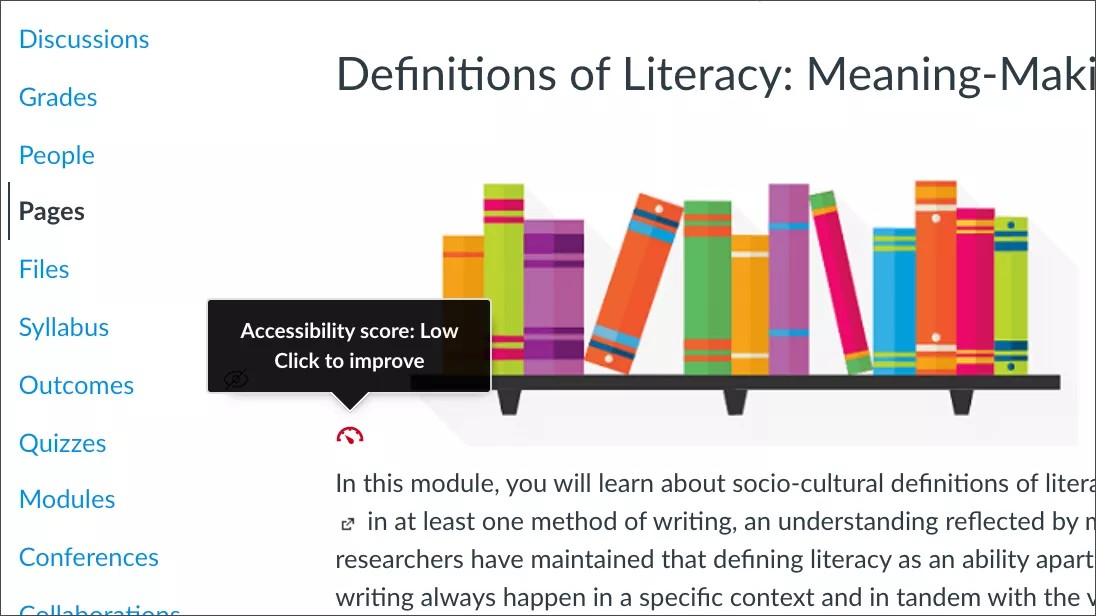
Scenario: Je geeft via Ally een alternatieve beschrijving voor een afbeelding in de tool Canvas Bestanden.
Ally heeft je alternatieve beschrijving vastgelegd en je zult een groene indicator "wijzerplaat" zien. Ally Ik sla de beschrijving op zodat je Students deze kunnen raadplegen wanneer ze de afbeelding in je cursus tegenkomen. Als je echter een beschrijving toevoegt vanuit de tool Bestanden, wordt deze niet opgeslagen door Canvas.
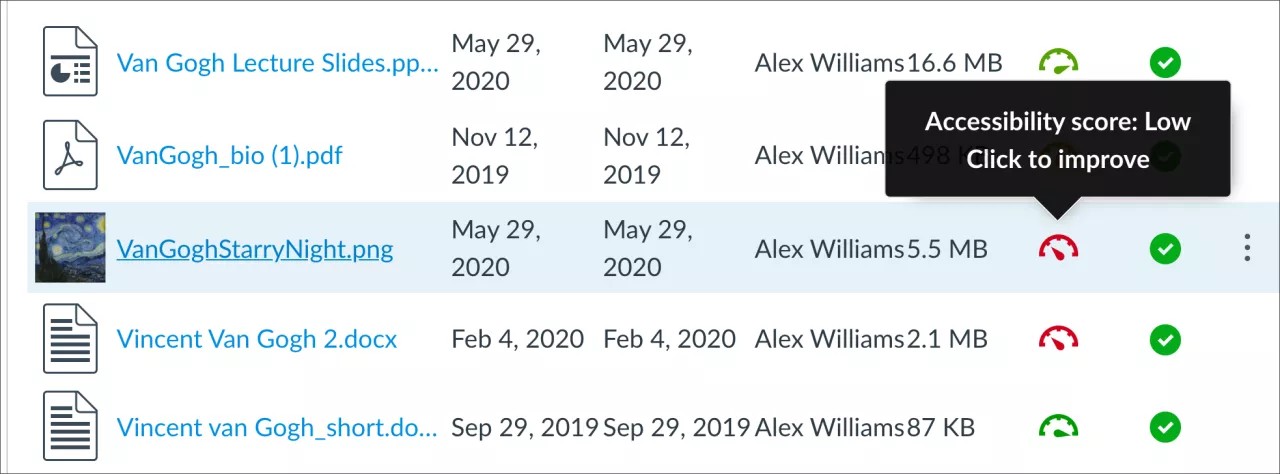
Scenario: Je geeft via het Ally cursustoegankelijkheidsrapport een alternatieve beschrijving voor een afbeelding.
Ally heeft je alternatieve beschrijving vastgelegd en je zult een groene indicator "wijzerplaat" zien. Ally Ik sla de beschrijving op zodat je Students deze kunnen raadplegen wanneer ze de afbeelding in je cursus tegenkomen. Als je echter een beschrijving toevoegt vanuit het cursustoegankelijkheidsrapport, wordt deze niet opgeslagen door Canvas.
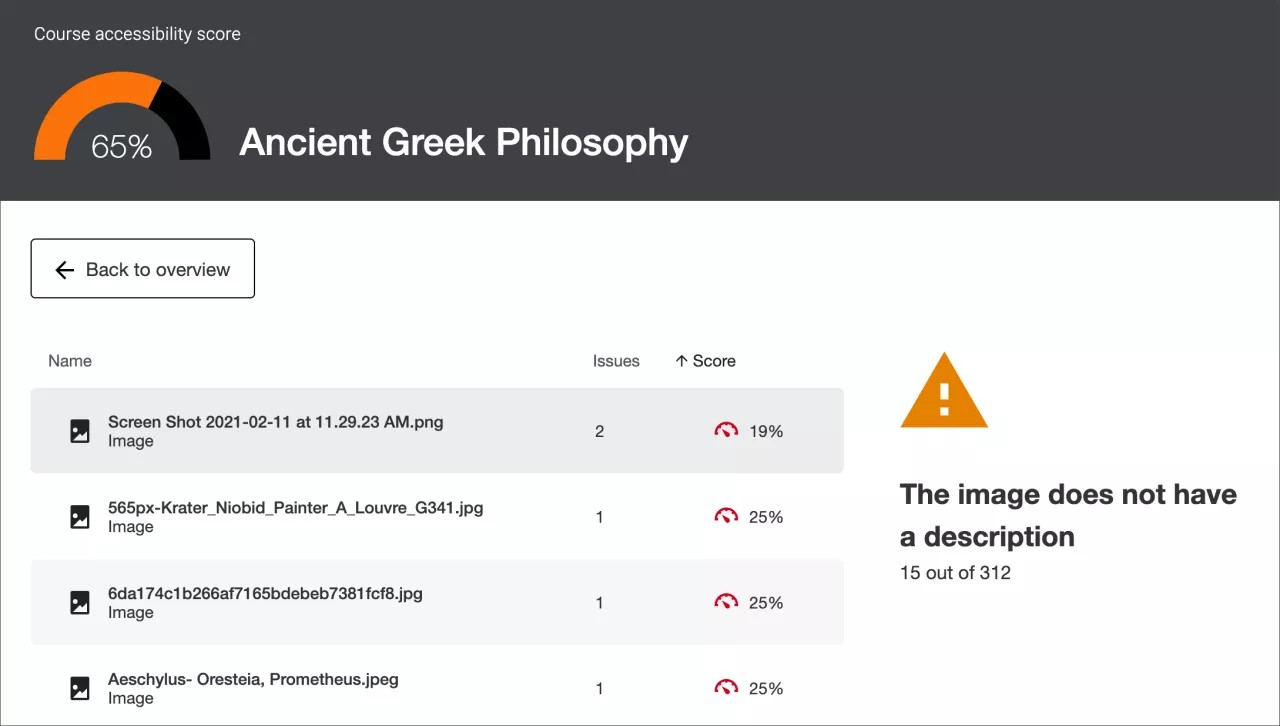
Scenario: Je geeft via Ally een alternatieve beschrijving voor een afbeelding maar de ingebouwde Canvas-controle geeft aan dat deze nog ontbreekt.
Je ziet een groene indicator 'inbellen', maar de ingebouwde Canvas-controle geeft mogelijk aan dat je afbeelding nog steeds geen beschrijving heeft. Ally heeft de alternatieve beschrijving voor deze afbeelding opgeslagen, zodat studenten deze nog steeds kunnen zien. Aangezien Ally de beschrijving niet rechtstreeks kan overbrengen in de inhoud door de tool Canvas Bestanden en het Cursustoegankelijkheidsrapport, kan de ingebouwde Canvas-controle de beschrijving die via Ally is toegevoegd niet zien.
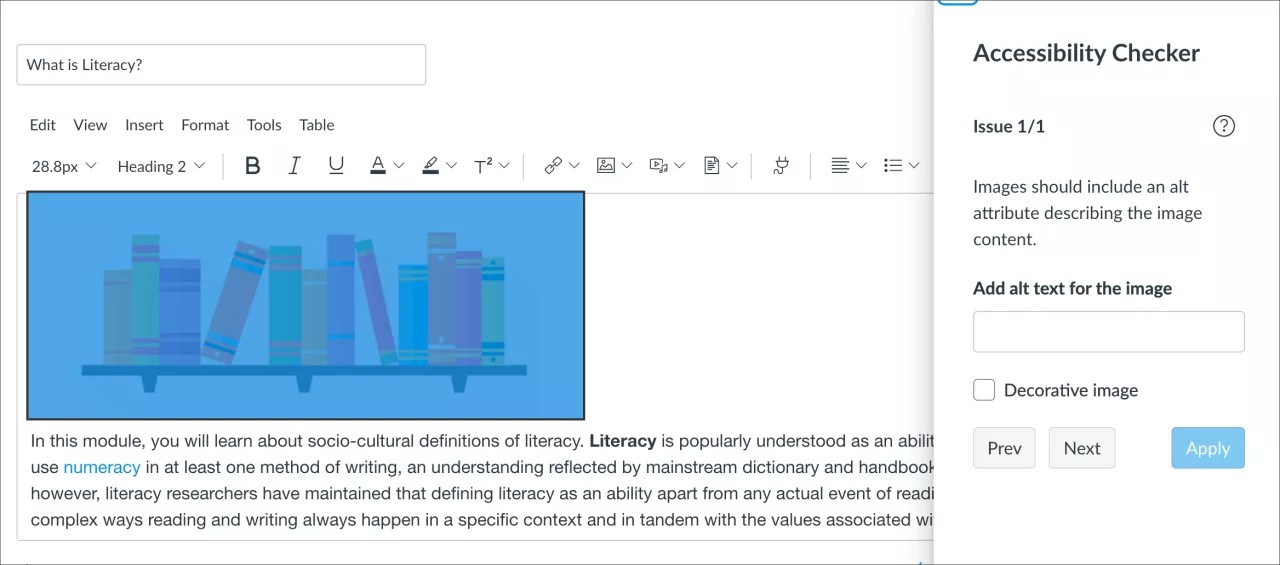
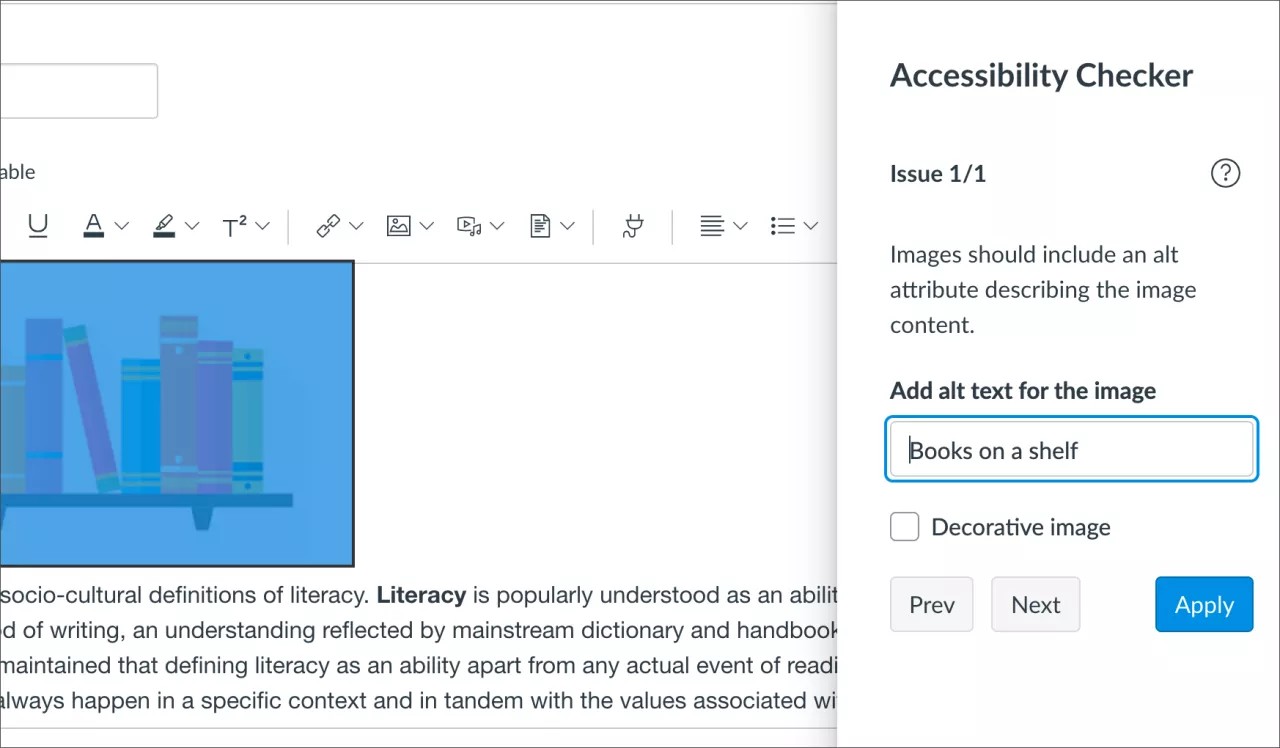
Scenario: Je geeft een alternatieve beschrijving voor een afbeelding direct binnen het Canvas rijke contentgebied via de "Afbeeldingsopties."
De alternatieve beschrijving die direct aan je afbeelding wordt toegevoegd via de Canvas rich content editor, wordt opgeslagen in Canvas en beschikbaar gesteld aan je Studenten. Allyzal de aanwezigheid van de beschrijving herkennen en je zou een groene indicator "wijzerplaat" moeten zien.
Scenario: Je hebt je cursus met de toegevoegde Alternatieve Beschrijvingen gekopieerd naar een nieuwe cursus.
Het wordt aanbevolen om altijd de oorspronkelijke kopie van de Canvas-cursus te gebruiken zodat je alternatieve beschrijvingen met je afbeeldingen meegekopieerd worden naar de nieuwe cursus. Het gebruik van de kopie van een Canvas-cursus betekent dat Ally de alternatieve beschrijvingen altijd kan weergeven aan je studenten, ongeacht de manier waarop je deze hebt toegevoegd.
Als een cursus wordt gekopieerd, kan het enkele minuten duren voordat Ally de beschrijvingen uit de vorige cursus kan weergeven. Het kan dus enkele minuten duren voordat Ally-indicatoren bijgewerkt zijn. Als je een rode indicator 'inbellen' bij afbeeldingen ziet en je verwacht groen te zien, wacht dan een paar minuten tot Ally je nieuwe cursus herkent en bijgewerkt heeft.
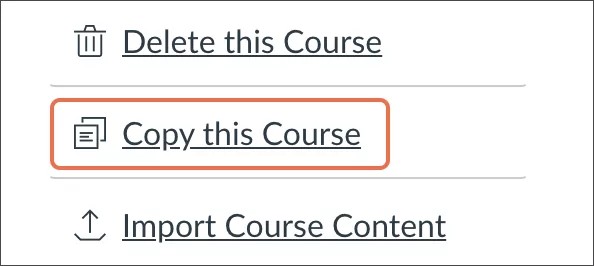
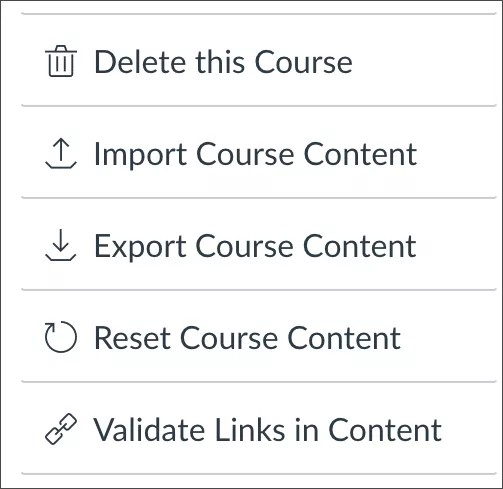
Gebruik de opties Cursus importeren en Cursus exporteren niet. Zo blijven je afbeeldingsbeschrijvingen behouden
Het is mogelijk dat het gebruik van de export- en importfunctionaliteit (inclusief Canvas Commons) om cursussen te kopiëren niet altijd de gewenste resultaten oplevert. Wanneer je een cursus exporteert en importeert, zijn alternatieve beschrijvingen die via Ally zijn toegevoegd alleen beschikbaar in je nieuwe cursus in scenario's waarbij Canvas de beschrijving kan opslaan, zoals een beschrijving die via de inhoudspagina is toegevoegd. Alternatieve beschrijvingen die met de tool Canvas-bestanden toegevoegd zijn, worden niet weergegeven in de nieuwe cursus. Je ziet een rode indicator 'inbellen'. Daarom raden we het gebruik van de export- en importmethode indien mogelijk af.