ORIGINAL Testler ve Ölçme Sınavları
Note
Bu belge, yapay zeka destekli makine çevirisi kullanılarak çevrilmiştir. Çeviriler, doğruluğu konusunda herhangi bir garanti olmaksızın “olduğu gibi” sunulmaktadır. Bu içeriğin İngilizce sürümü resmi ve geçerli kaynaktır.
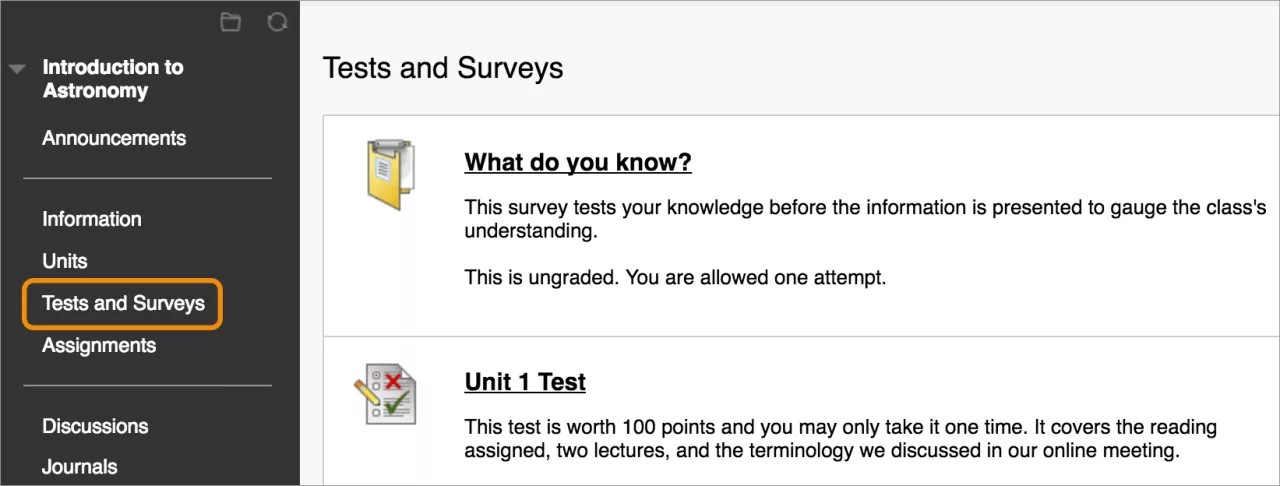
Testlere ve ölçme sınavlarına nasıl erişeceğim?
Testleri ve ölçme sınavlarını içerik alanlarında, öğrenim modüllerinde, ders planlarında veya klasörlerde bulabilirsiniz.
Testlerle ilgili bir video izleyin
Aşağıdaki betimlemeli video, bu sayfada yer alan bazı bilgilerin görsel ve işitsel bir temsilidir. Videoda tasvir edilenlerin ayrıntılı açıklamasını görmek için videoyu YouTube'da açın, Daha Fazla İşlemlere gidin ve Metin Dökümünü Açı seçin.
Teste girme ile ilgili ipuçları
Testinize mümkün olduğunca erken başlayın. Eğitmeniniz testiniz için üç gün planlarsa birinci gün erkenden sınava girmeyi düşünün. Bu şekilde, bir sorununuz olursa teknik destek veya eğitmeninizle irtibata geçmek için zamanınız olacaktır.
Tüm yönergeleri okuyun. Testinize girmede veya test sorularını anlamada herhangi bir sorununuz olursa hemen eğitmeninizle irtibata geçin.
İnternet bağlantınızı kontrol edin.
Genellikle kablolu bağlantı bir kablosuz bağlantıdan daha güvenilirdir.
Teste mobil veri bağlantısıyla girecekseniz önceden eğitmeninize ve kurumunuza danışın. Çoğu kurum mobil veri bağlantısı kullanmanızı önermez. Kurumunuz, Blackboard uygulamasının kullanılabildiği Blackboard mobil özellikli bir yerdir ve eğitmeniniz, mobil uyumlu bir test oluşturmuştur.
Bir teste girerken sayfayı yenilemeyin, pencereyi kapatmayın veya tarayıcının geri düğmesini kullanmayın. Bir test sırasında sorun yaşarsanız hemen eğitmeninizle iletişime geçin.
Bir teste veya ölçme sınavına katılın
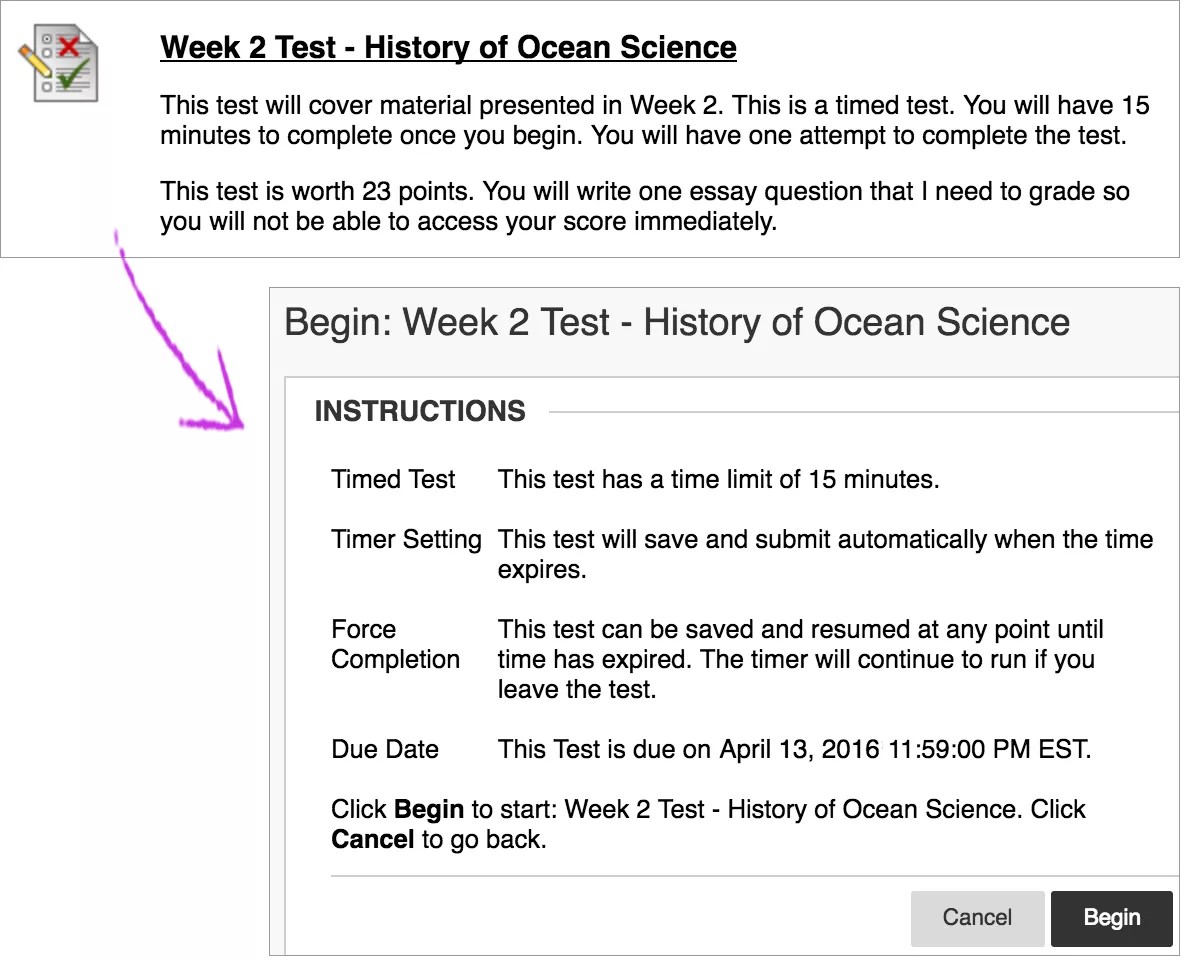
Teste veya ölçme sınavına gidin ve başlığı seçin. Sonraki sayfada Başla'yı seçin. Eğitmeniniz başlamak için bir parola yazmanızı isteyebilir. Gerekirse parolanızı yazıp Gönder'i seçin. Siz doğru parolayı girene kadar sistem geçerli bir parola istemeye devam eder.
Uyarı
Bir test veya ölçme sınavı sırasında tarayıcının geri düğmesini kullanmayın, aksi takdirde verileri kaybedebilirsiniz. Bir test sırasında sorun yaşarsanız hemen eğitmeninizle iletişime geçin.
Test veya Ölçme Sınavı sayfasına katılın
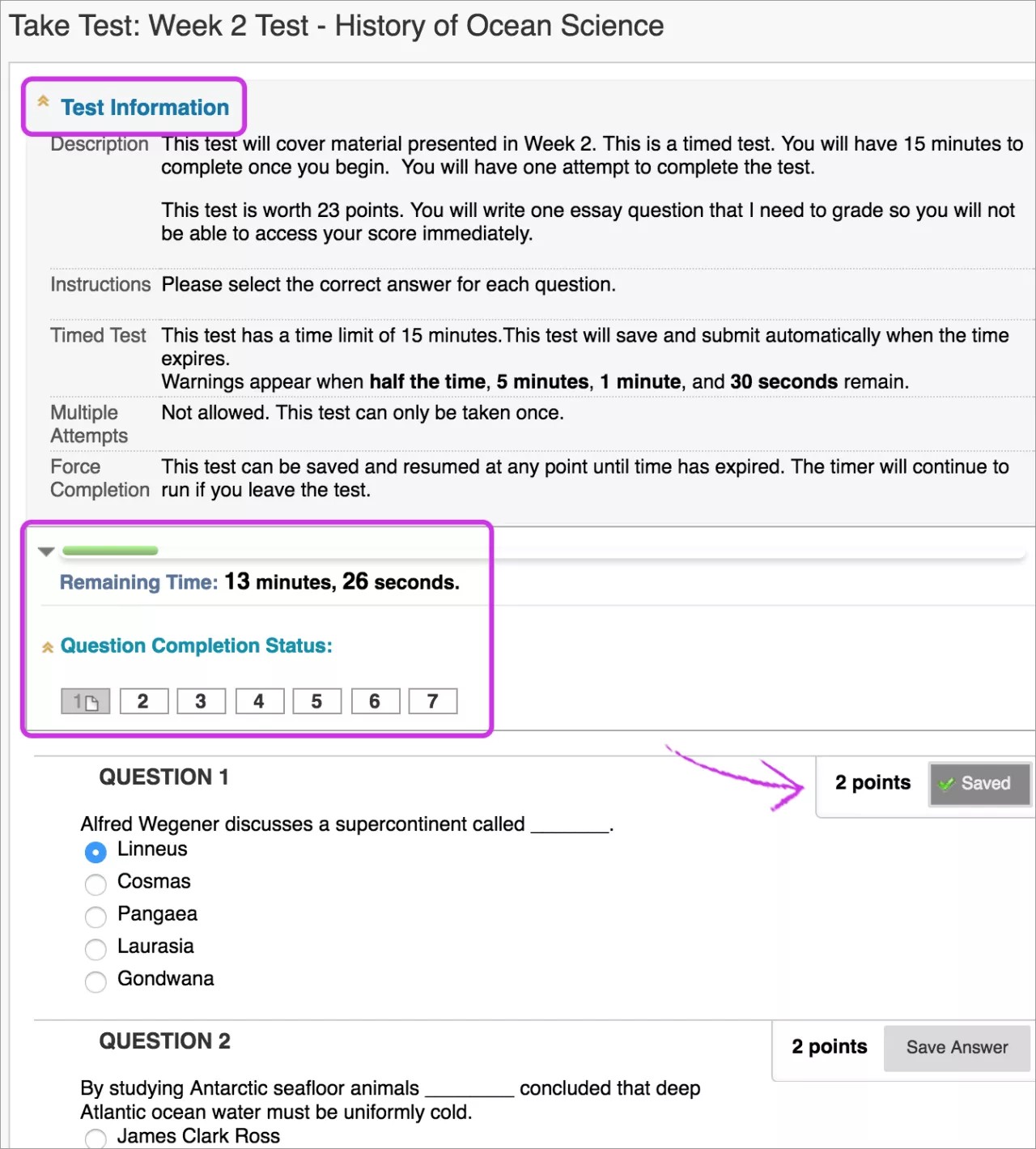
Ayrıntıları görüntüleyin. Her test veya ölçme sınavının üstünde, birden fazla denemeyle ilgili bilgileri, süreölçeri, gezinti ögelerini, bir isteğe bağlı açıklamayı ve yönergeleri görüntüleyebilirsiniz. Ayrıca testi veya ölçme sınavını açtıktan sonra bitirmeniz gerekip gerekmediği konusunda da bilgilendirilirsiniz. Daraltmak veya genişletmek için bilgiler bölümünün yanındaki okları seçin.
Testiniz veya ölçme sınavınız süreliyse eğitmenin ne kadar süre seçtiği konusunda bilgilendirilirsiniz. Süreölçer durum çubuğu size kalan sürenizi gösterir.
Otomatik gönder: Test veya ölçme sınavı, süre dolduğunda otomatik olarak kaydet ve gönderilir. Gönderildi sayfası görünür.
-VEYA-
Süre sınırının ötesinde devam et: Süre sınırının ötesinde devam ederseniz otomatik ceza almazsınız. Ancak son puanlama kararlarını eğitmeniniz verir. Bu ayarla ilgili sorularınız varsa eğitmeninizle konuşun. Testte veya ölçme sınavında harcadığınız toplam süre kaydedilir ve testi gönderildiğinde eğitmeniniz bunu kullanır.
Not
Kaydedip çıkarsanız süreölçer çalışmaya devam eder. Örneğin, ölçme sınavına Salı başlar, kaydeder ve çıkar, ardından Perşembe günü tamamlarsanız. Süreölçer sınavı tamamlamak için 48 saat kullandığınızı gösterir.
Tamamlanan soruları görüntüleyin. Soru Tamamlama Durumu bölümünde, yanıtladığınız her soru için kaydedilmiş bir simge görüntülenir. Bir soruya atlamak için o sorunun numarasını seçebilirsiniz. Daraltmak veya genişletmek için durum bölümünün yanındaki okları seçin.
Çoktan Seçmeli yanıtınızı temizleyin. Çoktan Seçmeli bir soruya verdiğiniz yanıtın doğruluğundan emin değilseniz çift tıklatarak yanıtı silebilirsiniz.
Yanıtlarınız otomatik olarak kaydedilir. Ayrıca her sorunun yanındaki Yanıtı Kaydet'i veya çalışırken Tüm Yanıtları Kaydet'i de seçebilirsiniz. Bir yanıtı kaydettiğinizde sorunun satırında Kaydedildi ifadesi görünür.
Göndermeye hazır mısınız? İşlemi bitirdiğinizde, Kaydet ve Gönder'i seçin. Tüm sorulara otomatik not veriliyorsa ve eğitmeniniz bu bilgileri yayınlarsa puanınızı hemen görebilirsiniz. Ancak eğitmeniniz Denemeler gibi bazı soru türlerine manuel olarak not vermelidir.
Test sorusunu dereceli puanlama anahtarıyla görüntüleme
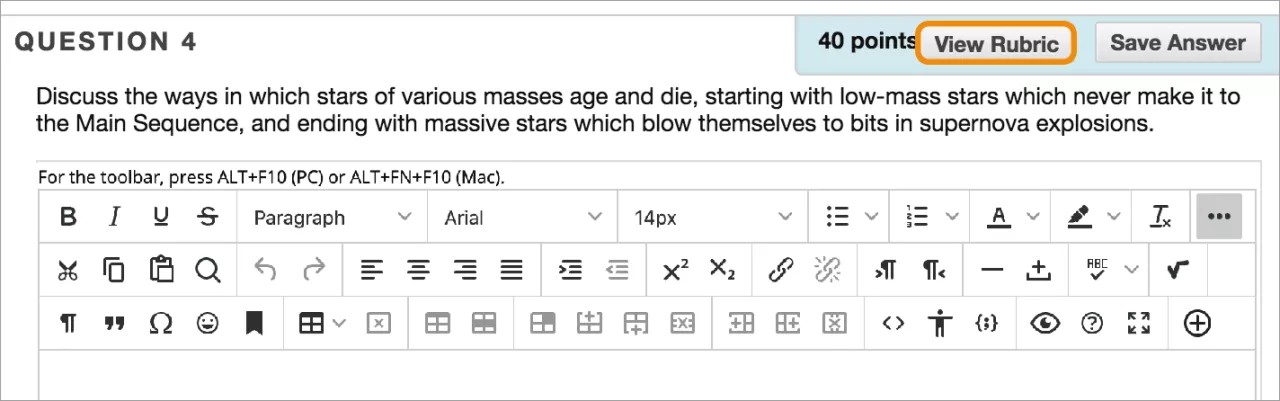
Eğitmeniniz, bir Deneme, Soru Yanıtı veya Kısa Yanıt sorusuyla bir dereceli puanlama anahtarını ilişkilendirdiyse Dereceli Puanlama Anahtarını Görüntüle'yi seçin. Soruya yanıt vermeden önce not verme ölçütlerini görüntüleyebilirsiniz.
Süreölçer durum çubuğu
Süreli bir teste veya ölçme sınavına girdiğinizde, kalan süre bir durum çubuğunda görünür. Daraltmak veya genişletmek için, süreölçerin yanındaki okları kullanın.
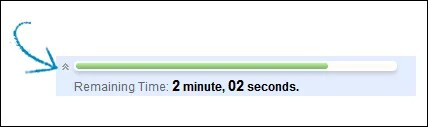
Sürenin yarısı, 5 dakika, 1 dakika ve 30 saniye kaldığında süreölçer uyarıları görünür. Kalan 1 dakika 30 saniye olduğunda, durum çubuğu sarı olur. 1 dakikada uyarı kırmızıdır ve 30 saniyede hem durum çubuğu hem de uyarı kırmızıdır. Süreölçeri daraltırsanız renk değişikliklerini görmezsiniz.
Sunum seçenekleri
Test veya ölçme sınavı bilgileri bölümünde, eğitmeninizin seçtiği sunum seçenekleri hakkında bilgilendirilirsiniz.
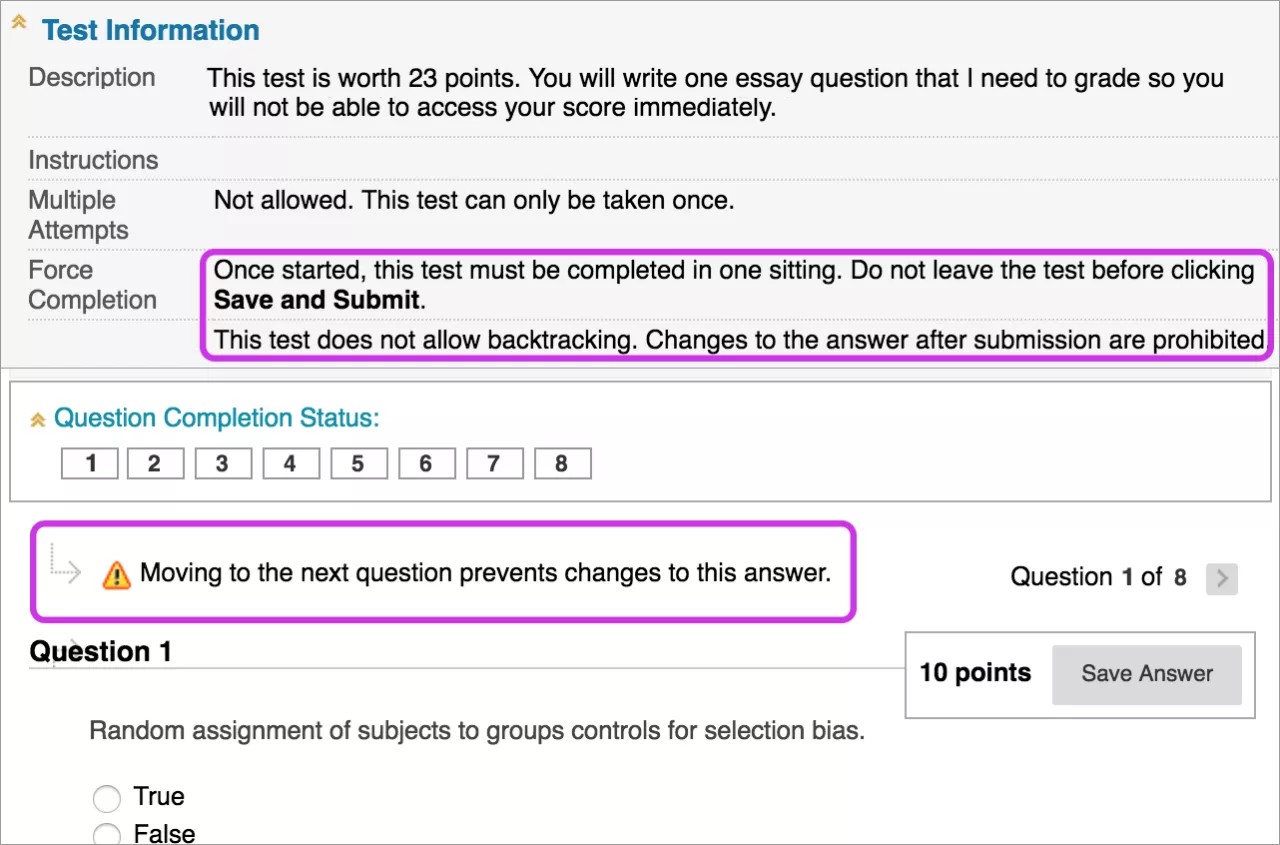
Zorunlu tamamlama etkinleştirilirse testi veya ölçme sınavını ilk açtığınızda tamamlamanız gerekir. Testten veya ölçme sınavından çıkıp daha sonra devam edemezsiniz. Kaydet seçeneği ile yanıtlarınızı kaydedebilirsiniz ancak çıkıp tekrar giriş yapamazsınız.
Geriye dönüşe izin verilmiyorsa yanıtladığınız sorulara dönemezsiniz. Test veya ölçme sınavı içinde Geri seçeneğini kullanmayı denediğinizde bir hata görünür.
Eğitmeniniz soruları tümü bir defada veya her defasında bir adet olacak şekilde göstermeyi seçebilir.
Tümü bir defada seçeneği kullanılırsa tüm sorular aynı anda gösterilir. Kullanılabilir seçenekler şunlardır:
Yanıtları depola. Tüm Yanıtları Kaydet'i seçin. Soru Tamamlama Durumu bölümünde, yanıtladığınız her soru için kaydedilmiş bir simge görüntülenir. Yanıtları kaydettikten sonra değiştirebilirsiniz.
Testi veya ölçme sınavını bitirin. Kaydet ve Gönder'i seçin. Test veya ölçme sınavının tamamlandığını bildiren bir onay ve bir bilgi sayfası alırsınız.
Her defasında bir adet testinde sorular ayrı olarak gösterilir. Ekranda aynı anda yalnızca bir soru görünür. Sonraki soruya geçmeye hazır olduğunuza siz karar verirsiniz. Kullanılabilir seçenekler şunlardır:
Sorularda gezinme. Gezinti oklarını (<<, <, > veya >>) kullanın. Soru Tamamlama Durumu bölümünde, testteki ve genel soru sayısında bulunulan yer gösterilir. Geriye dönüşe izin verilmiyorsa bu oklar görünmez.
Yanıtları kaydedin. Tüm Yanıtları Kaydet'i seçin. Bu noktaya kadar yanıtlanan sorular kaydedilir.
Testi veya ölçme sınavını bitirin. Kaydet ve Gönder'i seçin. Test veya ölçme sınavının tamamlandığını bildiren bir onay ve bir bilgi sayfası alırsınız.
Teste veya ölçme sınavına yeniden girme
Bir testi veya ölçme sınavını ilk açtığınızda birden fazla deneme yapıp yapmadığınız bildirilir. Eğitmeniniz deneme sayısına bir sınır koyarsa sayı belirtilir. Ayrıca hangi denemeye başladığınızı da görebilirsiniz.
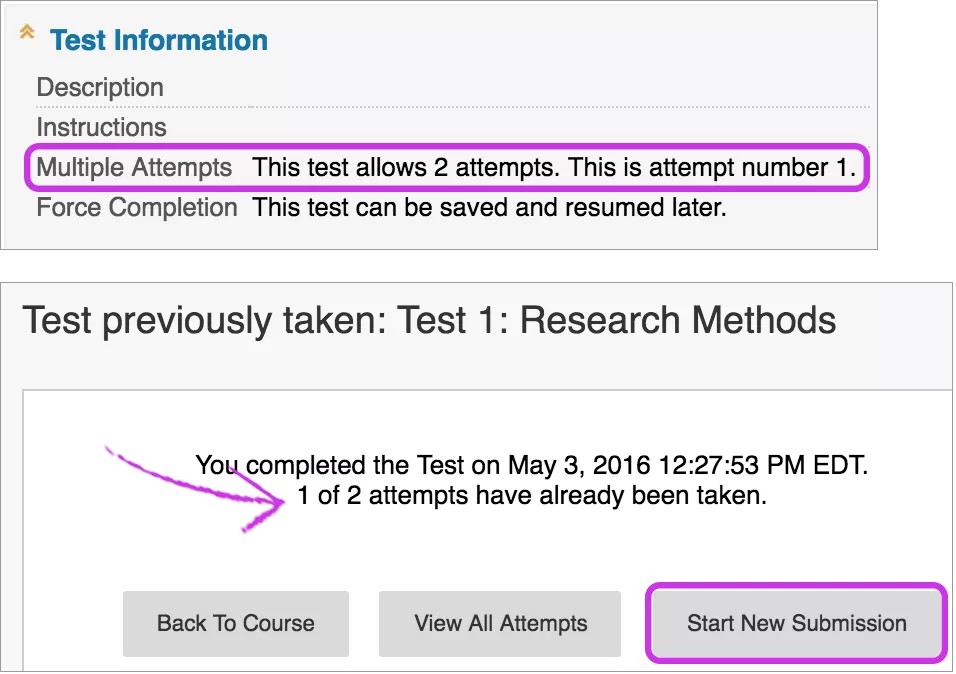
Tekrar göndermek için bir teste veya ölçme sınavına geri döndüğünüzde kaç denemenin bulunduğunu ve kaç tanesini kullandığınızı görebilirsiniz.
Notunuz için hangi test denemesine ait puanın (tüm denemelerin ortalaması veya en yüksek deneme puanı gibi) kaydedileceğine eğitmeniniz karar verir.
Notlar ve geri bildirim
Testlerdeki soruların çoğuna otomatik not verilir. Doğru yanıtları eğitmeniniz tanımlar ve her soruya bir puan atar. Sistem yanıtlarınızı doğrular ve puanı atar.
Deneme, Dosya Yanıtı ve Kısa Yanıt sorularına otomatik not verilmez. Eğitmeniniz bu soru türlerine el ile not vermelidir. Bu soru türlerine sahip testlere ait notlar, eğitmeniniz not vermeyi bitirip buna izin verdikten sonra yayımlanır.
Not
Eğitmeniniz Deneme, Dosya Yanıtı veya Kısa Yanıt sorusuna not verirken bir dereceli puanlama anahtarı kullanabilir ve bunu kullanımınıza sunabilir. Not verilen testi görüntülerken sorunun not verme ölçütlerini görüntülemek için Dereceli Puanlama Anahtarını Görüntüle'yi seçin.
Tüm sorulara otomatik not veriliyorsa ve eğitmeniniz bu bilgileri yayınlarsa puanınızı testi tamamladıktan hemen sonra görebilirsiniz. Eğitmeniniz sınıf arkadaşlarınız teste girerken test puanlarını ileri bir tarihte yayınlamayı seçebilir.
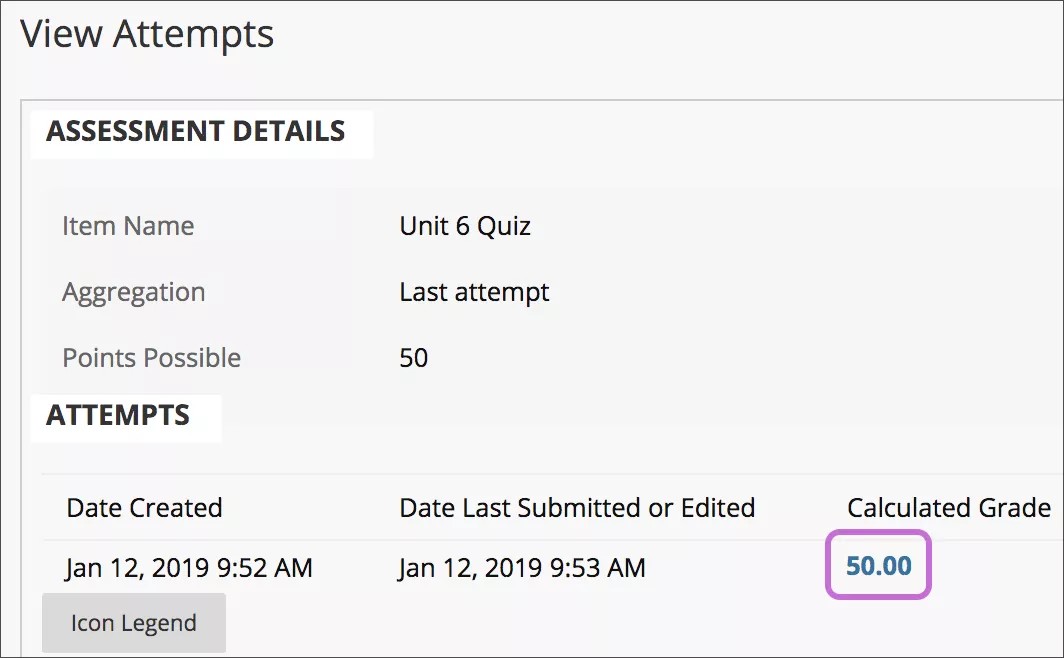
Bir testi tamamladıktan sonra, alacağınız performans sonuçları eğitmeniniz tarafından belirlenen seçeneklere bağlıdır. Örneğin, eğitmeniniz bir test için yalnızca final notunu gösterebilirken başka bir test için final notu ve doğru yanıtlar gösterilir. Geri bildirimde aşağıdaki ögelerden biri veya birkaçı bulunur:
Test final notu
Gönderilen yanıtlar
Doğru yanıtlar
Sorulara ait geri bildirimler
Geri bildirim ve not bilgilerine erişmek için, içerik alanında testi seçin veya Notlarım'ı kullanın. Denemeleri Görüntüle sayfasında, teste, yanıtlarınıza veya eğitmen geri bildirimlerine erişmek için Hesaplanan Not sütunundaki not bağlantısını seçin.