ORIGINAL Notlar
Note
Bu belge, yapay zeka destekli makine çevirisi kullanılarak çevrilmiştir. Çeviriler, doğruluğu konusunda herhangi bir garanti olmaksızın “olduğu gibi” sunulmaktadır. Bu içeriğin İngilizce sürümü resmi ve geçerli kaynaktır.
Notları kontrol etme hakkındaki videoyu izleyin
Aşağıdaki betimlemeli video, bu sayfada yer alan bazı bilgilerin görsel ve işitsel bir temsilidir. Videoda tasvir edilenlerin ayrıntılı açıklamasını görmek için videoyu YouTube'da açın, Daha Fazla İşlemlere gidin ve Metin Dökümünü Açı seçin.
Notlarım nerede?
Bir defada tüm kurslarınızdaki veya tek bir kurstaki notunuzu görebilirsiniz.
Adınızın göründüğü listede, Notlar'ı seçin.
Not
Bu bilgiler, organizasyonlar için de geçerlidir.
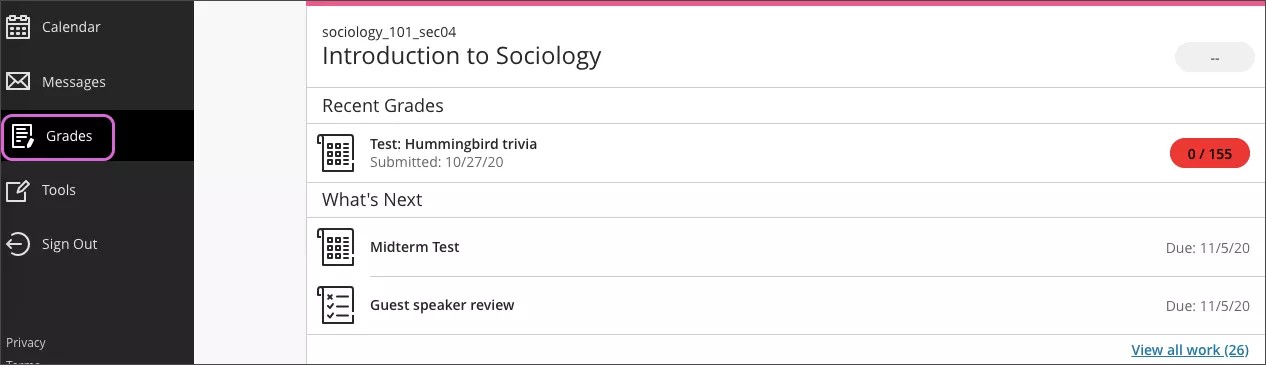
Notlarınız kurs adına ve döneme göre alfabetik olarak sıralanır. Bir kurstaki çoğu ögeyi seçerek ayrıntılarını görebilirsiniz.
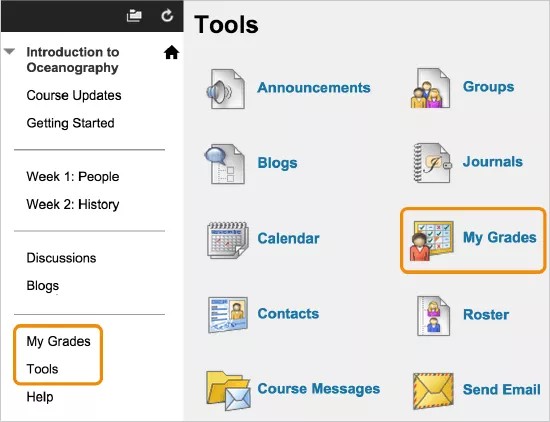
Katıldığınız kursa ilişkin notları görüntülemek için ana Notlar sayfasındaki veya Araçlar sayfasındaki kurs bağlantısını seçin.
Eğitmeniniz kurs menüsünde hangi bağlantıların görüneceğini kontrol eder.
Notlarım sayfası
Notlarım sayfasında, katıldığınız kurstaki tüm kurs çalışmalarını ve notlarınızı görebilirsiniz. Çalışmanıza not verilmemişse not durumu simgeleri görünür.
Görünümünüzü filtreleyebilir ve sıralayabilirsiniz.
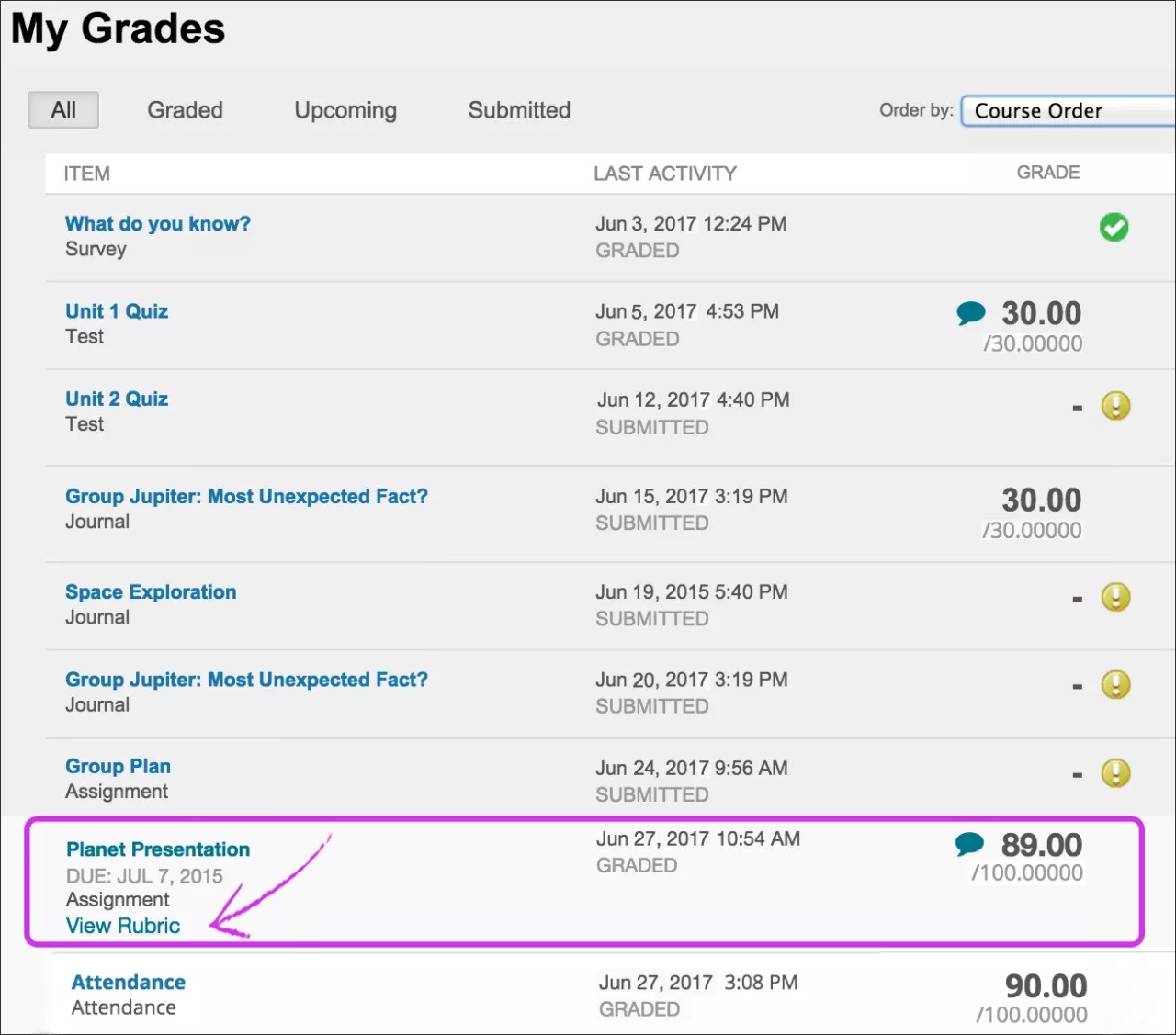
Gönderiminizi gözden geçirmek için bir ögenin başlığını seçin. Örneğin, eğitmeniniz belgenize yorumlar yazabilir ve belgenizdeki metinleri vurgulayabilir. Bir ödevin Gönderim Geçmişini Gözden Geçir sayfasına erişmek ve notu, ek açıklamaları, ilgili geri bildirimleri incelemek için ödevin başlığını seçin.
Anımsatıcı: Testler için, başlığı seçtikten sonra Denemeleri Görüntüle sayfası açılır. Gönderiminizi gözden geçirmek için notu seçin.
Eğitmeniniz çalışmanıza not vermek için bir dereceli puanlama anahtarı kullanmışsa ayrıntıları görüntülemek üzere Dereceli Puanlama Anahtarını Görüntüle bağlantısını seçin.
Eğitmenin geri bildirimini bir açılır kutuda görüntülemek için Geri Bildirimleri Görüntüle simgesini seçin.
Eğitmeniniz katılımlara not verme özelliğini kullanıyorsa bir yoklama notu görürsünüz.
Simgeler ne anlama geliyor?
Eğitmeniniz çalışmanıza henüz not vermemişse not durumu simgesi görünür.
Simge | Açıklama |
|---|---|
- | Hiçbir bilgi yok. |
 | Çalışmayı tamamladınız, ancak ölçme sınavı gibi ögeler için not atanmamış. |
 | Çalışmanızı gönderdiniz. Bu öge not verilmeyi bekliyor. |
Not | Bir ögeye not verildikten sonra, gönderiminizi gözden geçirmek için başlığı seçin. Testler için, başlığı seçtiğinizde Denemeleri Görüntüle sayfası açılır. Gönderiminizi gözden geçirmek için notu seçin. |
 | Çalışmanız devam ediyor ve henüz göndermediniz. |
 | Bu ögeniz nottan muaf. Çalışmanızı göndermeniz gerekmiyor. |
 | Bir hata oluştu. Eğitmeninizle irtibata geçin. |
 | Çalışmanıza anonim olarak not verildi. Eğitmeninizin not verme işlemi esnasında öğrenci adları gizli olarak notları atadığı gönderimlerde görünür. |
 | Eğitmeninizden gelen geri bildirimleri görüntülemek için bunu seçin. |
Yeni not uyarıları
Yeni not verme etkinliğini görüntülemek için adınızın yanındaki menüye dönün.
Notlarım simgesi üzerinde bir sayı görünürse yeni notlarınız, bekleyen öğeleriniz veya son tarihleri olan yeni öğeleriniz var demektir. Ayrıca kurumunuz izin veriyorsa e-posta ve kısa mesajla not uyarıları almayı da seçebilirsiniz.
Gönderim onayları
Kurumunuz izin verdiyse gönderdiğiniz her ödev veya test için çeşitli bilgiler (eklenen dosyaların adları ve boyutları gibi) içeren bir bildirim e-postası alırsınız. Grup ödevleri söz konusu olduğunda, bir üye grup adına gönderim yaptığı zaman grubunuzun tüm üyelerine onay iletisi gönderilir.
E-posta bildirimleri kapalı olsa bile, onaylara istediğiniz zaman gönderim alanındaki Notlarım sayfasından da erişebilirsiniz.
Geri bildirim kaydını görüntüleme
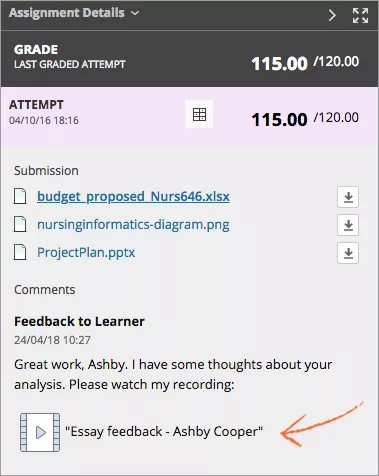
Eğitmeniniz, notunuza ek geri bildirim olarak bir video veya ses kaydı ekleyebilir. Geri bildirim kaydı varsa Notlarım bölümündeki geri bildirim alanında bir simge görürsünüz. Videoyu bilgisayarınızda veya cihazınızda oynatmak için bu simgeyi tıklatın. Duraklatma veya yürütme çubuğunu kaydırma gibi standart oynatıcı denetimlerini kullanabilirsiniz. Kaydı güncel tarayıcılarda, tarayıcı eklentisi gerekmeden oynatabilirsiniz. Şu anda, geri bildirim kaydını dışa veremez veya indiremezsiniz.