Bir Değerlendirme Üzerinde Çalışın
Note
Bu belge, yapay zeka destekli makine çevirisi kullanılarak çevrilmiştir. Çeviriler, doğruluğu konusunda herhangi bir garanti olmaksızın “olduğu gibi” sunulmaktadır. Bu içeriğin İngilizce sürümü resmi ve geçerli kaynaktır.
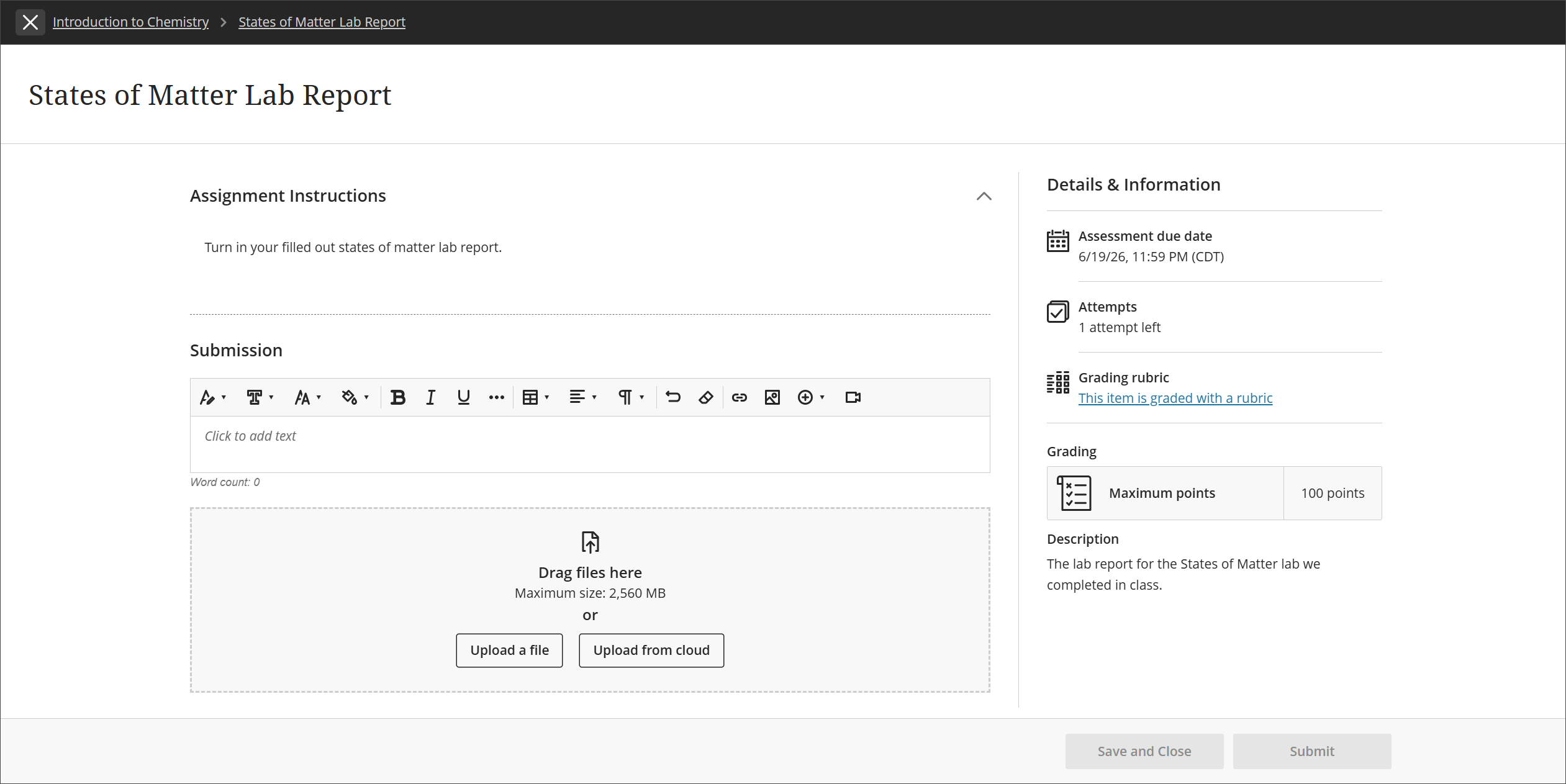
Bir denemeyi başlatma veya sürdürme
Zaman sınırı yoksa, değerlendirmeyi açıp hemen göndermeden çalışmaya başlayabilirsiniz.
Eğitmeniniz Geç Gönderimleri Yasakla ayarını etkinleştirmişse, ödevinizi manuel olarak göndermediyseniz, ödeviniz son teslim tarihinde otomatik olarak gönderilecektir.
Değerlendirmeyi açmak için Denemeyi başlat öğesini seçin.
Göndermeye hazır değilseniz, çalışmanızı kaydetmek ve daha sonra geri dönmek için Kaydet ve Kapat seçeneğine tıklayın.
Geri döndüğünüzde, çalışmanıza devam etmek için Denemeye devam et seçeneğini belirleyin.
Çalışmanızı tamamlama
Çalışmanızı birkaç şekilde tamamlayabilirsiniz:
Dosyaları doğrudan Gönderim kutusuna sürükleyip bırakın.
Dosyaları yüklemek için Dosya yükle düğmesini kullanın.
Buluttan yükleyin (örn. OneDrive, Google Drive). Bu şekilde eklenen dosyalar kopyalardır.
Cevabınızı yazmak veya yapıştırmak için WYSIWYG düzenleyicisini kullanın.
Görüşmeye ekle. Eğitmeniniz sohbetleri etkinleştirmişse konuşma Sınıf konuşması aç simgesini seçin. Ödev sohbetine, eğitmeniniz de dâhil olmak üzere herkes katkıda bulunabilir.
Not
Öğretmeninizin ödevi nasıl yapılandırdığına bağlı olarak, yalnızca tek bir seçeneğiniz olabilir: ya dosya yüklemek ya da metin düzenleyicisini kullanmak.
Eğitmeniniz yalnızca bir deneme yapmaya izin vermişse çalışmanızı gönderdikten sonra düzenleyemezsiniz. Eğitmeniniz birden fazla denemeye izin verdiyse ve siz de bir denemeyi teslim tarihi geçtikten sonra gönderdiyseniz deneme "geç" olarak işaretlenir. Teslim tarihinden önce gönderdiğiniz denemeler, "geç" olarak işaretlenmez.
Düzenleyicideki kelime sayımı
Deneme soruları ve gönderim alanı için düzenleyicide yazarken düzenleyicinin altında sözcük sayısı görünür. Metni kaydettiğinizde sözcük sayısı artık görünmez.
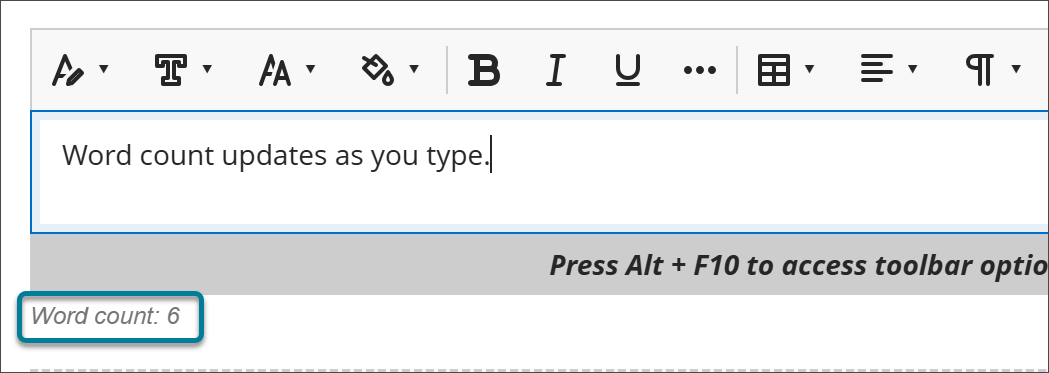
Aşağıdaki ögeler sözcük sayısına dahildir:
Bireysel kelimeler
Web bağlantıları
Madde işaretli veya numaralı listelerdeki metin ancak madde işaretlerinin veya numaralar dahil değildir
Başka bir sözcüğün parçası olmayan üst simge ve alt simge metinleri
Aşağıdaki ögeler ve biçimlendirme ögeleri sözcük sayısını etkilemez:
Resimler, videolar ve dosya ekleri
Matematik formülleri
Boş alanlar ve çizgiler
Alternatif metin
Sözcükleri veya sayıları birleştirmek için noktalama işaretleri kullandığınızda, sözcük sayısı değişir. Örneğin, "Sen olmadan...gittik" cümlesi iki sözcük sayılır. Noktalama işaretlerinin iki tarafındaki sözcükler veya sayılar tek sözcük sayılır.