ORIGINAL Düzenleyici Ne Yapar?
Note
Bu belge, yapay zeka destekli makine çevirisi kullanılarak çevrilmiştir. Çeviriler, doğruluğu konusunda herhangi bir garanti olmaksızın “olduğu gibi” sunulmaktadır. Bu içeriğin İngilizce sürümü resmi ve geçerli kaynaktır.
Düzenleyici nerede görünür?
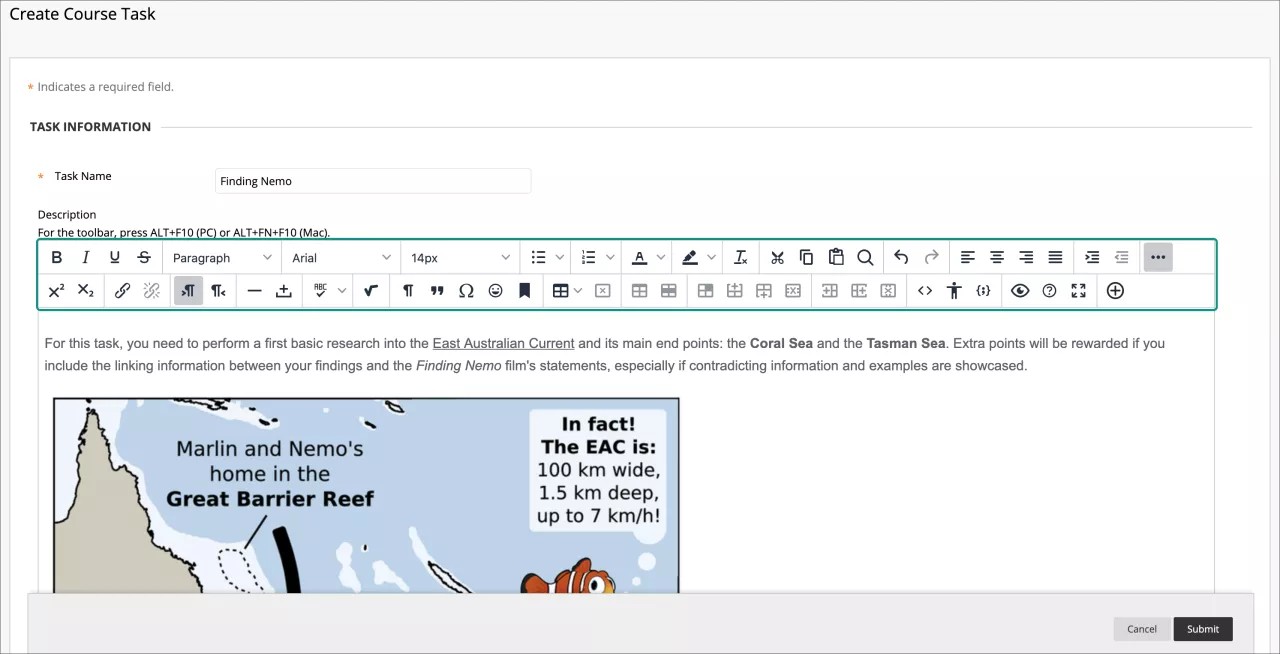
Düzenleyiciyi kullanarak metin ekleyip biçimlendirebilir, dosya iliştirebilir, multimedya yerleştirebilir, denklemler, bağlantılar ve tablolar ekleyebilirsiniz. Ödevler, testler, tartışmalar, günlükler, bloglar, wiki'ler vb. ile çalışırken düzenleyicideki seçenekleri kullanabilirsiniz.
Not
Düzenleyici araç çubuğuna klavyenizden erişmek için ALT + F10 tuşlarına basın. Mac'te Fn + OPT + F10 tuşlarına basın. Seçim odağı, en üst satırda soldaki ilk simgenin üzerine gelir. İleri ve geri gitmek için sağ ve sol okları kullanabilirsiniz. Yukarı ve aşağı oklar farklı satırlara gitmek için kullanılamaz. Ok tuşlarını, bir satırın sonuna ve ardından sonraki satırda yukarı veya aşağı gitmek için kullanın.
Düzenleyici simgeleri ve seçenekleri
Düzenleyicideki her seçenek, bir simge ile gösterilir. Bazı seçeneklerin altında seçenek menüleri vardır.
Yalnızca en sık kullanılan metin seçeneklerini göstermek için ilk satırın en sağında yer alan üç noktalı Daha fazlası simgesini seçin. Düzenleyici satırlarını genişlettiğinizde veya daralttığınızda, bazı seçenekler farklı satırlarda görünür.

Kullanılamayan seçenekler gri renklidir. Örneğin; Bağlantıyı Kaldır seçeneği, yalnızca metin kutusunda zaten bir bağlantı içeren bir metni veya nesneyi seçtiğinizde kullanılabilir. Tablo üzerinde değişiklik yapma seçenekleri, yalnızca bir tablo oluşturulduğunda ve seçildiğinde etkinleşecektir.
Kurumlar ve eğitmenler, yazım denetimini ve matematik düzenleyicisi seçeneklerini devre dışı bırakabilir.
Satır 1
Seçenekler | Açıklama |
|---|---|
 | Seçili metni kalın yazı tipine dönüştürün veya bu stili kaldırın. |
 | Seçili metni italik yazı tipine dönüştürün veya bu stili kaldırın. |
 | Seçili metni altı çizili hâle getirin veya bu stili kaldırın. |
 | Üstü çizili: Metni harflerin arasından yatay bir çizgi ile görüntüleyin. |
 | Listeden metin için bir paragraf stili seçin. |
 | Tüm mevcut yazı tiplerini içeren listeden metin için yazı biçimini seçin. |
 | Bir listeden metin boyutunu seçin. |
 | Bir madde işareti listesi oluşturun. |
 | Numaralı liste oluşturun. |
 | Renkli arka plan kutusundan metin rengini seçin. |
 | Metin vurgulama rengini seçin. Renk arka plan olarak görünür. |
 | Yalnızca düz metin kalacak şekilde tüm biçimlendirmeyi kaldırın. |
 | Seçilen ögeleri kesin. |
 | Seçilen ögeleri kopyalayın. |
 | En son kopyalanan veya kesilen ögeleri yapıştırın. |
 | Metin arayın ve değiştirin. |
 | Önceki eylemi geri alın. |
 | Bir eylem geri alındıysa önceki eylemi yineleyin. |
 | Metni sol kenar boşluğuna hizalayın. |
 | Metni ortaya hizalayın. |
 | Metni sağa hizalayın. |
 | Metni hem sol hem de sağ kenar boşluklarına hizalayın. |
 | Girintiyi artırma: Metni veya nesneyi sağa taşıyın. Daha fazla girintilemek için yeniden seçin. |
 | Girintiyi azaltma: Metin veya nesneyi sola kaydırır. Girintiyi daha da azaltmak için yeniden seçin. Metnin girintisini sol kenar boşluğunun ötesine geçecek şekilde azaltamazsınız. |
 | Düzenleyici seçeneklerini genişletin: Düzenleyici panelinin geçerli durumuna bağlı olarak daha fazla veya daha az seçenek gösterir. |
2. sıra
Seçenekler | Açıklama |
|---|---|
 | Üst simge: Seçili metnin, normal metnin biraz üstünde görünmesini sağlayın veya seçili metinden bu stili kaldırın. |
 | Alt simge: Seçili metnin, normal metninizin biraz altında görünmesini sağlayın veya seçili metinden bu stili kaldırın. |
 | Bir metin veya nesne seçin, ardından Bağlantı Ekle/Düzenle simgesini seçerek yeni bir bağlantı ekleyin ya da mevcut bir bağlantıyı düzenleyin. Web sitesi, bilgisayarınızdan bir dosya, kurs dosya deposu (İçerik Koleksiyonu gibi) için bir bağlantı belirleyebilirsiniz. |
 | Bir köprüyü seçilen metin veya nesneden kaldırın. |
 | Fare imlecinin bulunduğu yerin soluna girin. |
 | Fare imlecinin bulunduğu yerin sağına yazın (varsayılan). |
 | Fare imlecinin bulunduğu yere metin alanı genişliğince uzanan ince bir yatay çizgi ekleyin. |
 | Fare imlecinin bulunduğu yere bir bölünemez boşluk karakteri ekleyin. |
 | Otomatik yazım denetimini başlatın. Listeden farklı bir dil seçebilirsiniz. |
 | Görsel matematik denklem düzenleyici sayfasını açın. |
 | Yazdırılamayan tüm karakterleri gösterin. Bunların görüntülenmemesini istiyorsanız simgeyi yeniden seçin. |
 | Metni bir öbek olarak biçimlendirin. |
 | Özel Karakter Seçin penceresini açın. Fare imlecinin bulunduğu yere eklenecek bir sembol seçin. |
 | İfade Ekle penceresini açın. Fare imlecinin bulunduğu yere eklenecek bir duygu seçin. |
 | Resimler gibi başka ögeler ve nesnelerin konumunu ayarlamak için tutturucuları kullanın. Fare imlecini tutturucunun görünmesini istediğiniz yere getirin ve Tutturucu Ekle/Düzenle penceresini açın. |
 | Tablo Ekle/Düzenle penceresini açın. Simgeyi bir tablonun içindeyken seçerseniz ilk tablonun içinde yeni bir tablo oluşturulur. |
O anda seçili olan tabloyu silin. | |
Tablo Özellikleri penceresini açın. | |
 | Tablo Satır Özellikleri penceresini açın. |
 | Tablo Hücre Özellikleri penceresini açın. |
 | Mevcut fare imleci konumu üstüne tabloda boş bir satır ekleyin. |
 | Mevcut fare imleci konumundan sonra tabloda boş bir satır ekleyin. |
 | Mevcut satırı tablodan silin. Birden çok satır seçerseniz tümü silinir. |
 | Mevcut fare imleci konumu soluna tabloda boş bir sütun ekleyin. |
 | Mevcut fare imleci konumu sağına tabloda boş bir sütun ekleyin. |
 | Mevcut sütunu tablodan silin. Birden çok sütun seçerseniz tümü silinir. |
 | Kodu doğrudan düzenlemek için Kaynak kodu penceresini açın. Bu özellik, deneyimli web geliştiricileri için dâhil edilmiştir. |
Erişilebilirlik denetleyicisi penceresini açın: Algılanan erişilebilirlik sorunlarını göster. | |
Kod örneği ekle / düzenle: HTML/XML, JavaScript, CSS, PHP, Ruby, Python, Java, C, C# ve C++ dahil olmak üzere çeşitli programlama dillerinden kod ekleyin. Bu özellik, deneyimli web geliştiricileri için dâhil edilmiştir. | |
 | İçeriğinizi gönderdiğinizde nasıl görüneceğini öğrenmek için bir ön izleme penceresi açın. |
 | Düzenleyici yardım penceresini açın. |
 | Düzenleyici penceresini, tarayıcı penceresini kaplayacak şekilde genişletin. |
İçerik ekle: İçerik Koleksiyonu, Blackboard Collaborate, Digication, Flickr, SlideShares ve YouTube içerikleri de dâhil olmak üzere farklı içerik türlerini ekleyin. |