Video Stüdyosu Oynatma ve Erişilebilirlik
Note
Bu belge, yapay zeka destekli makine çevirisi kullanılarak çevrilmiştir. Çeviriler, doğruluğu konusunda herhangi bir garanti olmaksızın “olduğu gibi” sunulmaktadır. Bu içeriğin İngilizce sürümü resmi ve geçerli kaynaktır.
Video Studio kayıtlarına erişmenin ve bu kayıtları deneyimlemenin birden fazla yolu vardır. Oynatma hızını, altyazı gösterimini ve transkript görünürlüğünü öğrenme tercihlerinize uyacak şekilde kontrol edebilirsiniz. Bu konu, oynatmayı, altyazıları ve transkriptleri nasıl yönetebileceğinizi ve bilgi kontrolü sorularını nasıl yanıtlayabileceğinizi kapsar.
Video Studio kaydına erişim
Bir Video Studio ses veya video kaydına erişmek için, kaydı oynatmak üzere kayıt ekranının içini seçmeniz yeterlidir. Klavyeyle gezinen kullanıcılar, siz kayıt ekranına odaklayana dek tab ögesini seçebilir. Ardından Enter tuşuna basın.
Video Studio, kullanıcıların izlemeyi nerede bıraktıklarını hatırlar ve kullanıcılar kayda geri döndüklerinde oynatmayı o noktadan itibaren devam ettirir. Bir cihazda bir videoyu başlatıp başka bir cihazda kaldığınız yerden devam edebilirsiniz.
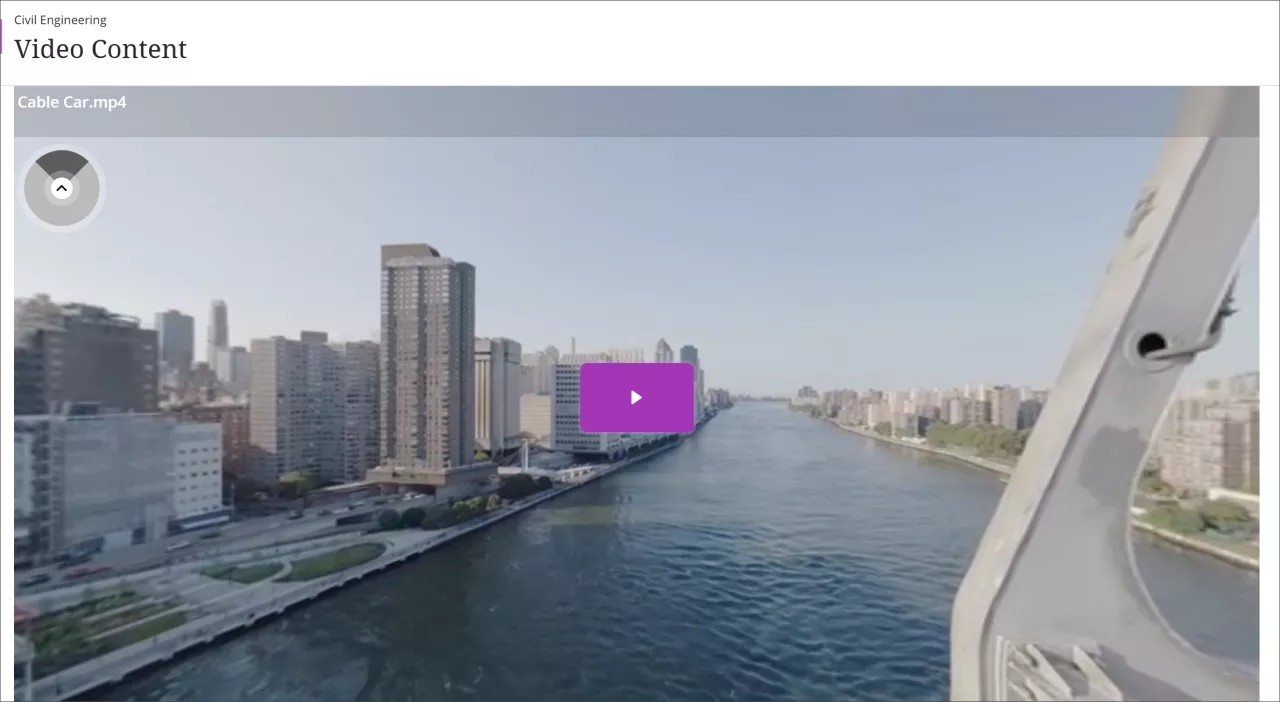
Eğitmeniniz 360° video eklediyse, video içinde sola ve sağa kaydırma yapabilirsiniz. Kaydın sol üst köşesinde gölgeli bir daire olarak görüntülenen bir gezinme yardımcısı kullanarak videonun içinde kaydırabilirsiniz. Klavyede gezinme için W, A, S, D tuşlarını da kullanabilirsiniz.
Kayıt oynatma hızını kontrol edin ve altyazıları ve transkripti görüntüleyin
Video Studio'da, siz ve öğrencileriniz altyazıların ve transkripsiyonun görüntülenmesini ve ayrıca kayıt oynatma hızını kontrol edebilirsiniz.
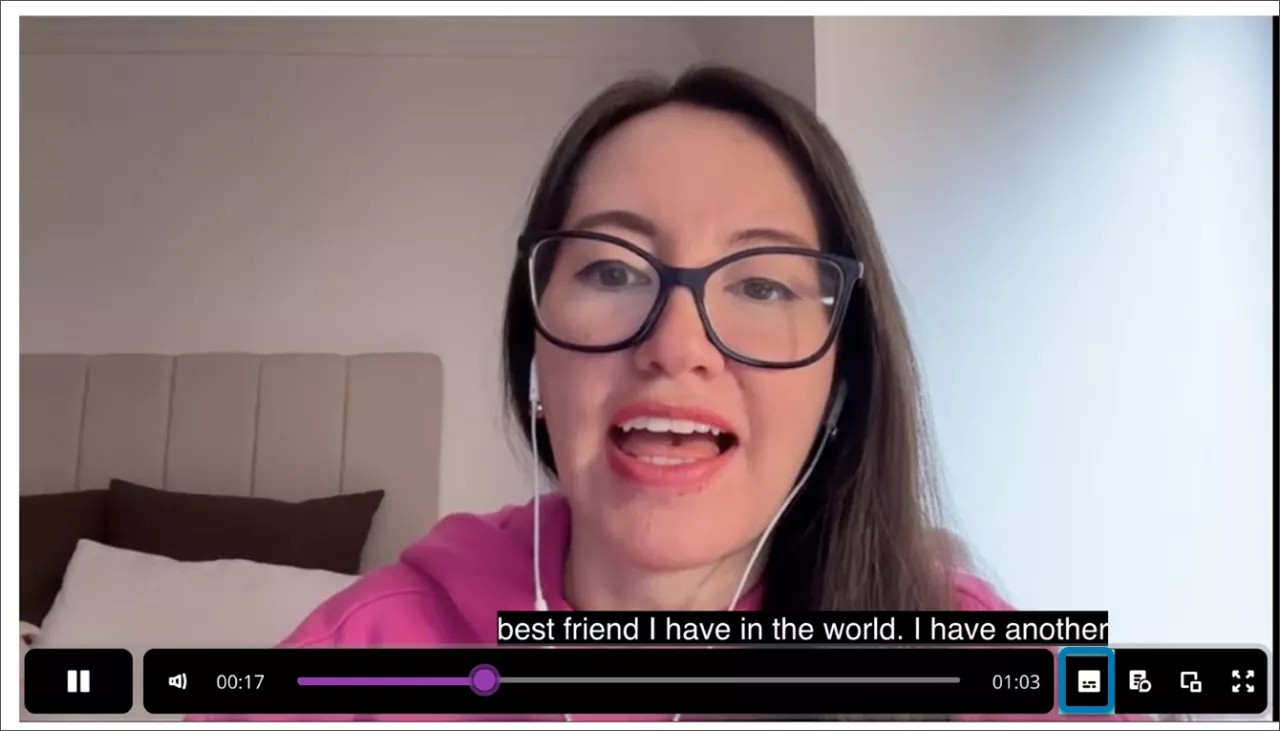
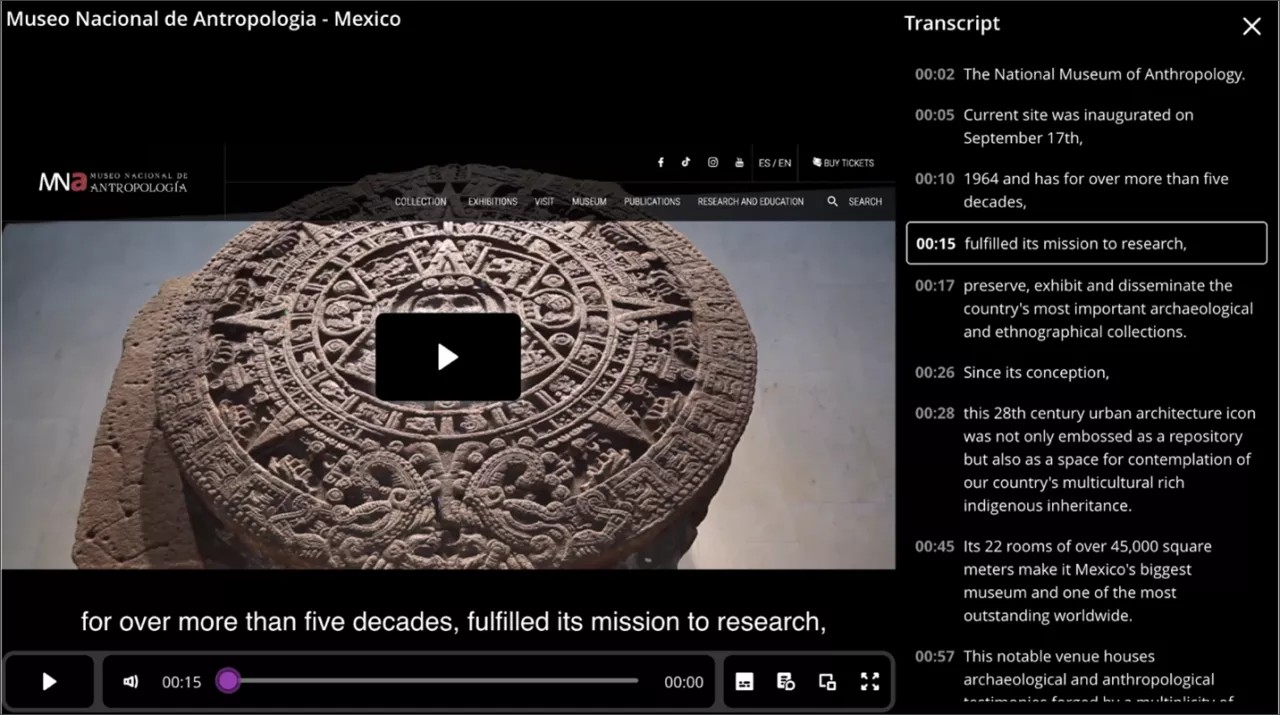
Video Studio, alt yazıları otomatik olarak görüntüleyerek kayıtların daha erişilebilir olmasını sağlar. Farklı öğrenci tercihlerine uyum sağlamak için, bireysel kullanıcılar alt yazıları açıp kapatabilirler. Alt yazıları kapatmak için videonun alt kısmındaki ilerleme çubuğunun yanındaki alt yazılar düğmesini seçin.
Video Studio ayrıca oluşturulan veya yüklenen kayıtlar için otomatik olarak bir metin dökümü de oluşturur. Altyazılarda olduğu gibi, metin dökümünün görüntülenmesini de kontrol edebilirsiniz.
Transkripte erişmek için, videonun alt kısmındaki ilerleme çubuğunun yanındaki Ayarlar (dişli şeklindeki düğmeyi) seçin.
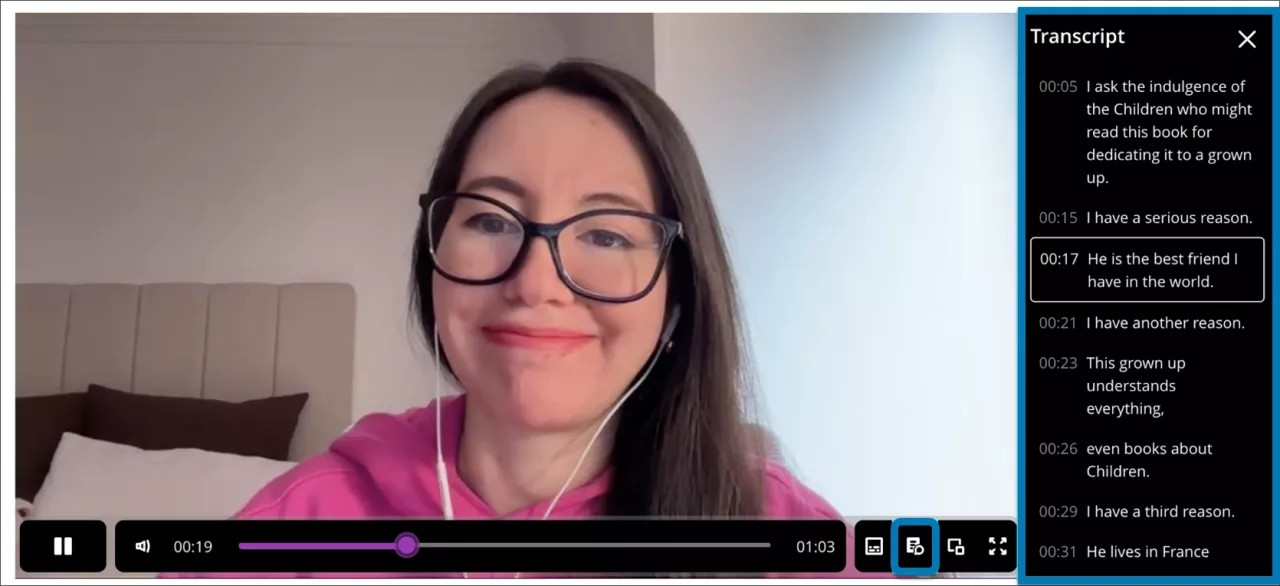
Videolar üç ve dört sütun genişliğinde görüntülendiğinde, metin dökümünü belgelerde satır içi ve tam ekran olarak görüntüleyebilirsiniz. Videolar bir ila iki sütun genişliğindeyse metin dökümü tam ekranda görüntülenir.
Sesli Açıklamalara erişme
Eğitmeniniz bir Video Studio kaydına sesli açıklamalar eklediyse, izlerken bunları açabilir veya kapatabilirsiniz. Sesli betimlemeler, yalnızca sesle aktarılamayan eylemler, ayarlar ve ekran metni gibi önemli görsel unsurları açıklayan sözlü anlatımlardır. Bu, kör veya az görüyorsanız video içeriğini daha erişilebilir hale getirir.
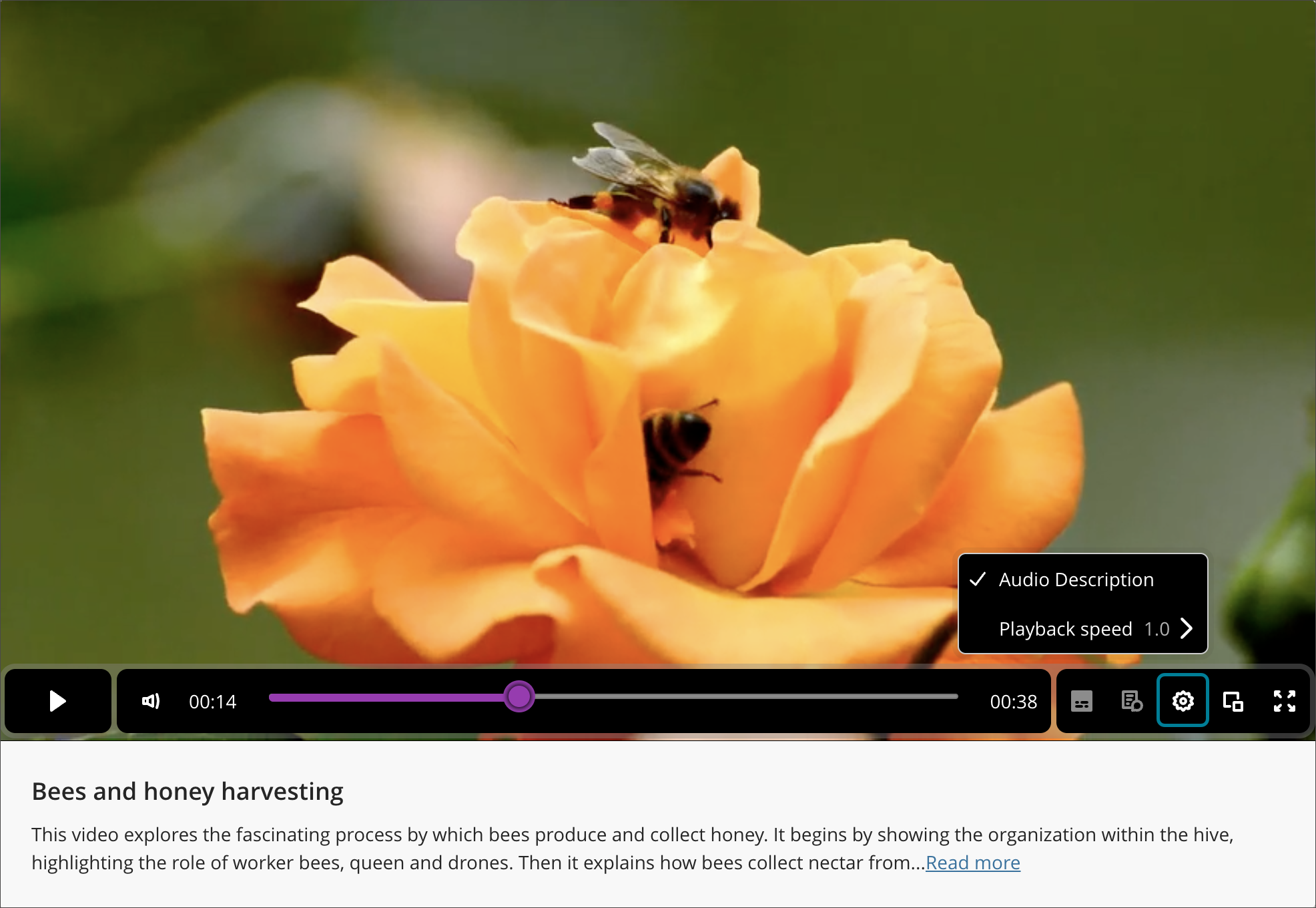
Bir video sesli açıklamalar içeriyorsa, bir Video Stüdyosu kaydının alt panelinde ayarlarını seçtiğinizde özelliği açma seçeneği görünür. Açıldığında, sesli açıklama oynatılırken video duraklar ve ardından otomatik olarak devam eder, böylece hiçbir içeriği kaçırmazsınız.
Sesli açıklama metni video transkriptinde de görünür ve video zaman damgalarıyla senkronize edilir, böylece dinlemenin yanı sıra açıklamaları da okuyabilirsiniz. Transkriptli bir video indirdiğinizde, indirme işlemi seçilen ses parçasını yansıtır; etkinleştirildiğinde ses açıklamaları da dahil.
Not
Sesli betimlemeler şu anda yalnızca İngilizce dilinde desteklenmektedir.
Dörtte bir boyuttaki kayıtlar için dökümlere erişin
Kullanıcı dörtte bir boyuttaki bir Video Studio kaydını açtığında, kaydın altında Dökümü Görüntüle yazan bir düğme görüntülenir.
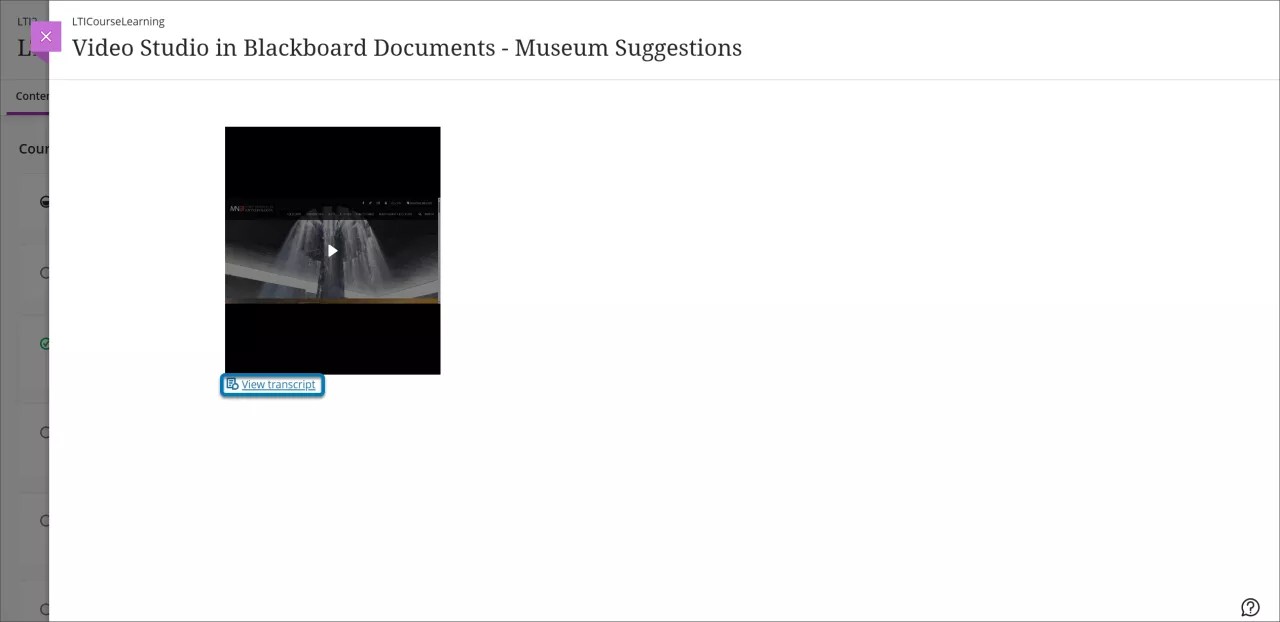
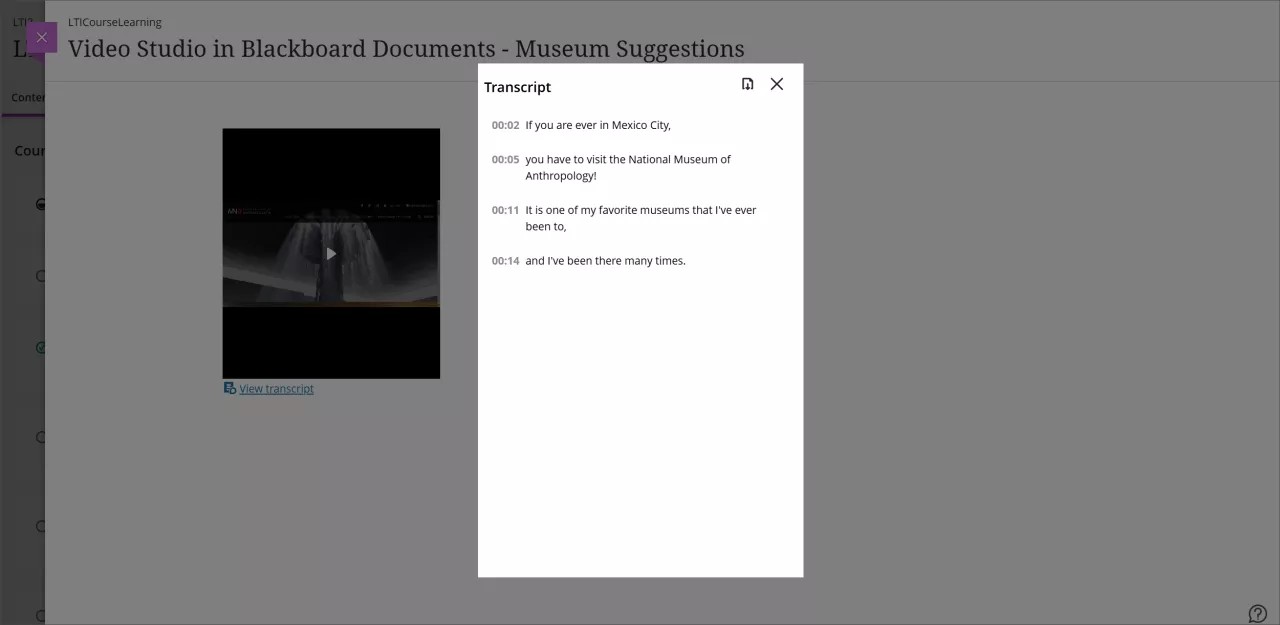
Transkripti Görüntüle seçeneği, kaydın transkriptini salt okunur modda içeren bir modal pencere açar. Varsayılan tam genişliğin dörtte biri boyutunda görüntülenen bir kayıt için transkript düzenleme işlevi değişmez.
Kayıtta ileri veya geri atlama
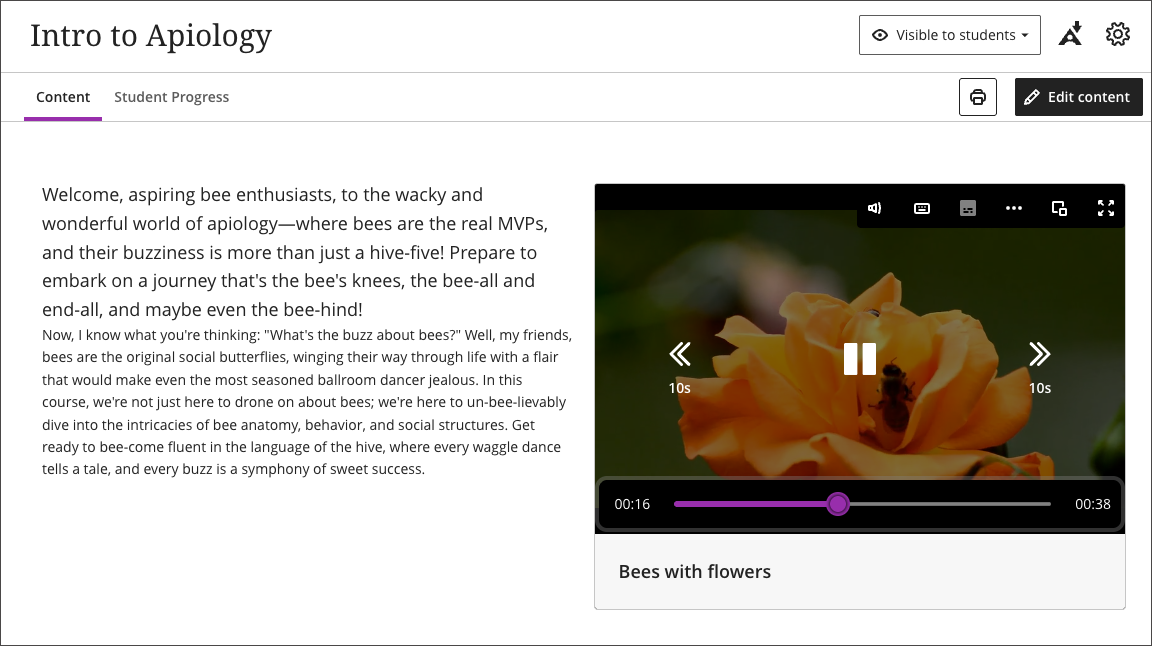
Select the rewind button to jump back 10 seconds, or the forward button to jump ahead 10 seconds. The buttons sit on either side of the play and pause control in the player. When the player appears in a compact layout — on a small screen, or embedded at a small size — the buttons show only their icons, without the “10s” label.
Metin dökümünden bir zaman damgası seçerek kaydın belirli bir bölümüne atlayabilirsiniz. Metin dökümünden belirli bir zaman damgası seçtiğinizde kayıt, seçilen ilgili zamandan itibaren oynatılır.
Örneğin, kaydedilmiş bir dersi görüntülerken videonun belirli bir bölümüne atlayabilirsiniz. Ayrıca, dökümde istediğiniz zaman damgasını seçerek videonun herhangi bir bölümünü yeniden oynatabilirsiniz.
Videolarda bulunan bilgi kontrollerini yanıtlayın
Eğitmeniniz, bilgi kontrolü sorularını doğrudan bir videoya yerleştirebilir. Videoda belirlenen bir noktaya ulaştığınızda oynatma duraklar ve bir soru görüntülenir. Devam etmek için doğru yanıt vermelisiniz. İstediğiniz kadar deneyebilirsiniz; bilgi kontrolleri notlandırılmamıştır ve performansınızı değerlendirmek için değil, anlayışınızı desteklemek için tasarlanmıştır.
Bilgi kontrolleri, etkileşimli bir izleme deneyimi yaratarak aktif katılımı ve kurs materyalinin daha derinlemesine anlaşılmasını teşvik eder.
Transkriptlerdeki konuşmacı adlarını toplu olarak düzenleme
Bir konuşmacının adının video transkriptindeki tüm örneklerini tek bir adımda güncelleyebilirsiniz. Bu, düzenlemeyi daha hızlı hale getirir ve transkript boyunca adları tutarlı tutar.
Bir konuşmacının adını toplu olarak düzenlemek için kaydın Transkript Düzenleyicisini açın. Değiştirmek istediğiniz hoparlör adını seçin ve güncellemeyi uygulayın. Bu adın geçtiği tüm yerler transkript boyunca otomatik olarak güncellenir.
Transkriptleri ve kayıtları indirin
Artık Video Studio kullanılarak oluşturulan içeriklerin dökümlerini indirebilirsiniz. Bunu, kaydedilen içeriğin metnini yazdırmak veya vurgulamak için kullanabilirsiniz.
Kaydedilmiş içeriğinizi seçin ve oynat düğmesine basın.
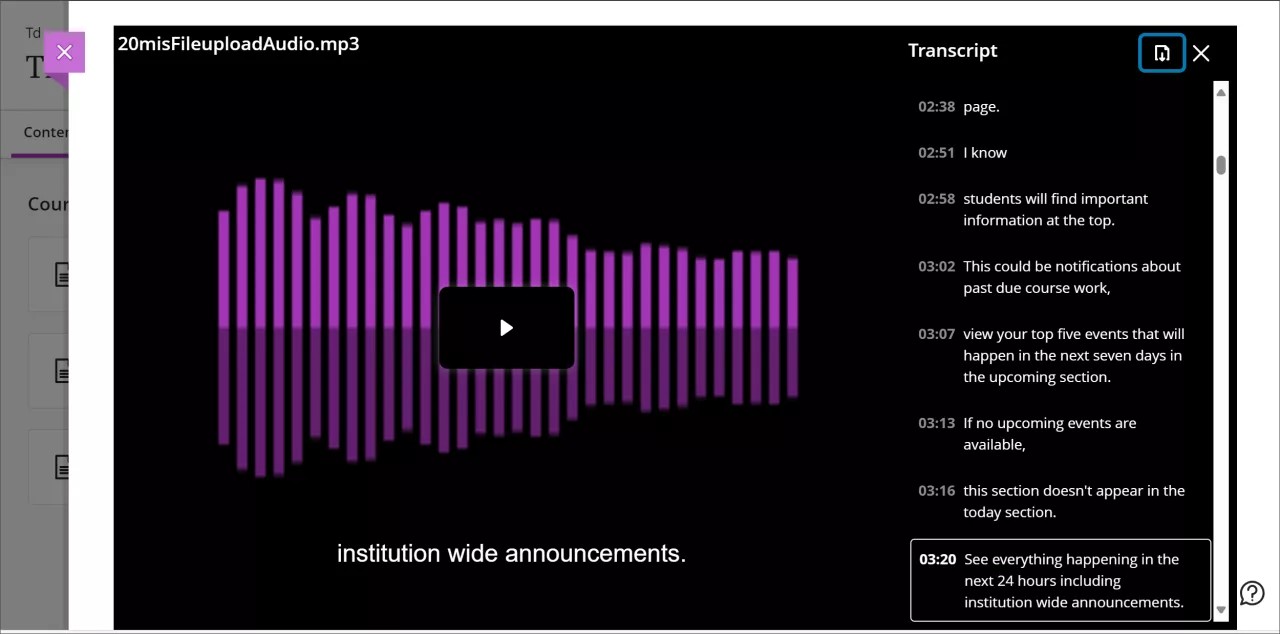
Videonun alt kısmındaki ilerleme çubuğunun yanındaki Ayarlar (dişli şeklindeki düğme). Bu, transkript metnini gösteren transkript panelini açar.
Döküm sütununun üst kısmındaki indirme düğmesini seçin.
Döküm, zaman damgalarını ve konuşmacı anlatımını içeren bir VTT dosyası olarak indirilir.
Kayıtları indir
Eğitmeniniz bu seçeneği sunarsa, kayıtları çevrimdışı kullanım için doğrudan yerel cihazınıza indirebilirsiniz. Bu, internet bağlantısı olmadan kurs içeriğine erişmeniz için size daha fazla esneklik sağlar. Kayıt ekranının altında İndir düğmesi görünür.
Bulut depolamaya indirmek için doğrudan bir seçenek yoktur, ancak dosyaları bulut hizmetlerine manuel olarak taşıyabilirsiniz.
360° videolar: masaüstünden sanal gerçeklik başlığına bağlanma
Video Studio, masaüstünden sanal gerçeklik başlığına bağlanmak için basitleştirilmiş bir işleme sahiptir.
Önemli
[önemli simgeye dikkat edin]: Lütfen kullanmadan önce VR başlığınızın kullanım talimatlarına bakın. Bazı kullanıcılar VR başlıklarını kullanırken hareket hastalığı, baş dönmesi veya hafif rahatsızlık yaşayabilir. Nadir durumlarda, yanıp sönen ışıklara duyarlı kişiler nöbet riski altında olabilir. Düzenli molalar vermek ve güvenlik yönergelerine uymak, rahat bir deneyim sağlamaya yardımcı olabilir.
VR başlığında 360° video izlemek için:
Bir tarayıcıda (mobil veya masaüstü) 360° video izlediğinizden emin olun.
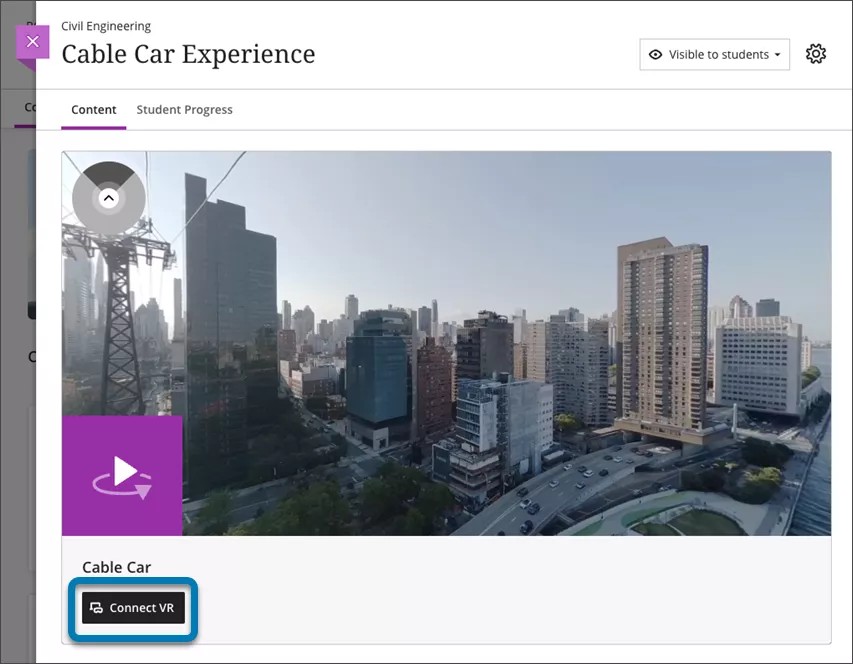
Videonun altında Connect VR seçeneğini seçin.
Ekranda VR başlığı için bağlı konum izleme görünür. Bu ekranı açık tutun, giriş kutusuna bir kod girilmesi gerekebilir.
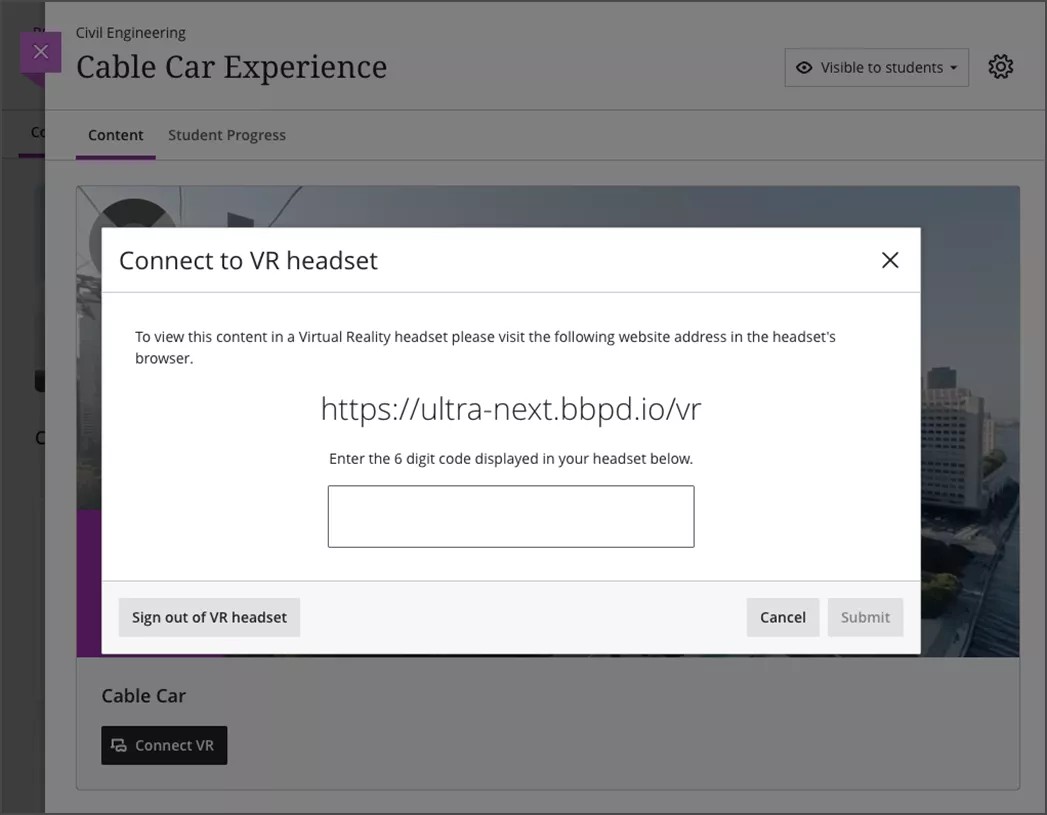
Kulaklığınızı takın ve kulaklık tarayıcısını kullanarak 3. adımda ekranda gösterilen URL'yi ziyaret edin.
Kulaklığınızın ekranında 6 haneli bir kod görünecektir. Bu 6 haneli kodu masaüstü veya mobil tarayıcınızda çıkan giriş ekranına yazın.
Kullanacağınız kodun doğru olduğuna dair ekranda onay aldığınızda, kulaklığınızı tekrar takın. VR başlığı, videoyu göstermek için otomatik olarak ilerler.
Kulaklığınızın tarayıcısında videonun altında Sürükleyici Görünüm veya VR’ye Gir seçeneğini seçmeniz gerekebilir.
Kulaklıkta sürükleyici içerik tüketin.
Blackboard LMS Içinde gezinmeye devam edebilir veya üst bilgiden diğer mevcut etkileşimli içerikleri görüntüleyebilirsiniz.
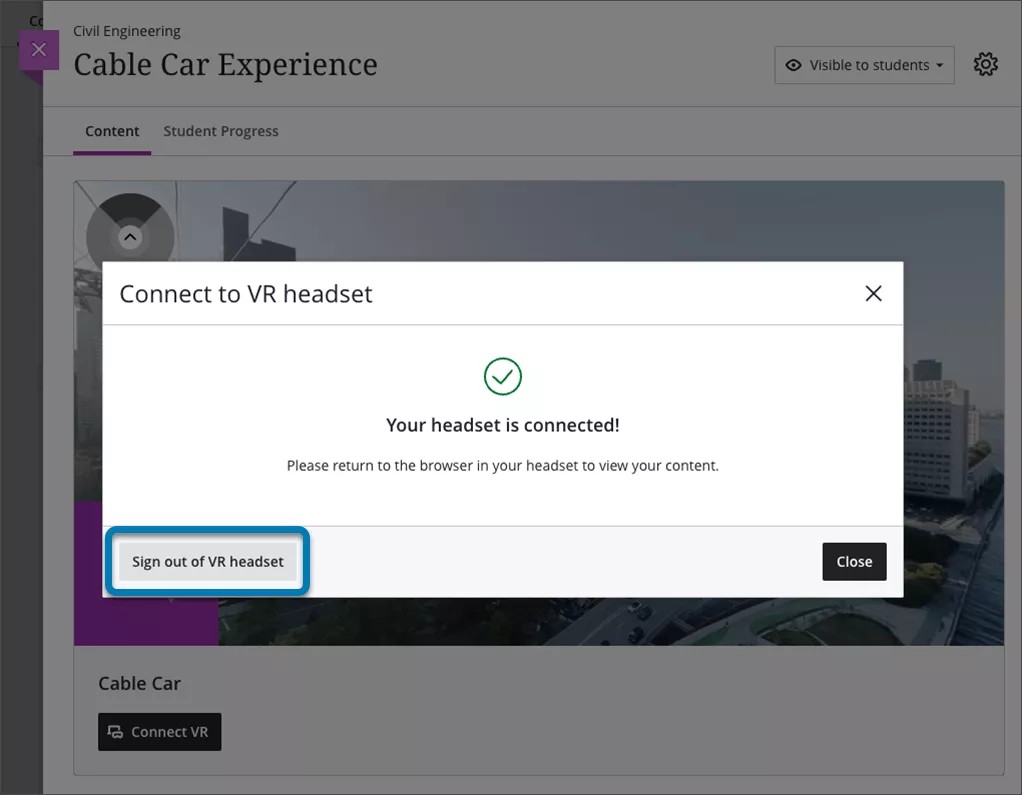
Kulaklıkla işiniz bittiğinde, oturumu kapattığınızdan emin olun. Bu, başlıktaki oturum kapatma seçeneğine ilerleyerek veya 3 adımda gösterilen mobil veya masaüstü ekranında çıkan VR başlığından çıkış yap seçeneğini seçerek yapılabilir.