Mesajlar
Note
Bu belge, yapay zeka destekli makine çevirisi kullanılarak çevrilmiştir. Çeviriler, doğruluğuna ilişkin herhangi bir garanti olmaksızın "olduğu gibi" sunulmaktadır. Bu içeriğin İngilizce sürümü resmi ve geçerli kaynaktır.
Eğitmenlerinize, diğer sınıf arkadaşlarınıza ve grup üyelerinize mesaj gönderebilirsiniz. Mesaj etkinliği sistem içinde kalır; bu nedenle yanlış veya güncel olmayan e-posta adresleri konusunda endişelenmenize gerek yoktur. Kurumunuz, Blackboard LMS içindeki mesaj seçeneklerinizi kontrol eder; yapabileceklerinize kısıtlamalar getirebilir veya mesajları tamamen kapatabilir. Bazı kurumlar, eğitmenlerin mesajlar için kurs düzeyinde denetimler ayarlamasına izin verir.
Tüm kurslar için mesajları kullanma
Temel gezinmede Mesajlar'ı seçin.

Hiçbir şeyi kaçırmayın. Mesajlara bu sayfadan ulaşabilirsiniz. Okunmamış mesajlar, kırmızı daire içindeki bir sayı ile gösterilir ve üstte görünür.
Çeşitli zamanlara ait mesajlara erişin. Mevcut, eski ve gelecekteki kurslara ilişkin mesajları görüntüleyebilirsiniz. Başka bir zaman dilimine gitmek için okları kullanın.
Paylaşmaya hazır mısınız? Kurumunuz izin veriyorsa bir kişiye, birden çok kişiye, gruba veya bir sınıfa mesaj göndermek için Kurslar sayfasında kursunuzun yanındaki Yeni Mesaj'ı seçin. Yazmaya başladığınızda tüm kurs üyelerinin listesi görünür. İlk kutuda, alıcıları seçin ve onları Alıcılar kutusuna taşımak için sağı gösteren oku seçin.
Yeni mesaj uyarıları
Yeni mesajlar, genel mesajlar sayfasında görünür.
Eğitmeniniz bir kurs mesajının kopyasını e-posta gelen kutunuza göndermeyi seçebilir. Bir kurs mesajının e-posta kopyasını yalnızca profilinizde geçerli bir e-posta adresi listeleniyorsa alırsınız; bu nedenle profilinizi güncel tutun!
Okunmamış mesaj bildirimleri
Tanımlanabilir bir sayı, alınan yeni mesajları vurgular. Temel gezinmede Mesajlar sayfasını seçtiğinizde, dikkat dağınıklığını azaltmak için sayı mor bir daireye dönüşür. Bu sayfadan ayrıldığınızda sistem okunmamış mesaj sayısını yeniden gösterir. Okunmamış mesajları olan kurslar Mesajlar sayfası listesinin başında görünür.
Kurs içinde mesajları kullanma
Bir kursta, gezinti çubuğundan Mesajlar sayfasını seçin. Sahip olduğunuz okunmamış mesajların sayısı kırmızı bir daire içinde gösterilir. Tüm kurs mesajlarınız ve yanıtlarınız Mesajlar sayfasındadır. Tüm listeye kolayca göz atabilir ve bir mesajı açarak tüm yanıtları okuyabilirsiniz.
Okunmamış mesajlarınız listenin ilk sıralarında görünür ve gönderenin adının yanında kırmızı bir daire bulunur. Her mesajda gönderen kişinin profil resmi görüntülenir. Gönderen kişinin adının altından, kaç katılımcının eklendiğini veya mesajın tüm sınıfa gönderilip gönderilmediğini görebilirsiniz.

Mesaj gönderin. Kurumunuz izin veriyorsa mesaj göndermek için Yeni Mesaj'ı seçin. Bir kişiye, birden fazla kişiye, bir gruba veya tüm sınıfa gönderin.
Bir sayfada kaç mesaj görüntülenebileceğini seçin. Çok sayıda mesajınız varsa bir sayfada görüntülenen mesaj sayısını artırabilirsiniz.
Bir mesajı silin. Bir mesajı silmek için Sil'i kullanın. Daha sonra gelen yanıtları almaya devam edeceksiniz. Bir mesajın içindeki yanıtları düzenleyemez veya silemezsiniz.
Başka bir mesaja gidin. Mesajlar tüm yanıtlarla birlikte bir panelde açılır. Listedeki önceki veya sonraki mesajı görüntülemek için üst kısımdaki Önceki Mesajları Görüntüle ve Sonraki Mesaj seçeneklerini kullanın.
Daha fazla kişi ekleyin. Kurumunuz izin veriyorsa bir mesaj oluştururken veya bir mesajı yanıtlarken mesajın tüm sınıfa gönderilmediği durumlarda başka kişiler eklemek için Katılımcı Ekle düğmesini seçin. Orijinal alıcılar, sonraki mesajdaki yeni kişileri veya tüm sınıfı eklediğinizi belirten bir not görür. Yeni alıcılar, mesajı eklendikleri noktadan itibaren görür.
Bir sohbeti takip edin. Mesajlar, mesaj dizileri şeklindedir. Mesaj içindeki herhangi bir yeri seçtiğinizde, ilgili mesajın paneli o yazışma içinde gönderilen ve alınan her mesajı görüntüler. Kursunuzun Mesajlar sayfasında, dizi içerisinde en son alınan mesaj görüntülenir. Kendi mesajlarınız, adınızın yanında görünen (Siz) ifadesiyle belirtilir.
Mesaj gönderin
Kurumunuz izin veriyorsa Mesajlar sayfasında Yeni Mesaj düğmesini seçtiğinizde Yeni Mesaj paneli açılır.

Alıcıları girmeye başlayın. Siz yazarken eşleşen alıcıların adları bir menüde görünmeye başlar, böylece alıcıları kolayca seçebilirsiniz. İstediğiniz kadar ad ekleyebilir veya mesajınızı tüm sınıfa gönderebilirsiniz.
En önemli bilgiyle başlayın. Mesajların başlığı yoktur. Alıcılar neyi okuyacaklarını seçerken mesajınızın ilk kısmına güvenmek zorundadır.
Not
Seçenekler menüsünü görüntülemek için düzenleyicide artı simgesini seçin. Dosya ekleme seçeneğini burada bulabilirsiniz. Düzenleyici araç çubuğuna klavyenizden erişmek için ALT + F10 tuşlarına basın. Mac kullanıyorsanız Fn + ALT + F10 tuşlarına basın. Madde işaretli liste gibi seçenek belirlemek için ok tuşlarını kullanın.
Bir e-posta kopyası gönderin. Bir kurs mesajının kopyasını e-posta olarak gönderebilirsiniz. Gelen kutularına mesajın bir kopyası gönderildiğinde kurs üyelerinin kurs mesajlarını görme, okuma ve gerekeni yapma ihtimalleri artar. E-posta kopyaları yalnızca alıcıların Blackboard LMS profillerinde geçerli e-posta adresleri olması durumunda teslim edilir. Bu seçeneği belirlediğinizde mesajın tüm alıcıları bir e-posta kopyası alır. Alıcılar, mesajınızı kendi gelen e-posta kutularında görüntüleyebilirler ancak e-posta yoluyla yanıtlayamazlar.
Stil ve ek ekleyin. Metin kutusu, mesajlarınızdaki metnin görünümünü ayarlamanıza olanak tanır. Kurumunuz bu seçeneği etkinleştirdiyse mesajınıza dosya eklemeyi veya başka bir medyanın bağlantısını yerleştirmeyi de seçebilirsiniz.
Quote a message in your reply
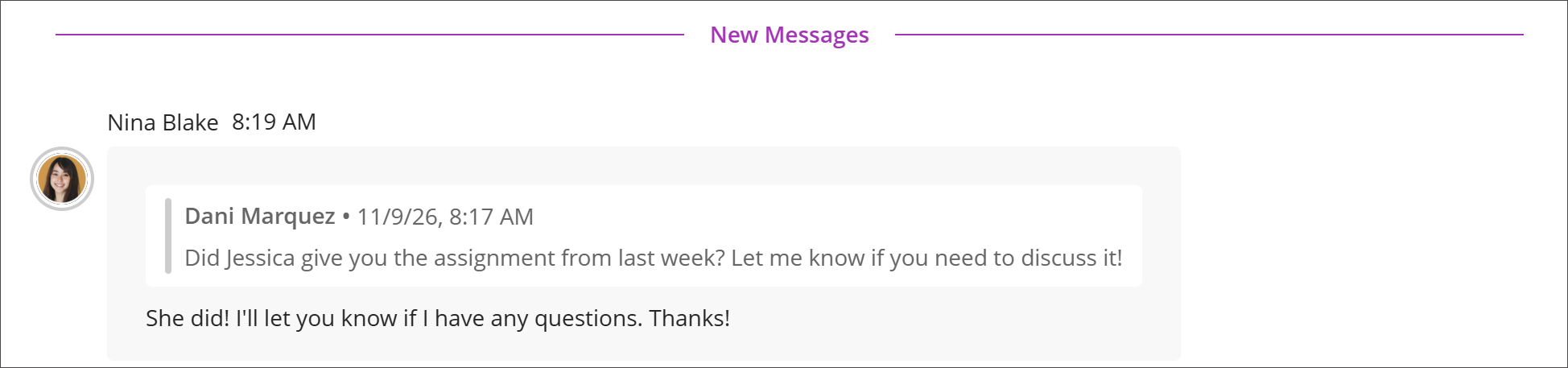
When you reply in a conversation, you can quote an earlier message so everyone can see exactly what you are answering. Quoting works in one-to-one conversations and in group conversations.
Select the quote option on the message you want to quote. A preview appears above your reply showing the original message, who sent it, and when. Write your reply beneath it and send as usual. The quoted message stays attached above your reply in the conversation.
Jump back to the original. Select a quoted message to return to the full message earlier in the conversation.
Quote rich content. You can quote messages that contain images, videos, documents, links, math formulas, and tables.
Quote a quote. You can quote a message that already contains a quote, and each level keeps its own attribution.
Salt okunur mesajlar
Kurumunuz, öğrencilerin kurslarındaki mesajlara yanıt vermesine veya mesaj oluşturmasına izin vermemeyi tercih edebilir. Eğitmenleriniz bu ayarı kontrol etmez.
Yalnızca eğitmenler ve öğretim asistanları gibi diğer rollerin gönderdiği mesajları okumanıza izin veriliyor olabilir. Aldığınız mesajları yönlendirmenize de izin verilmez.
Salt okunur durumda, mesaj eklemek için kullanılan artı işareti genel Mesajlar sayfanızdan ve kurs Mesajlar sayfasından kaldırılır.
Tek bir kurs mesajını görüntülediğinizde Yanıtla kutusunda şu mesajı görürsünüz: Bu mesaj için yanıtlama devre dışı bırakıldı.