Microsoft Education: Öğrenciler için Hızlı Başlangıç Kılavuzu
Note
Bu belge, yapay zeka destekli makine çevirisi kullanılarak çevrilmiştir. Çeviriler, doğruluğu konusunda herhangi bir garanti olmaksızın “olduğu gibi” sunulmaktadır. Bu içeriğin İngilizce sürümü resmi ve geçerli kaynaktır.
Artık tek bir entegrasyonda birkaç Microsoft LTI entegrasyonu mevcuttur: Microsoft Education. Microsoft Education araçlarına iki şekilde erişebilirsiniz.
Detaylar ve Eylemler menüsünde Microsoft Eğitimini Aç seçeneğini seçin.
Detaylar ve Eylemler menüsünde Kitaplar ve Araçlar bölümünde Ders ve kurum araçlarını görüntüleme seçeneğini seçin.
Teams ve Teams Toplantılarını Kullanın
Takım
Teams, Microsoft Teams'te sizin ve sınıf arkadaşlarınız için iş birliği alanı sağlar.
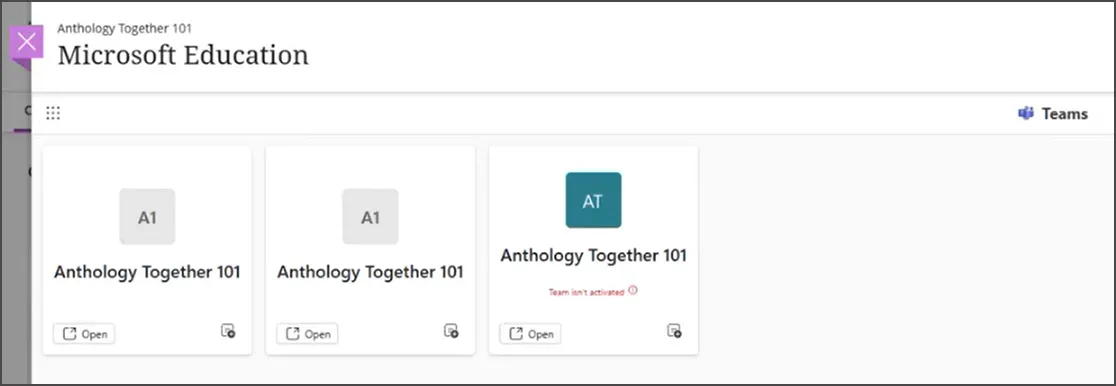
Eğitmeniniz kursunuzda Microsoft Education'ı etkinleştirdiğinde, bir ekip oluşturulur ve Blackboard ders listenizle senkronize edilir.
Ekibe Microsoft Eğitim panosundan veya Kurs İçeriği sayfasındaki Content Market'ten erişebilirsiniz.
Teams Meetings
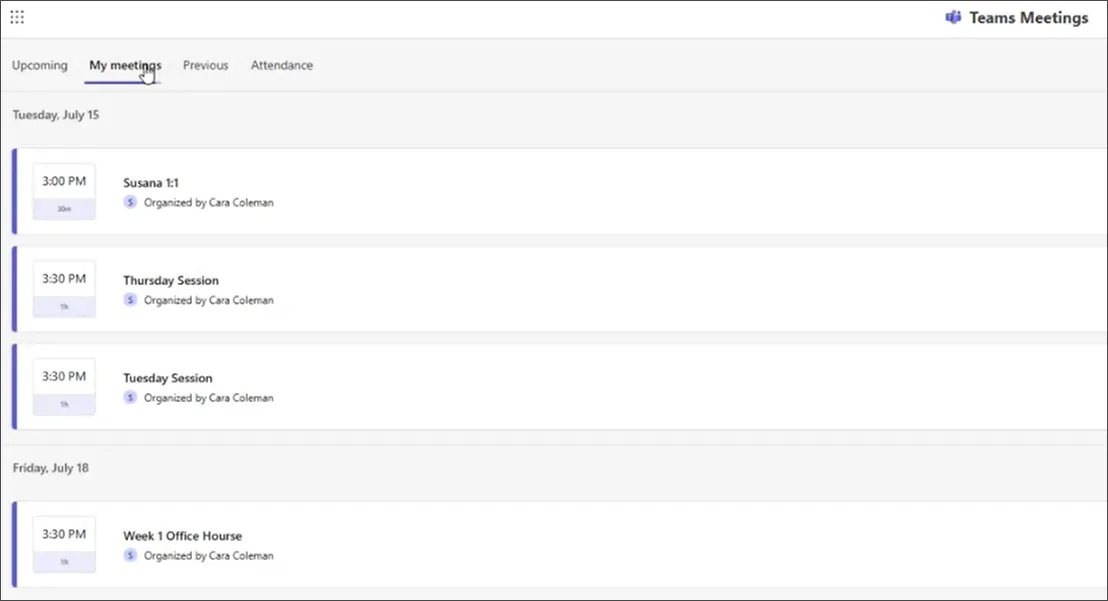
Sınıf toplantılarını planlamak ve yönetmek için Teams Toplantıları'nı kullanın.
Teams Toplantılarını kullanmak için:
Microsoft Education dashboard'dan Teams Meetings açın.
Yaklaşan ve önceki toplantıları kolaylaştırılmış bir kutucuk görünümünde görüntüleyin.
Toplantı planlamak için:
Yeni Toplantı seçin.
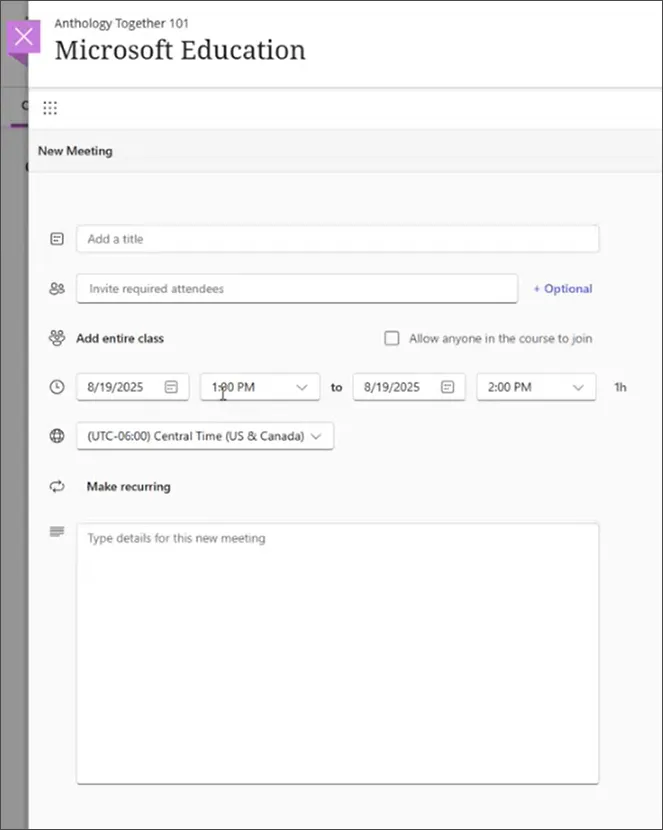
Toplantı ayrıntılarını girin (başlık, tarih/saat, yinelenme).
Tüm sınıfı davet etmeyi veya kurstaki herkesin katılmasına izin vermeyi seçin.
İsteğe bağlı olarak konuklar ekleyin (örneğin, konuk öğretim görevlileri).
Toplantıyı kaydedin.
Anında bir toplantı başlatmak için, Yeni Toplantı seçeneğinden ok seçin. Bu, Şimdi Buluş etiketli bir açılır menü oluşturur. Hemen kullanmak üzere bir birleştirme bağlantısı oluşturmak için bu seçeneği belirleyin.
Blackboard'da OneDrive'ı kullanma
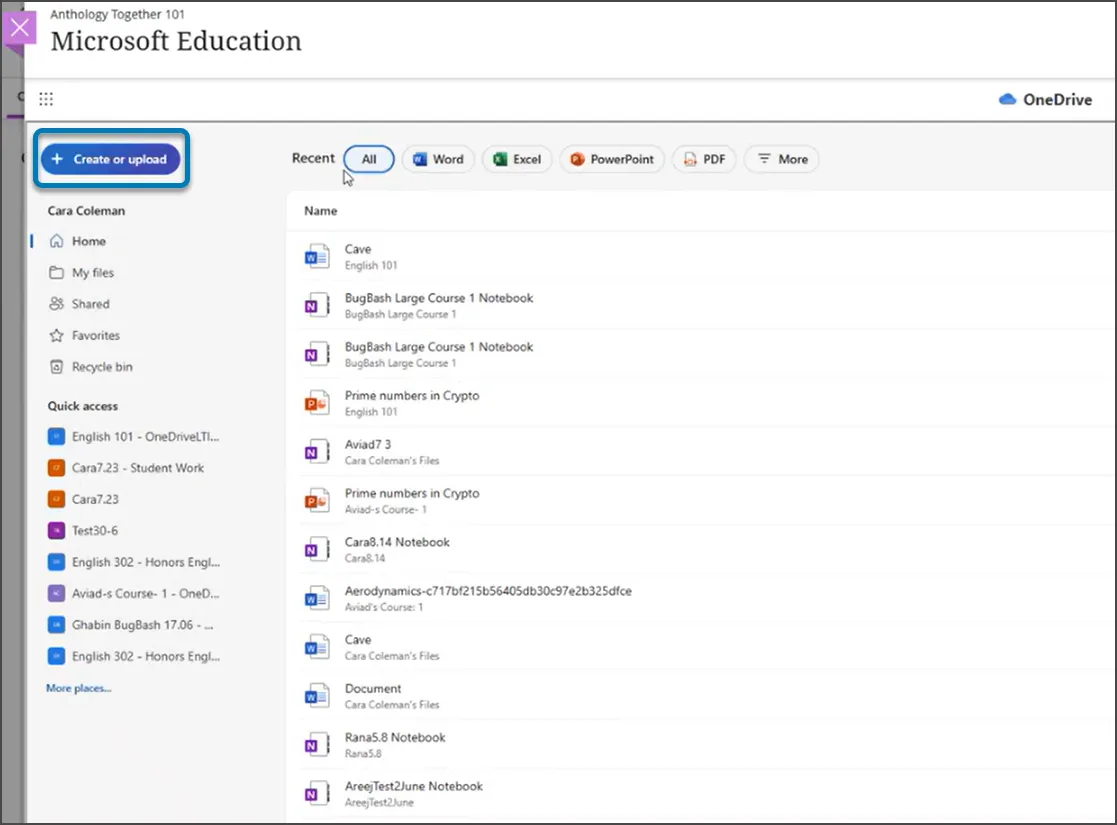
Microsoft OneDrive'da kursunuz için dosyaları bulun.
Microsoft OneDrive'ı kullanmak için:
Kursunuzda Microsoft Eğitim panosunu açın.
Kontrol panelinden OneDrive seçin.
Dosya eklemek veya oluşturmak için, kontrol panelinin yan panelinin üst kısmından Yarat veya Yükle seçeneğini seçin.
Cihazınızdan mevcut bir dosyayı yüklemek için Ekle seçeneğini seçin.
Yeni bir dosya oluşturmak için Oluştur seçeneğini seçin (Word, Excel, GüçPoint vb.).
Mevcut filtreleri ve sıralama seçeneklerini kullanarak dosyaları gerektiği gibi sıralayın ve düzenleyin.
Class Notebook'u kullanın
Class Notebook, sınıfınız için işbirliğine dayalı bir dijital not defteri sunar.
Class Notebook'u açmak için:
Microsoft Education panosundan Class Notebook öğesini seçin.
Reflect'i kullanın
Microsoft Reflect, Öğrencilerin refahını ve check-in'lerini destekler.
Microsoft Education kontrol panelinden Reflect seçeneğini seçin.