ORIGINAL Takvim
Note
Bu belge, yapay zeka destekli makine çevirisi kullanılarak çevrilmiştir. Çeviriler, doğruluğu konusunda herhangi bir garanti olmaksızın “olduğu gibi” sunulmaktadır. Bu içeriğin İngilizce sürümü resmi ve geçerli kaynaktır.
Tereddüt etmeyin!
Sorumluluklarınızın hepsini aynı anda yerine getirmek kolay değildir. Gelecek ödevleri, olayları ve diğer son tarihleri takip edebilmek için takvimi kullanın.
Dünyanın farklı bölgelerinde haftanın ilk gününün hangisi olduğu da dâhil olmak üzere farklı takvim kuralları vardır. Takvim, kullanıcının seçtiği dile göre haftanın ilk günü için en yaygın kullanımı görüntüler. Dilinizi kullanıcı profilinde değiştirebilirsiniz. Yöneticiler isterlerse kendi dil paketleri için haftanın ilk gününü özelleştirebilir.
Not
Son tarihleri olan ancak not verilmeyen ögeler (görevler gibi), kurs takviminde otomatik olarak görünmez.
Takvimi bulun ve takvimde gezinin
Adınızın göründüğü listedeki genel takvimde, kurslarınıza ilişkin tüm yaklaşan son tarihleri ve toplantıları tek bir yerde görebilirsiniz.
Takviminizde, şu bilgileri bulabilirsiniz:
Çalışma saatleri, kurs programı ve etkinlikler: Bu randevular, eğitmenleriniz tarafından bir kursa eklendiğinde takvimde otomatik olarak görünür.
Son tarihler: Ödev teslim tarihleri takviminizde otomatik olarak görünür.
Takvime bir kurstan eriştiğinizde, yalnızca o kursun etkinlikleri gösterilir.
Bu yardım sayfasındaki diğer konular:
Görünümünüzü seçin
Etkinlik ekleme veya düzenleme
Takviminizi paylaşma
Haricî bir takvim ekleyin
Takvimle ilgili bir video izleyin
Görünümünüzü seçin
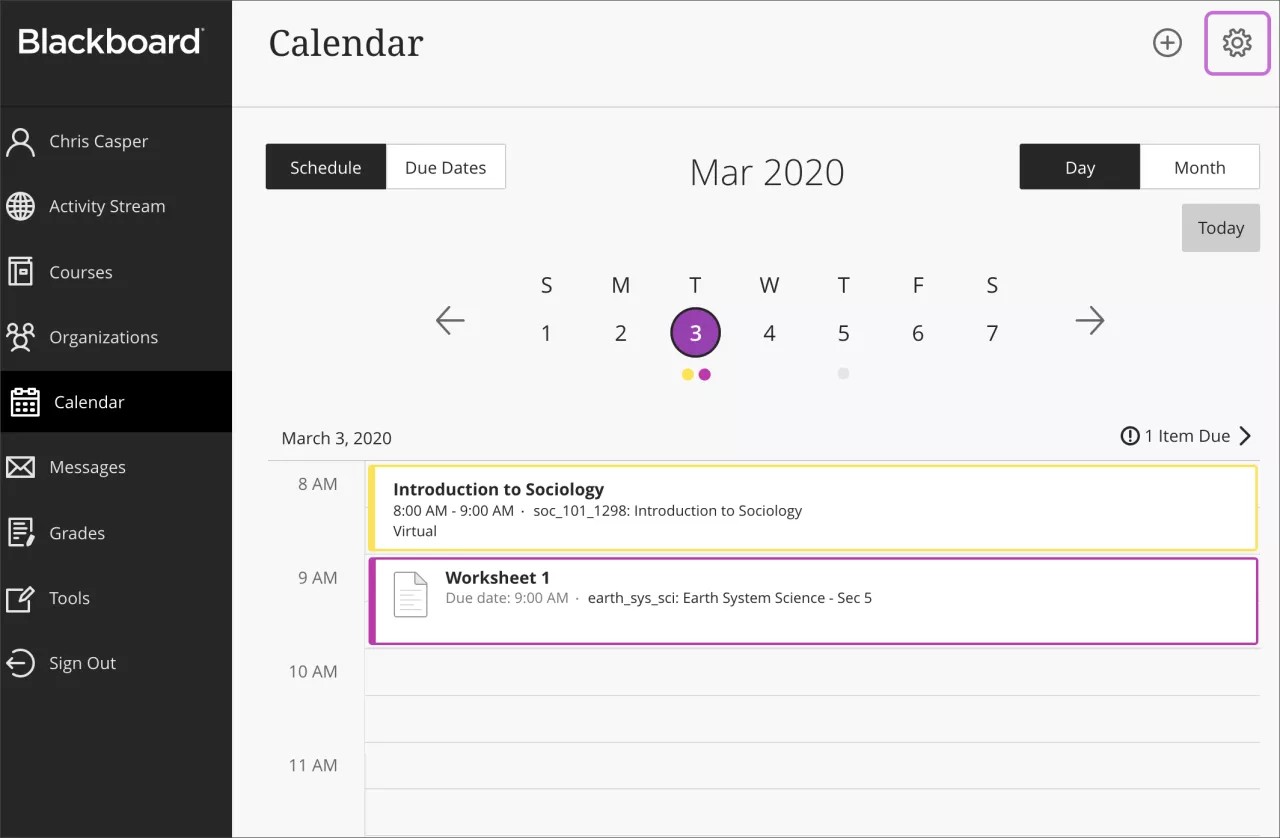
Bir günün görevlerini yakınlaştırmak veya önümüzdeki haftaları planlamak için Gün veya Ayı seçin.
Yalnızca yaklaşan son tarihlerinize odaklanmak için Son Tarihler'i seçin.
Görmek istediğiniz takvimleri seçmek için sağ üst köşedeki Takvim Ayarları simgesine tıklayın.
Etkinlik ekleme veya düzenleme
Kişisel takviminize etkinlik eklemek için temel gezinti çubuğundan Takvim'i seçin. Daire içinde artı işareti şeklinde görünen Yeni Etkinlik butonunu ve ardından Etkinlik Ekle'yi seçin. Bir olay başlığı, tarihi, saati ve konumu girebilirsiniz, ancak yalnızca başlık girilmemesi zorunludur.
Eklediğiniz etkinliklerin ayrıntılarını değiştirmek için başlıklarını seçin.
Takviminizdeki etkinlikleri taşıyabilir ve silebilirsiniz. Kişisel etkinlikleri sürükleyip bırakarak saatlerini değiştirin veya gerekmeyen etkinlikleri silin. Eğitmeniniz tarafından eklenen etkinlikleri silemez veya taşıyamazsınız.
Takviminizi paylaşma
Programınız, akademik ve kişisel sorumluluklarınızın bir karışımıdır. Programınızdaki hiçbir şeyden geri kalmamanıza yardımcı olması için her şeyi tek bir takvime kaydedebilirsiniz.
Kurs etkinliklerinin diğer etkinliklerle birlikte görünmesi için Blackboard takviminizi haricî hizmetlerle paylaşabilirsiniz.
Not
Bireysel kurslar için takvim paylaşamazsınız. Takviminizi paylaştığınızda tüm kurslarınızın etkinlikleri görünür.
Temel gezinti çubuğundan Takvim'i seçin.
Takvim Ayarları butonunu seçin.
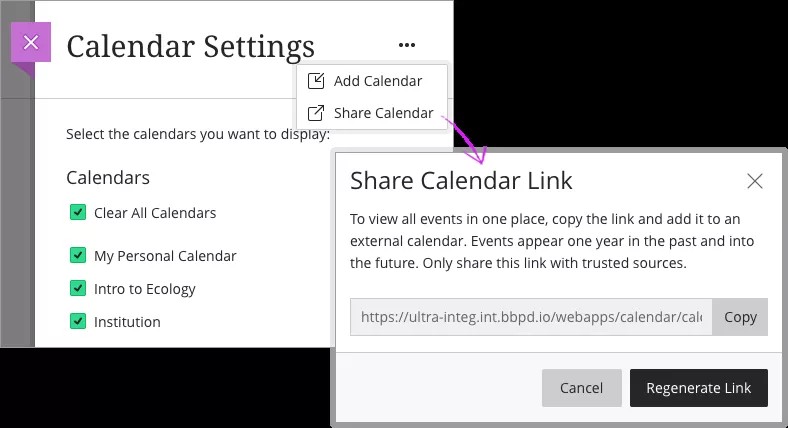
Takvim Ayarları ekranından, noktalı butonunu ve ardından Takvimi Paylaş'ı seçin.
Takvim bağlantısını kopyalayın. URL'yi yalnızca güvenilir kaynaklarla paylaşın.
Blackboard takviminizi harici bir takvime bağladığınızda, geçmiş ve gelecekteki bir yılın bütün kurs etkinlikleri görünür.
Takvimi iCal’e ekleme
Blackboard takviminizi iCal ile paylaşmak için bunu bir takvim aboneliği olarak eklersiniz.
Apple cihazınızda iCal'ı açın.
Dosya > Yeni Takvim Aboneliği’ne gidin.
Blackboard takvim bağlantısını yapıştırın ve Abone Ol seçin.
Takvimin adını girin ve diğer ayarları yapın. Takviminizin iPhone veya iPad gibi diğer kimliği doğrulanmış Apple cihazlarınızda görünmesini istiyorsanız Konum alanında iCloud'u seçin.
Ayarlamayı tamamlamak için Tamam'ı seçin.
Google takvime takvim ekleyin
Tüm etkinlikleri tek bir yerde görmek için Blackboard takviminizi Google takvimi ile paylaşın.
Google takviminizi tarayıcıda açın.
Diğer takvimler menüsünün altında Başka takvimleri ekleyi seçin ve ardından URL'den ögesini seçin.
Blackboard takvim bağlantısını yapıştırın ve kaydetmek için Takvim ekle öğesini seçin.
Yeniden adlandırmak için takvimin ayarlarını açın. Ardından paylaşım ve bildirim ayarlarını yapın.
Haricî bir takvim ekleyin
Blackboard'un takvimini kullanmayı tercih ederseniz kurs etkinliklerinin diğer etkinliklerle birlikte görünmesi için Blackboard takviminize harici bir takvim dosyası da ekleyebilirsiniz.
Temel gezinti çubuğundan Takvim'i seçin.
Takvim Ayarları butonunu seçin.
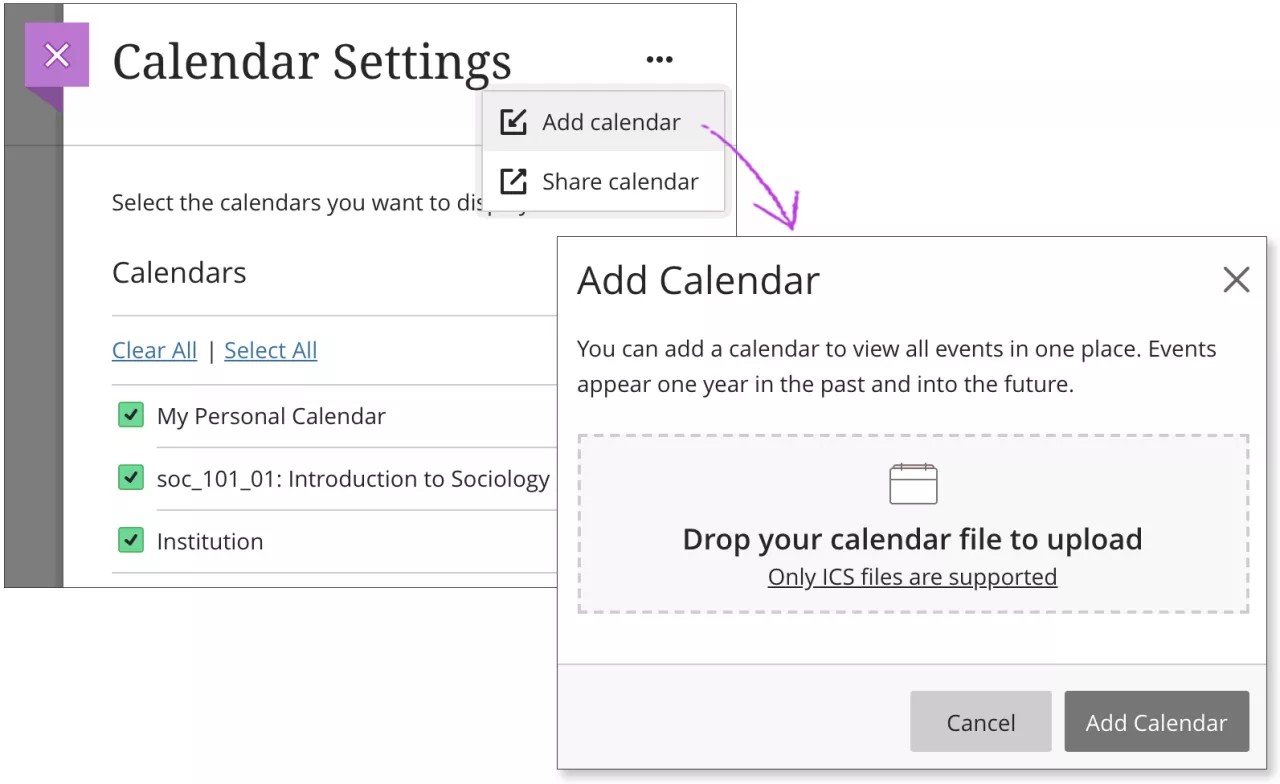
Takvim Ayarları ekranından, noktalı butonunu ve ardından Takvim Ekle'yi seçin.
Pencerede, takvim dosyasını sürükleyip bırakın veya yükleyin. Yalnızca ICS dosyaları desteklenir.
Olayları bitirmek ve dosyaya almak için Takvim Ekle'yi seçin.
Haricî takviminizi Blackboard’e eklediğinizde geçmiş ve gelecekteki bir yılın olayları görünür. Olaylar, Kişisel Takvimim altında gruplandırılarak bunları sizin eklediğinizi gösterir. Olaylar, takvime veya karşıya yüklediğiniz dosya adına referansta bulunmaz.
Eklediğiniz diğer olaylar gibi, karşıya yüklediğiniz olayları da düzenleyebilir veya silebilirsiniz.
ICS nedir?
ICS, farklı uygulamalar arasında dosya verip almanıza olanak tanıyan, standart hale getirilmiş takvim dosyası türünü belirtir. Bu dosyaların adının sonunda .ics uzantısı vardır. Google Takvim ve Apple Calendar gibi birçok popüler takvim uygulaması, ICS standardını kullanır.