Grup Ödevleri
Note
Bu belge, yapay zeka destekli makine çevirisi kullanılarak çevrilmiştir. Çeviriler, doğruluğuna ilişkin herhangi bir garanti olmaksızın "olduğu gibi" sunulmaktadır. Bu içeriğin İngilizce sürümü resmi ve geçerli kaynaktır.
Grup ödevleri, eğitmeninizin bir üyenin tüm grup adına çalışma gönderdiği iş birliğine dayalı görevler oluşturmasını sağlar. Bir gruba atanabilir veya bir gruba katılmanız istenebilir. Grup testlerinde de iş akışı aynıdır.
Bir grup ödevi, normal bir ödevle aynı mıdır?
Tam olarak değil. Eğitmeniniz bireysel olarak göndermeniz için veya grup çalışmasının bir parçası olarak ödevler oluşturabilir. Grup ödevinde normal bir ödevdeki işlemlerin tümünü yapabilirsiniz. Bir üye grup ödevini tüm grup için gönderir. Aldığınız not tüm grup üyeleri için aynıdır.
Grubunuz ve ödeviniz
Eğitmeniniz grupları atayabilir veya bir gruba kendiniz katıldığınız kendi kendine kaydolmaya izin verebilir.
Grupları eğitmeniniz atadıysa grubunuzun adı, Kurs sayfanızda grup ödev başlığından sonra listelenir. Bir ödevi açtığınızda, grup üyelerinizin adları alt kısımda görüntülenir.
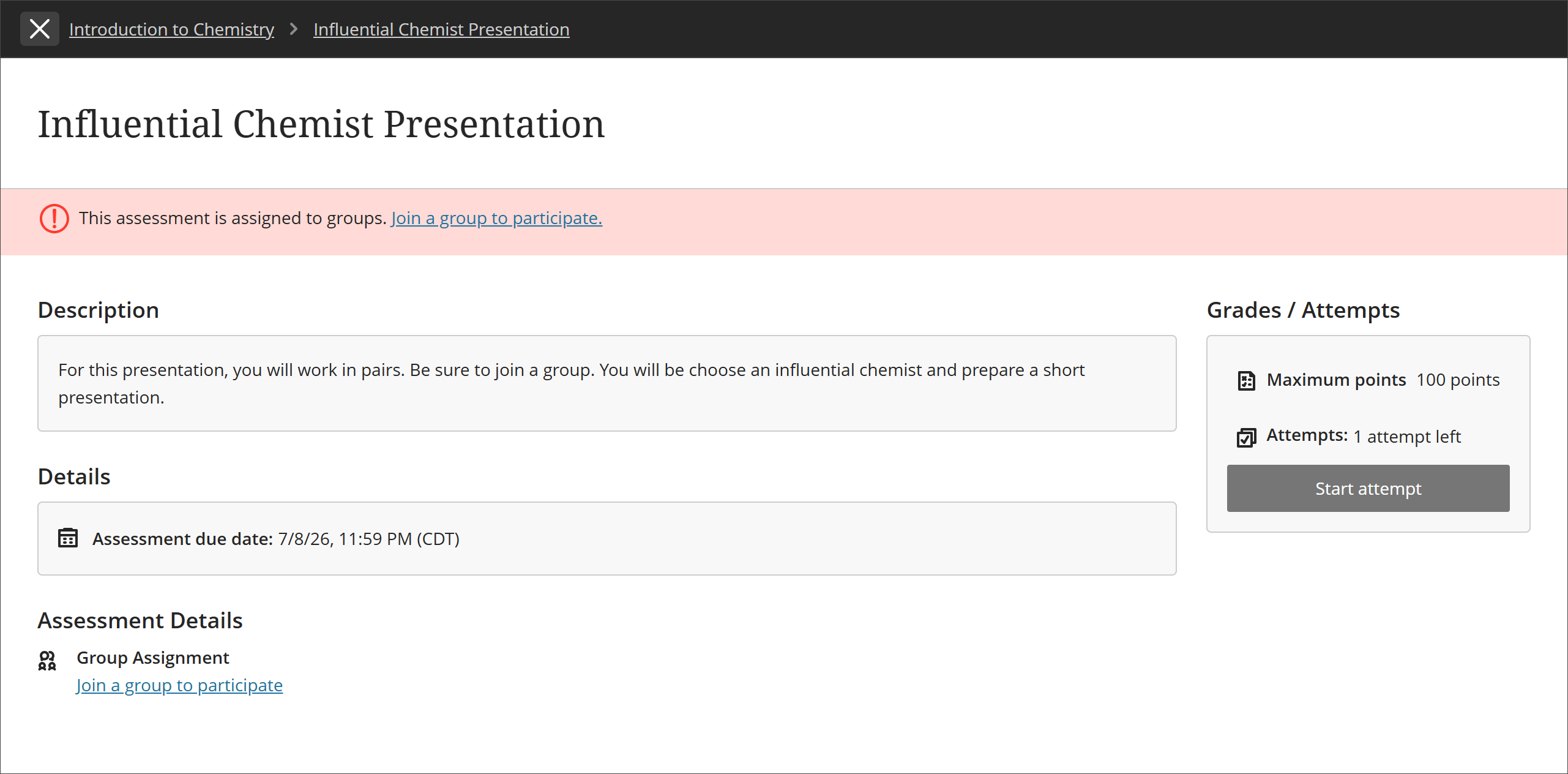
Katılmak için bir gruba katılın seçeneğini görürseniz, bir grup seçmek için bağlantıyı seçin.
Kayıt seçeneğinin kapanacağı tarih ve saati gösteren bir mesaj görüntülenir. Kayıt dönemi henüz açılmamışsa veya kapandıysa gruba katılamazsınız.
Ayrıntıları ve gruba katılma bağlantılarını içeren bir panel açmak için grup ödevi başlığını seçin.
Gruplar Sayfası
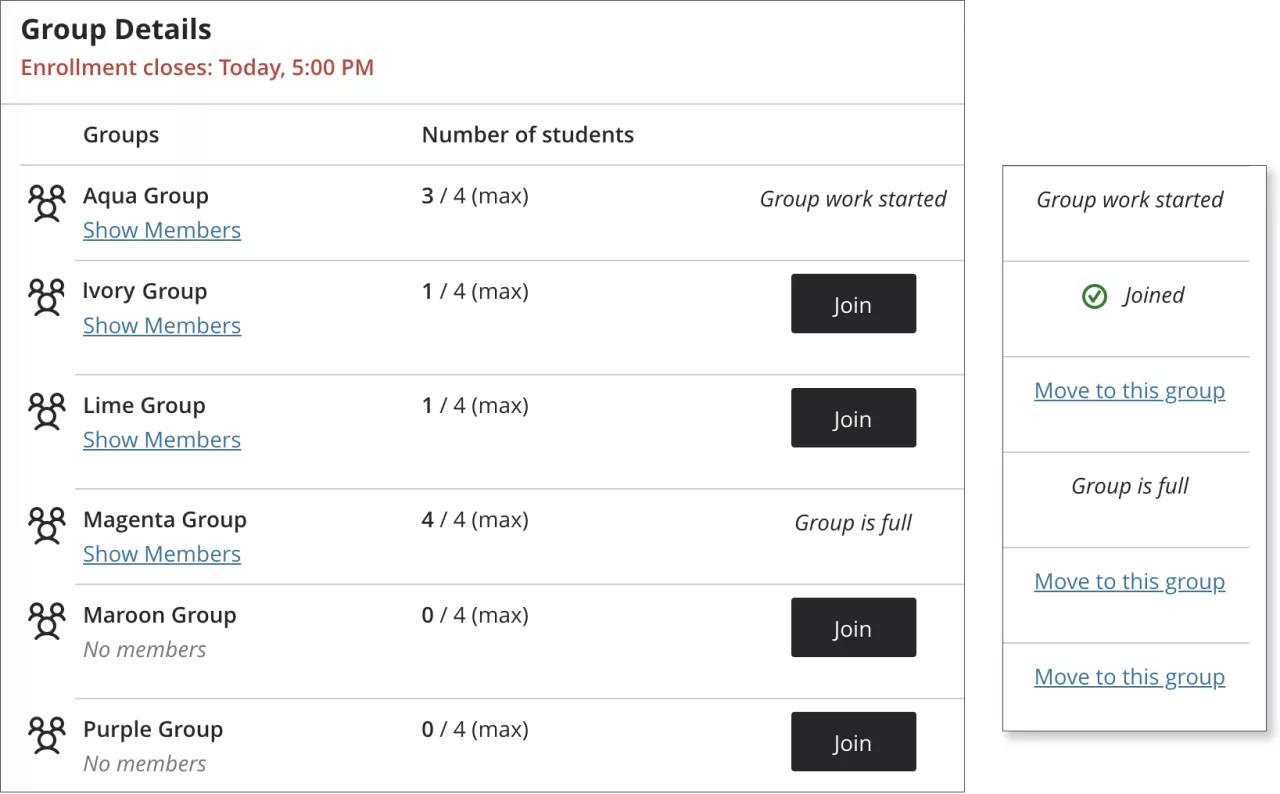
Kullanılabilir gruplar Gruplar sayfasında görünür.
Kimlerin katıldığını görmek için bir "Üyeleri Göster" bağlantısı görebilirsiniz.
"Öğrenci sayısı" sütunu, grup başına kaç üyeye izin verildiğini gösterir.
Çalışma göndermiş veya maksimum üye sayısına ulaşmış gruplara katılamaz veya bu gruplara geçemezsiniz.
Eğitmeniniz öğrencilerin birden fazla gruba katılmalarına izin verebilir.
Kayıt dönemi açıkken ve grubunuz henüz çalışma göndermemişse başka bir gruba geçebilirsiniz.
Grup ödevine erişme
Bir gruba katılana kadar Notlar sayfanızda grup ödevini göremezsiniz. Grup ödevini göremiyorsanız erişiminiz not verilmiş başka bir öğe ile ilgili puanınıza veya bir tarihe bağlı olabilir. Grup ödevini görüntüleyemeseniz bile grubunuzun üyelerini her zaman görüntüleyebilirsiniz. Eğitmeniniz bir gruba katılmanızı istediyse ödeve erişmeden önce grubunuzun üyelerini görebilme olanağınız olabilir. Bu ayarı eğitmeniniz kontrol eder. O yüzden, başka sorularınız varsa kendisiyle iletişime geçin.
Ödeve erişmek için Gruplar sayfasında Değerlendirmeyi görüntüle'yi seçin.
Gruptaki herkes çalışmaların en son sürümünü takip edebilir. Bir üye Gönder'i seçene kadar grup ödevini istediğiniz kadar açabilirsiniz.
Yalnızca bir grup ödevini görebilir miyim? Açtığım takdirde grubum adına ödevi göndermem gerekeceğinden endişeleniyorum.
Bir grup ödevini görüntüleyebilirsiniz ve göndermek zorunda değilsiniz. Değerlendirmeyi görüntüle'yi seçtiğinizde grup ödevini yalnızca görüntüleyebilir veya çalışma ekleyebilirsiniz. Henüz göndermeye hazır değil misiniz? Paneldeki Kaydet ve Kapat'ı seçin. Grup adına yaptığınız çalışma kaydedilir ve gönderilmez. Siz veya başka bir grup üyesi grup ödevine daha önce başladıysa çalışmanız kaydedilmiştir. Çalışmaya devam etmek için Değerlendirmeyi görüntüle'yi seçin.
Bir grup ödevi üzerinde birden fazla üye çalışabilir
Bir grup üyesi bir grup ödevini açtığında, ödev kilitlenerek diğer üyelerin düzenlemesine izin vermez. Diğer grup üyeleri ödev üzerinde çalışmak için istekte bulunabilir. Ödevin kontrolünü elinde bulunduran üye bu isteği onaylayabilir veya reddedebilir.
Grup ödevini açın. Ödev üzerinde başka bir grup üyesi çalışıyorsa adının yanında bir kalem simgesi ve mesaj görünür.
Kontrolü elinde bulunduran grup üyesine bir istek göndermek için Kontrolü Al'ı seçin.
Kontrolü alma talebinizin gönderildiğini haber veren bir mesaj görünür. Kontrolü almak istemediğinize karar verirseniz talebinizden vazgeçebilirsiniz.
Grup ödevini kontrol eden kişi bir bildirim alır ve talebinizi kabul veya reddedebilir.
Talebiniz kabul edilirse grup ödevinin kilidi açılır ve siz de üzerinde çalışabilirsiniz. Talebiniz reddedildiğinde bir mesaj alırsınız.
Talebiniz reddedildiyse grup üyesi erişim iznini başka birisine vermiş olabilir. Daha sonra tekrar erişim talebinde bulunabilirsiniz. Ayrıca, belirli zamanlarda grup ödevinde kimlerin çalışacağını koordine etmek için grubunuza bir mesaj göndermek isteyebilirsiniz.
Grup ödevinde çalışırken başka bir üyenin düzenlemek istediğine dair bir bildirim alırsanız, sistem çalışmanızı otomatik olarak kaydeder. Ödevden çıkmayı ve kontrolü erişim talep eden üyeye bırakmayı seçebilirsiniz. Ya da isteği göz ardı edip çalışmaya devam edebilirsiniz.
Grup sohbetleri ve Collaborate
Eğitmeniniz sohbetleri etkinleştirdiyse paneldeki sohbet simgesini seçin. Yardım isteyebilir, kaynak paylaşabilir veya başkalarının grup ödeviyle ilgili sorularını yanıtlayabilirsiniz. Tüm sınıfla, yalnızca grupla veya her ikisiyle sohbet edebilirsiniz.
Bir grup üyesi sohbete gönderi yaptığında, yeni bir etkinlik olduğunu bildirmek üzere Kurs İçeriği sayfasında ödev başlığının yanında bir simge görünür. Paneldeki sohbet simgesi de renkli bir nokta ile görünür.
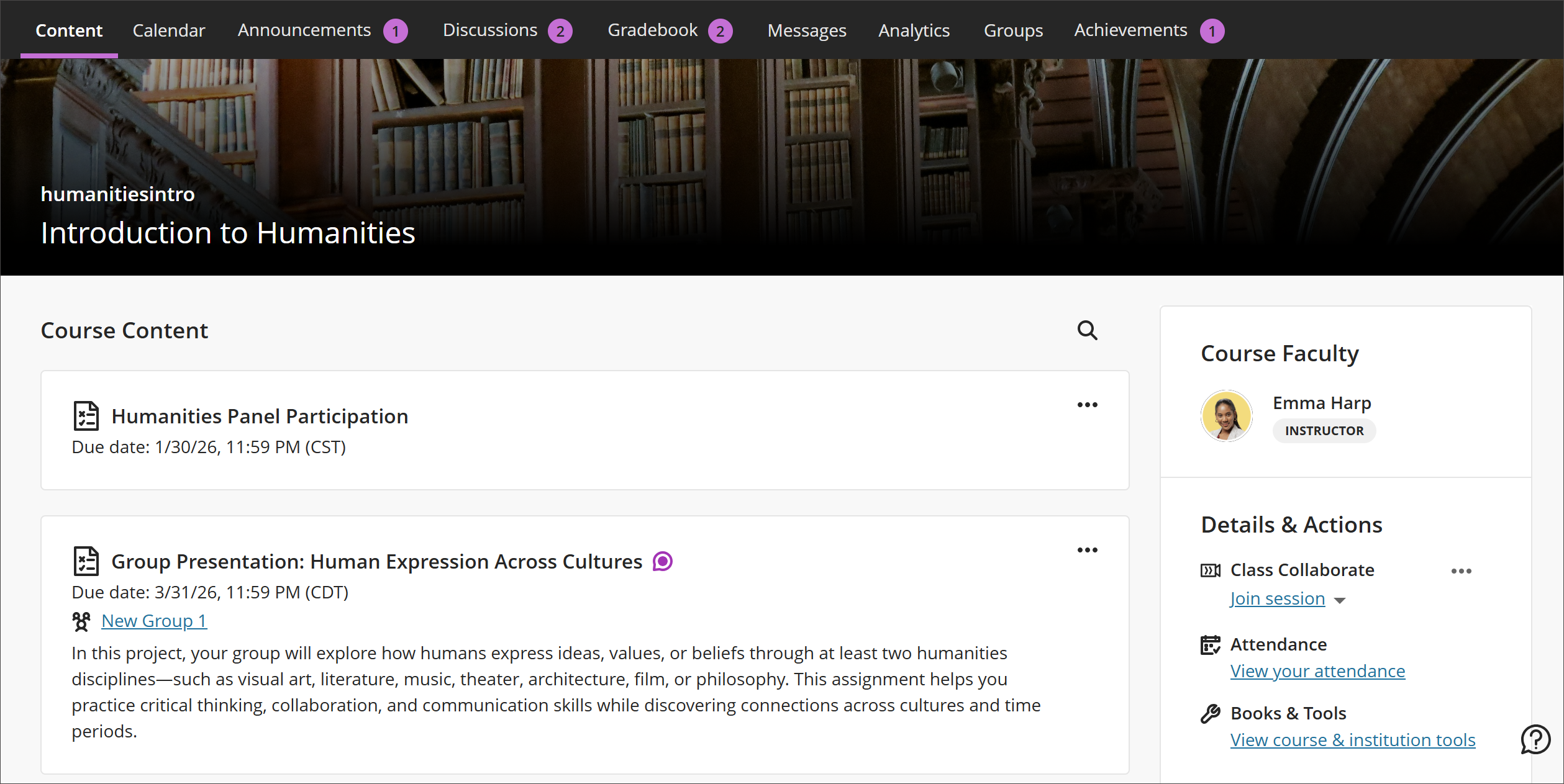
Kursunuzda Collaborate kullanılıyorsa ve eğitmeniniz sohbetleri etkinleştirdiyse grubunuzla sanal olarak bir araya gelmek için Class Collaborate'i de kullanabilirsiniz. Grubunuzun Collaborate odasını açmak için Collaborate odasını aç simgesini seçin.
Not
Kullanıcılar, Ultra ödev gruplarında Collaborate kaydı yapamaz. Grupların kayıtlarını listelemek, yönetmek veya izlemek için bir alan yoktur. Eğitmenler, bir gruba katılabilir ve kayıt düğmesine erişebilir; ancak bu kayıt listelenmez veya görüntülenemez.
Grup ödevi gönderme
Grup ödevinde çalışırken taslağı kaydedebilir ve diğer grup üyeleri bu taslağı düzenleyebilir. Gruptaki herkes çalışmaların en son sürümünü takip edebilir.
Ödevi grubunuzun yalnızca bir üyesi gönderir. Grubunuz adına göndermek istediğinizi onayladığınız bir açılır mesaj alırsınız. Bir grup ödevini gönderdikten sonra üzerinde değişiklik yapamazsınız.
Not
Grup üyelerinizden biri içerik ekleyene kadar Gönder düğmesi devre dışıdır.
Grup ödevimizin teslim edildiğini nasıl kontrol edebilirim?
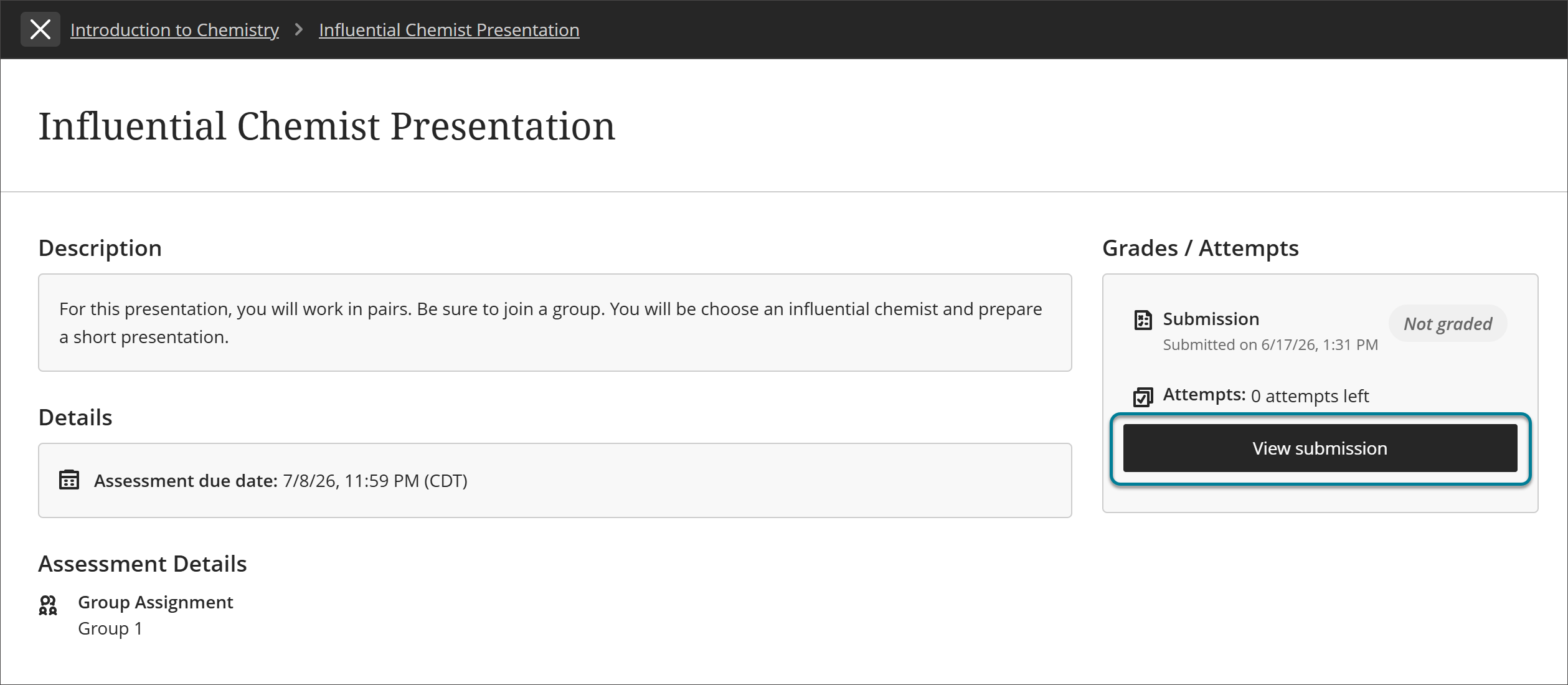
Grubunuz bir ödevi gönderdikten sonra, Kurs İçeriği sayfasında ödevin başlığını seçin. Gönderimin tarihini ve saatini gösteren bir panel görünür. Grubunuz ödevi göndermiş ancak eğitmeniniz henüz notlandırmamışsa Notlandırılmadı görünür. Gönderimi görüntülemek için Gönderimi Görüntüle düğmesini seçin.
Eğitmenleriniz notları yayınladıkça bunları etkinlik akışınızda bulabilirsiniz. Notunuzu görüntülemek için Notumu Görüntüle'yi seçin. Eğitmeniniz bir grup geri bildirimi eklediyse bu geri bildirimi öğe başlığının ardından görürsünüz. Grup ödevinin başlığını seçerek kursunuzun Not Defteri sayfasını açın ve tüm notlarınıza ve geri bildirimlerinize erişin.
Ayrıca notunuzu ve geri bildiriminizi bağlamı içinde görüntülemek için kursunuzdaki grup ödevine erişebilirsiniz.
Notlarınız genel notlar sayfasında ve kurs not defteri sayfalarında da görünür.
Grup notları ve geri bildirim
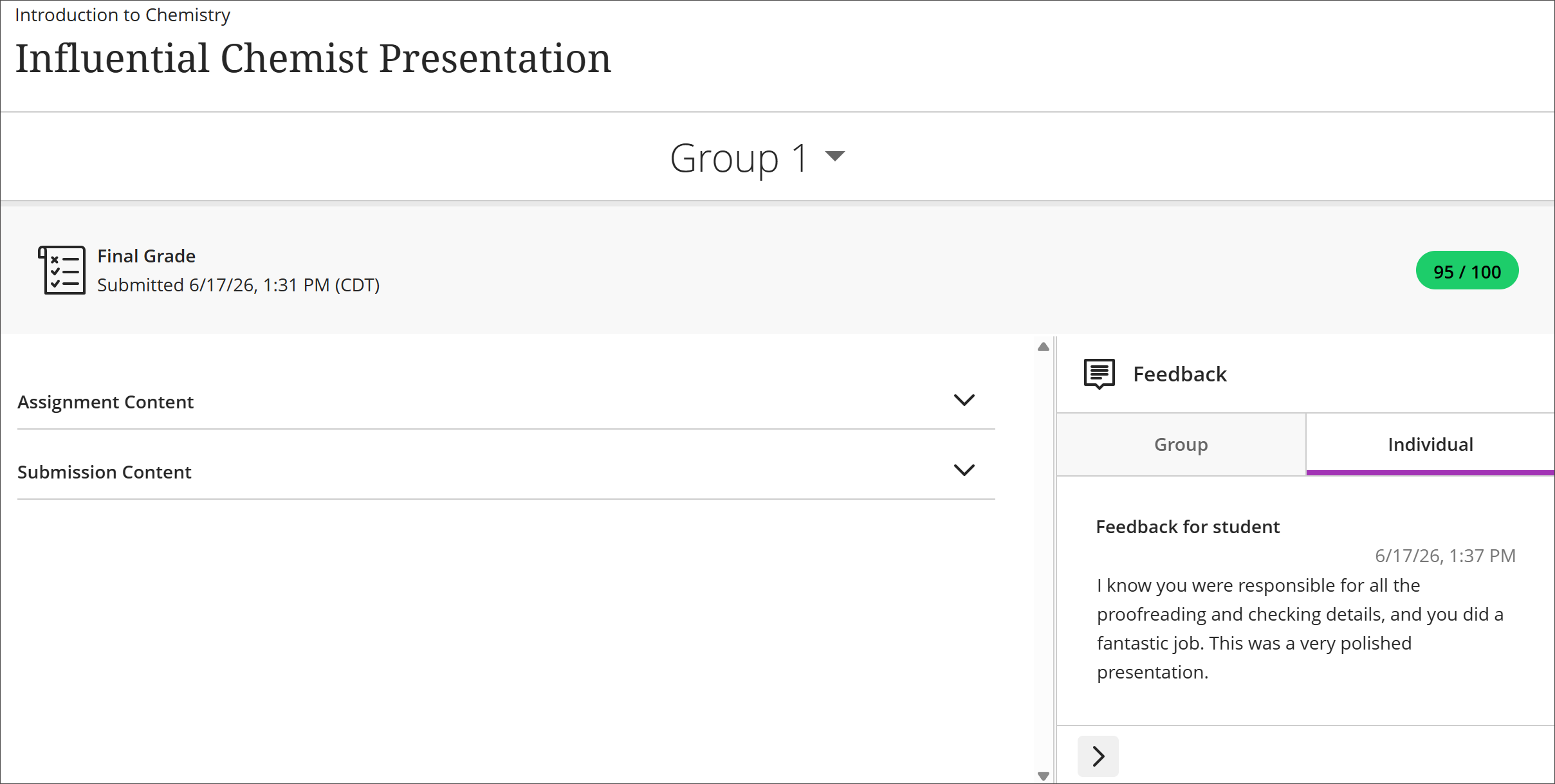
Eğitmenleriniz grup ödevine, bireysel olarak yaptığınız ödevlere not verdikleri gibi not verir. Yalnızca kendi notunuzu görebilirsiniz ancak eğitmeniniz her grup üyesine farklı notlar verebilir. Eğitmenler bir grup üyesinin yaptığı katkının grubun diğer üyelerinden farklı bir notu hak ettiğini düşündüklerinde farklı notlar verebilir.
Grup geri bildirimlerinizi ve eğitmeninizin size özel olarak verdiği geri bildirimleri görüntüleyebilirsiniz. Notu görüntülemek için grup ödevini açtığınızda geri bildirim paneli de otomatik olarak açılır. Geri bildiriminiz Grup ve Bireysel sekmelerinde görünür. Geri bildirim panelini kapattıktan sonra yeniden açmak için geri bildirim simgesini seçin.