Tartışma Gönderilerine Cevap Verme
Note
Bu belge, yapay zeka destekli makine çevirisi kullanılarak çevrilmiştir. Çeviriler, doğruluğuna ilişkin herhangi bir garanti olmaksızın "olduğu gibi" sunulmaktadır. Bu içeriğin İngilizce sürümü resmi ve geçerli kaynaktır.
Bir kursta Tartışmalar sayfasına erişmek için gezinme çubuğunda Tartışmalar'ı seçin. Katılmak için bir tartışma seçin. Bazı tartışmalar Kurs İçeriği sayfasında da yer alabilir.
Birisi bir tartışmaya katkıda bulunduğunda Kurs İçeriği sayfasında öğenin başlığının yanında mor bir gösterge görünür.
Bir tartışmayı her açtığınızda, son ziyaretinizden bu yana gerçekleşen etkinlikleri göstermek için yeni gönderiler ve cevaplar "Yeni" etiketiyle görünür. Bir gönderi ekleyebilir, cevap verebilir, hatta bir cevaba cevap verebilirsiniz. Cevaplar gönderilere göre girintili gösterilir.
Metni biçimlendirmek, dosya eklemek ve multimedya yerleştirmek için düzenleyicideki seçenekleri kullanabilirsiniz. Düzenleyiciyi daha küçük bir ekranda kullanıyorsanız seçenekler menüsünü görmek için artı düğmesini seçin. Örneğin, ataş düğmesiyle gösterilen Yerel Dosyaları Ekle/Düzenle'yi seçin. Bilgisayarınızdan bir dosyaya göz atın. Dosya yükleme ilerlemesini gösteren bir durum penceresi açılır.
Not
Düzenleyici araç çubuğuna klavyenizden erişmek için ALT + F10 tuşlarına basın. Mac kullanıyorsanız Fn + ALT + F10 tuşlarına basın. Numaralandırılmış liste gibi bir seçeneği seçmek için ok tuşlarını kullanın.
Gönderinizi paylaşmaya hazır olduğunuzda Gönder'i seçin. Çalışmanızı kaydetmeden düzenleyiciden çıkmak için İptal'i seçin.
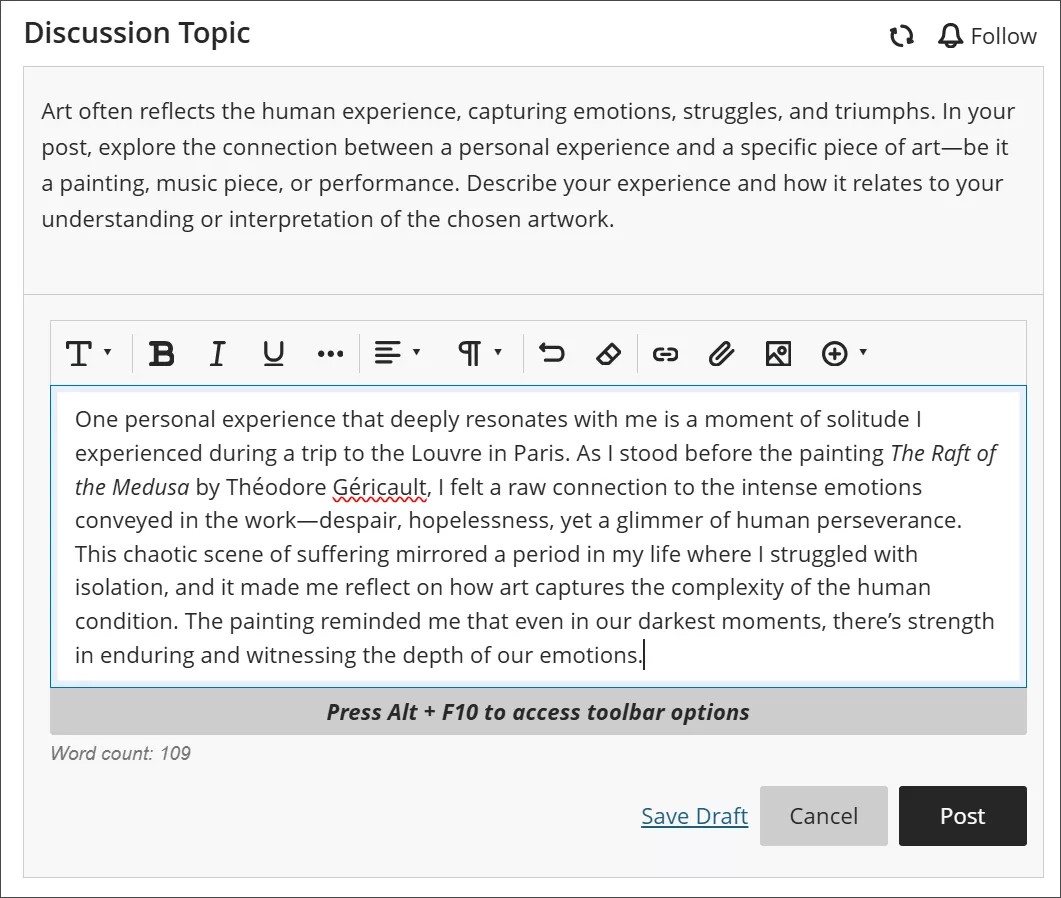
Eğitmeniniz, siz bir yanıt gönderene kadar tartışma etkinliğini gizleyebilir.
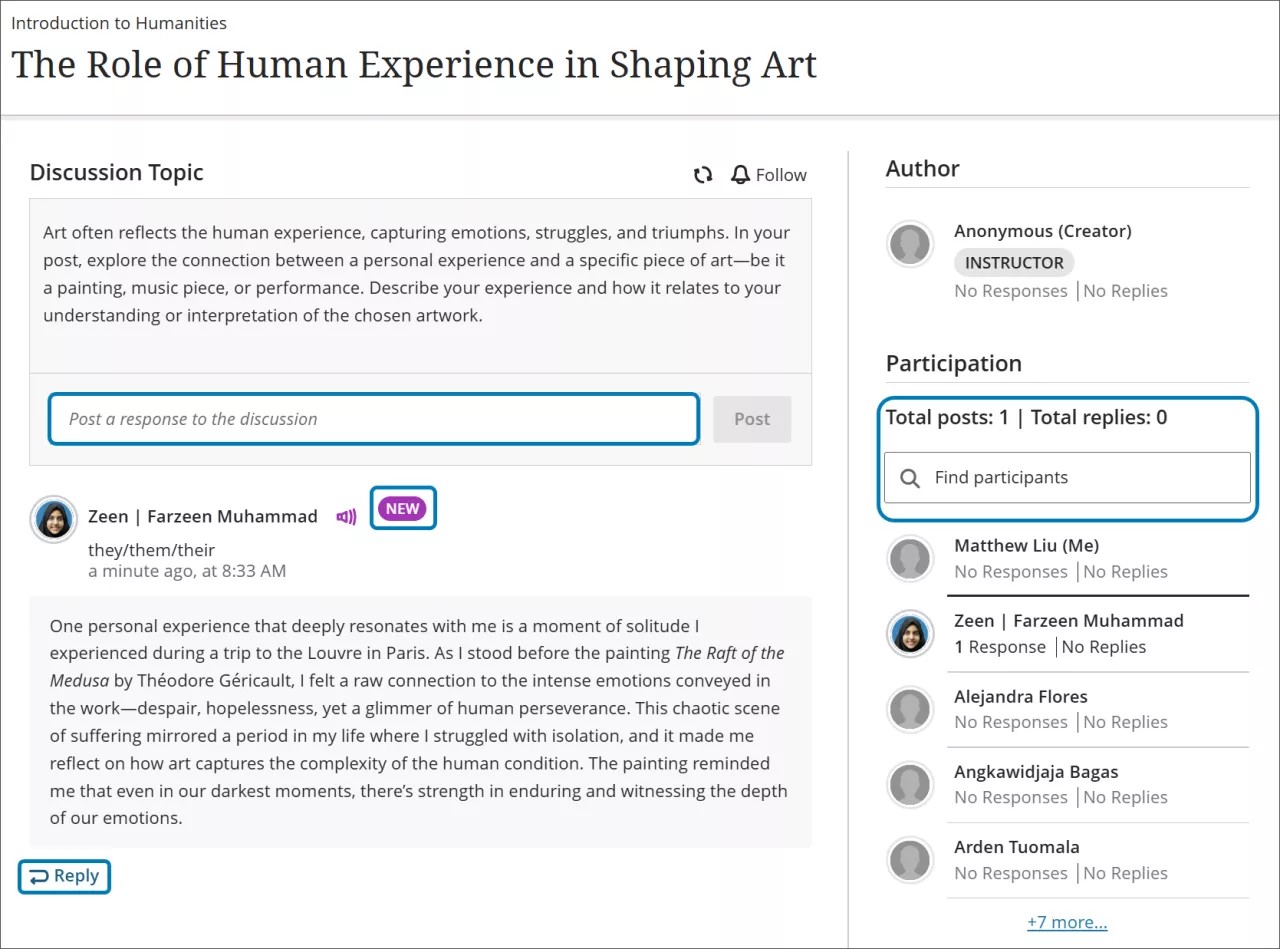
Tartışmayı takip etme
Belirli bir tartışmada eğitmenlerden veya öğrencilerden her yeni etkinlik geldiğinde Etkinlik sayfanızdabildirim almak için tartışmayı takip edebilirsiniz. Bir tartışmayı takip etmek için Takip Et'i seçin.

Bir tartışma için artık bildirim almak istemiyorsanız Takibi Bırak'ı seçin. Takip Et veya Takibi Bırak seçeneğinin yanındaki okları seçerek de herhangi bir güncelleme olup olmadığını görmek için tartışmayı yenileyebilirsiniz.
Takip ettiğiniz tartışmalar için ne tür bildirimler alacağınızı Etkinlik sayfanızdaki Ayarlar'a giderek belirleyebilirsiniz.
Şunlar için bildirim almayı seçebilir veya seçiminizi kaldırabilirsiniz:
Gönderilerimdeki etkinlik
Cevap verdiğim gönderilerdeki etkinlik
Eğitmenlerden gelen gönderiler
Takip edilen tartışmalardaki cevaplar
Takip edilen tartışmalardaki yanıtlar
Etkinlik sayfanızdaki aynı Ayarlar menüsünden Bana hemen e-posta gönder ayarlarına giderek takip edilen tartışmalar için e-posta da alabilirsiniz. Kullanılabilen bildirimler şunlardır:
Gönderilerimdeki etkinlik
Cevap verdiğim gönderilerdeki etkinlik
Eğitmenlerden gelen gönderiler
Takip edilen tartışmalardaki cevaplar
Takip edilen tartışmalardaki yanıtlar
Bir katılımcıyı bulma
İstediğiniz tartışmayı bulmak için tüm kurs tartışmalarını incelemenize gerek yoktur. Katılımcı adına göre filtreleyebilir ve katkıların listesini görebilirsiniz.
Katılımcılar listesinde eğitmeninizin soyadına _PreviewUser eklenmiş bir kullanıcı olabilir. Eğitmeniniz, kurs içeriğini öğrenci gözüyle incelemek için bir önizleme kullanıcısı eklemiştir.
Grup tartışmaları
Eğitmeniniz tartışmanın odağını korumak için sizi bir gruba atayabilir. Bir grup tartışmasına ilk kez atandığınızda Kurs İçeriği sayfasında sizi bilgilendiren bir mesaj alırsınız. Kurs İçeriği ve Tartışma sayfalarında grubunuzun adı grup tartışması başlığından sonra listelenir. Bir tartışma açtığınızda grup üyelerinizin listesine erişebilirsiniz.

Bir grup tartışmasına gönderi yaptığınızda gönderilerinize yalnızca grup üyeleriniz ve eğitmeniniz erişebilir.
Bir gönderiyi taslak olarak kaydetme
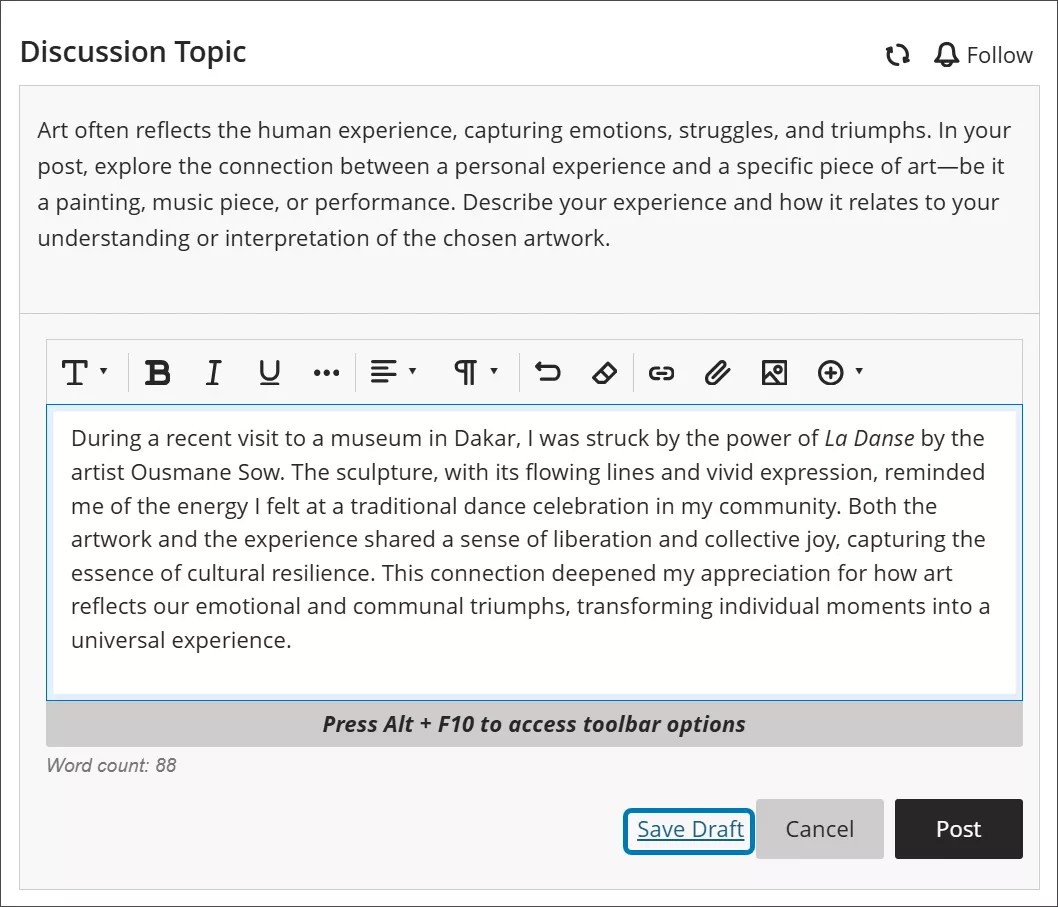
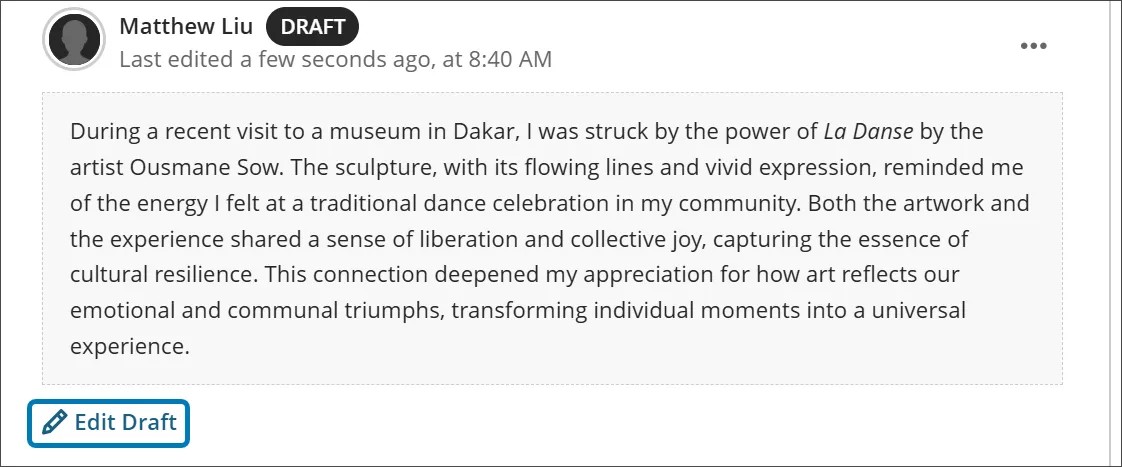
Göndermeye henüz hazır değilseniz gönderinizi veya cevabınızı taslak olarak kaydedebilirsiniz. İçeriği girdikten sonra Taslağı Kaydet 'i seçin. Taslağınızı yalnızca siz görebilirsiniz.
Taslağınız kaydedildikten sonra çalışmaya devam etmek için Taslağı Düzenle'yi seçin. Taslağınız katılımcılar menüsünde de görünür.
Tartışma yanıtlarındaki sözcük sayısı
Tartışma gönderileri oluştururken, sözcük sayısı düzenleyicinin altında görüntülenir. Gönderinizi kaydettikten sonra sözcük sayısı artık görünmez.
Aşağıdaki öğeler sözcük sayısına dahildir:
Tek tek sözcükler
Web bağlantıları
Madde işaretli veya numaralı listelerdeki metin (madde işaretleri veya numaraların kendisi dahil edilmez)
Başka bir sözcüğün parçası olmayan üst simge ve alt simge metinleri
Aşağıdaki öğeler ve biçimlendirme öğeleri sözcük sayısını etkilemez:
Resimler, videolar ve dosya ekleri
Matematik formülleri
Boşluklar ve boş satırlar
Alternatif metin
Sözcükleri veya sayıları birleştirmek için noktalama işaretleri kullandığınızda sayım etkilenir. Örneğin, "We went...without you" ifadesi üç sözcük olarak sayılır. Noktalama işaretinin iki yanındaki sözcükler veya sayılar tek sözcük olarak sayılır.