ORIGINAL Wikis
Note
Bu belge, yapay zeka destekli makine çevirisi kullanılarak çevrilmiştir. Çeviriler, doğruluğu konusunda herhangi bir garanti olmaksızın “olduğu gibi” sunulmaktadır. Bu içeriğin İngilizce sürümü resmi ve geçerli kaynaktır.
Wiki, kursla ilgili materyalleri içeren bir veya daha fazla sayfaya katkıda bulunmanıza veya bunları değiştirmenize izin veren bir iş birliği aracıdır. Wiki, içerikle ilgili iş birliği yapabileceğiniz bir alan sağlar. Kurs üyeleri, kursa veya bir kurs grubuna ait wiki sayfaları oluşturabilir ve düzenleyebilir.
Eğitmenler ve öğrenciler yorum yapabilir ve eğitmeniniz çalışmalara tek tek not verebilir.
Wiki'ler nerede bulunur?
Wiki'leri kurs menüsünde veya Araçlar sayfasında bulabilirsiniz. Wiki listesi sayfasında, alfabetik listeden okumak istediğiniz wiki konusunu seçin.
Wiki sayfası oluşturma
Yalnızca eğitmeniniz bir wiki oluşturabilir, ancak oluşturma işleminden sonra sayfaları oluşturabilirsiniz.
Wiki konu sayfasında Wiki Girdisi Oluştur'u seçin.
İçerik metin kutusuna bir ad ve gerekli bilgileri yazın. Metni biçimlendirmek ve dosya, görüntü, web bağlantısı, multimedya ve karma eklemek için düzenleyici seçeneklerini kullanabilirsiniz.
Gönderi seçin.
Vikiler hakkında bir video izleyin
Aşağıdaki anlatımlı video, bu sayfada yer alan bazı bilgilerin görsel ve işitsel bir temsilini sağlar. Videoda tasvir edilenlerin ayrıntılı açıklamasını görmek için videoyu YouTube'da açın, Daha Fazla İşlemlere gidin ve Metin Dökümünü Açı seçin.
Dereceli Puanlama Anahtarları
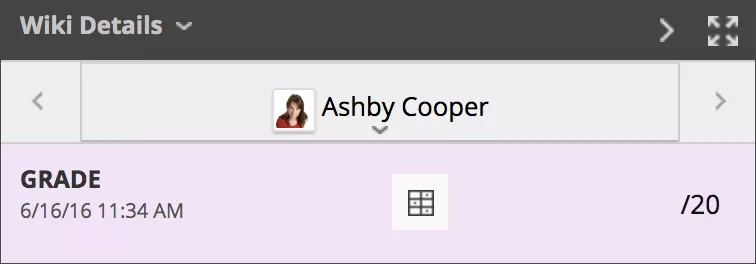
Eğitmeniniz wiki ile bir dereceli puanlama anahtarını ilişkilendirip kullanılabilir hale getirdiyse buna Katkım sayfasında erişebilirsiniz. Not verme ölçütünü görüntülemek için Not bölümünde bulunan Dereceli Puanlama Anahtarı'nı seçin.
Wiki içeriğini düzenleme
Herhangi bir kurs üyesi bir kurs wiki sayfasını düzenleyebilir ve herhangi bir grup üyesi bir grup wiki sayfasını düzenleyebilir. Eğitmeniniz dâhil olmak üzere tüm kurs üyeleri aynı şekilde düzenleme yapabilir.
Bir kişi bir wiki sayfasını düzenlerken sayfa, başkalarının da düzenlemesini önlemek için 120 saniye süreyle kilitlenir. Başka bir kişinin düzenlemekte olduğu bir sayfayı düzenlemeye çalışırsanız size başka bir kullanıcının o anda sayfayı düzenlemekte olduğu bilgisi verilir.
Wiki konu sayfasında, düzenlemek istediğiniz wiki sayfasını seçin.
Wiki İçeriğini Düzenle'yi seçin.
Wiki Sayfasını Düzenle'de, gerekli değişiklikleri yapın.
Değişikliklerinizi kaydetmek için Gönder'i seçin.
Diğer wiki sayfalarına bağlantı
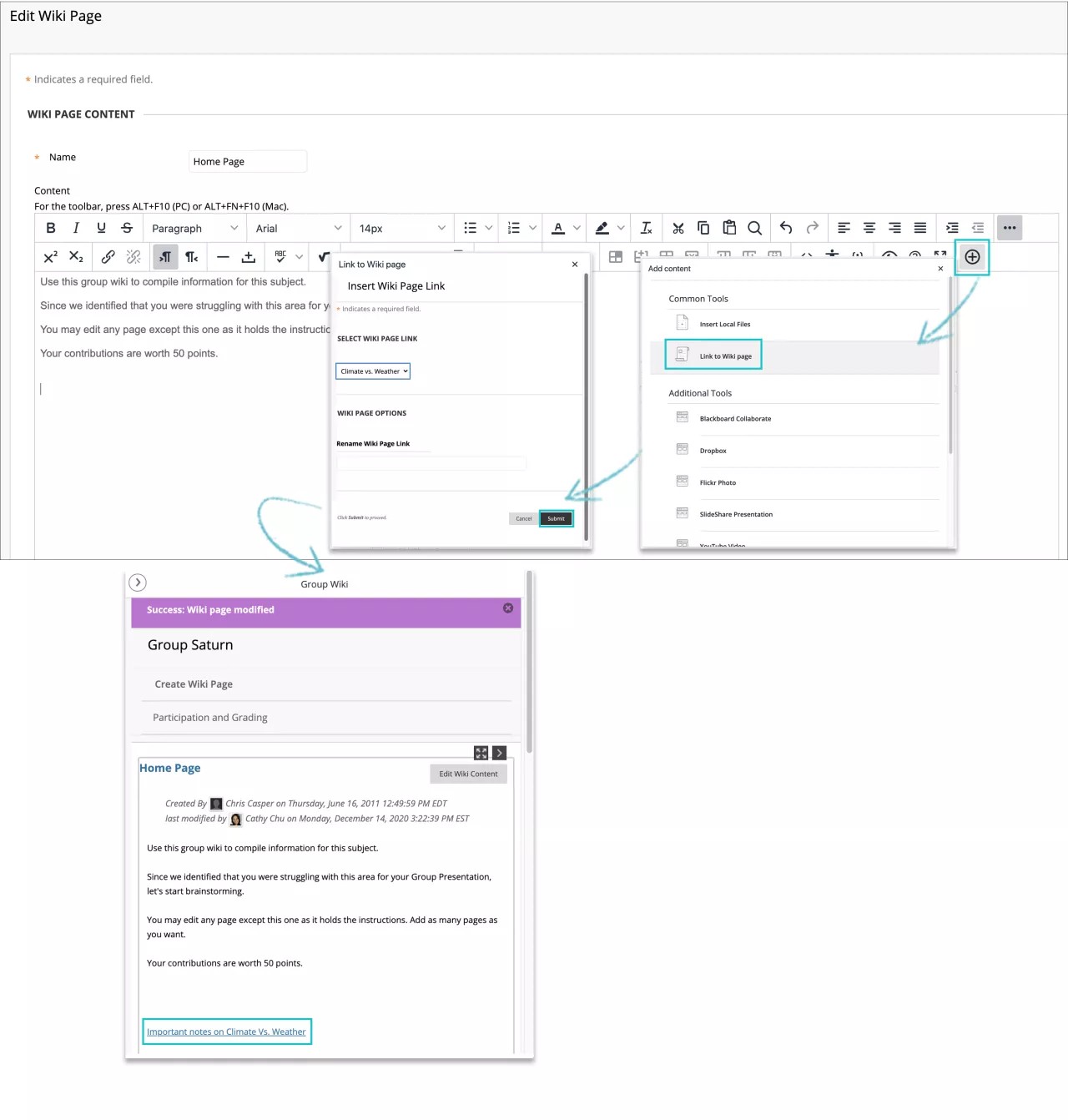
Wiki'nin birden fazla sayfası varsa kolay erişim amacıyla bilgileri düzenlemeye yardımcı olmak için başka bir sayfa bağlantısı ekleyebilirsiniz. Diğer wiki sayfalarının bağlantılarını ancak en az iki sayfa olması durumunda oluşturabilirsiniz. Bulunduğunuz sayfanın düzenleyicisinde, ikinci seçenek satırının sonundaki İçerik Ekle simgesini seçin.
Wiki Sayfası Oluştur bölümünde, imlecinizi bağlantıyı eklemek istediğiniz Wiki Sayfa İçeriği alanının üzerine getirin.
Düzenleyicide İçerik Ekle simgesini seçin. Wiki Sayfası Bağlantısı öğesini seçebileceğiniz bir pencere açılır. Wiki'de yalnızca tek bir sayfa varsa bu işlev devre dışı bırakılır.
Wiki Sayfası Bağlantısı açılır penceresinde, bağlantı oluşturulacak wiki sayfasını listeden seçin.
İsteğe bağlı olarak, Wiki Sayfa Bağlantısını Yeniden Adlandır metin kutusuna bağlantı için bir ad girin. Bağlantıyı yeniden adlandırmazsanız orijinal sayfa başlığı bağlantı olarak kullanılır.
Gönderi seçin. Bağlantı düzenleyicide görünür.
Wiki Sayfası Oluştur'da, Gönder'i seçin. Bağlantı wiki sayfasında görünür.
Wiki girdisiyle ilgili yorum yapma
Wiki konu sayfasında, hakkında yorum yapmak istediğiniz wiki sayfasını seçin. Düşüncelerinizi eklemek için Yorum'u seçin, işlemi bitirdiğinizde Ekle'yi seçin. Tüm yorumları görmek için Yorumlar alanını genişletin.
Katkılarınızı görüntüleme
Katkıda bulunduğunuz veya değiştirdiğiniz tüm sayfaların ve sürümlerin listesini görüntüleyebilirsiniz. Wiki konu sayfasında Katkım'ı seçin. Bu sayfada, içerik çerçevesinde ve yan panelde wiki katılımınız hakkındaki bilgileri görüntüleyebilirsiniz.
Katkım sayfası
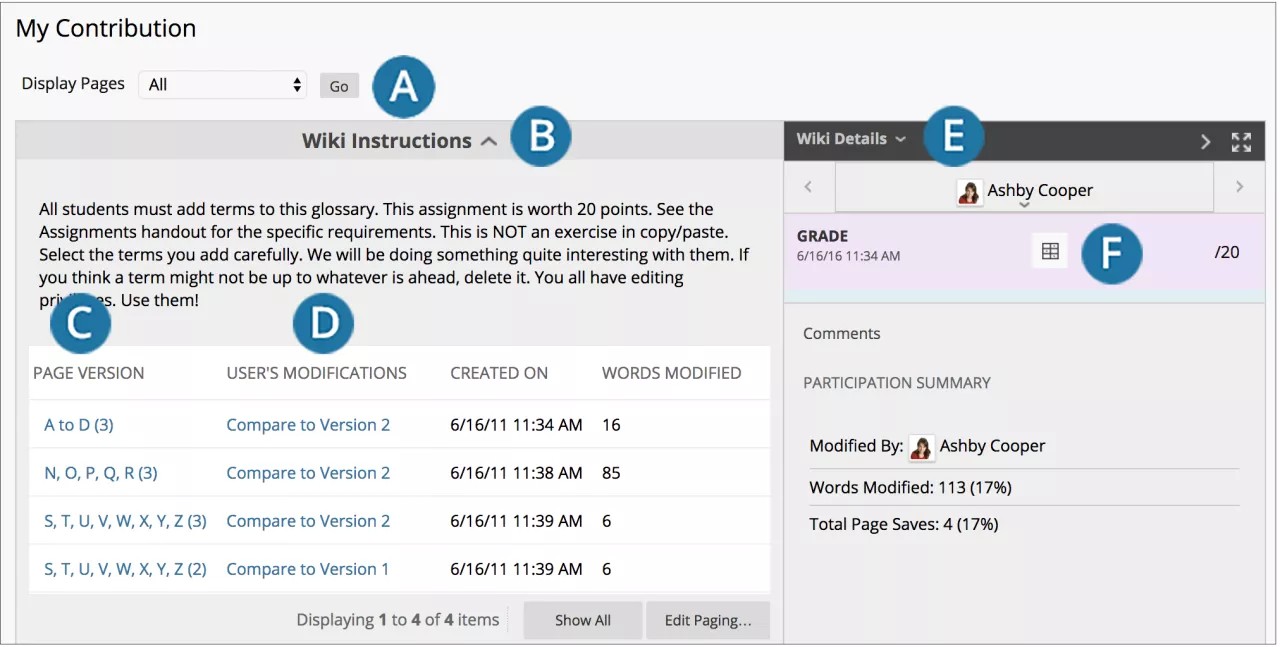
Sayfaları Görüntüle: Katkım sayfasında görünenleri daraltmak için Sayfaları Görüntüle listesini kullanın.
Wiki Yönergeleri: Yönergeleri ve eğitmeninizin wiki ile uyumlu hale getirmiş olabileceği hedefleri görüntülemek için bölümü genişletin.
Sayfa Sürümü: Sayfa Sürümü sütununda, sayfa başlıkları karşılık gelen sürüm numaralarıyla birlikte görünür. Açıklamalı değişiklikler olmadan sayfayı görüntülemek için bir başlığı seçin. Sayfa yeni bir pencerede açılır. Varsayılan olarak, önce en yeni sayfa sürümü listelenir.
Kullanıcının Değişikliği: Kullanıcının Değişiklikleri sütununda, bir sayfayı önceki sürümüyle karşılaştırmak için bir bağlantı seçin. Sayfa yeni bir pencerede açılır. Sürüm farklarını bildirmek üzere kullanılan biçimlendirme göstergesi ve açıklamasıyla karşılaştırmayı görüntülemek için Gösterge sekmesini seçin.
Wiki Ayrıntıları: Kenar çubuğunda, kaç sayfaya katkıda bulunduğunuz ve düzenlediğiniz ve wiki'ye kaç yorum eklediğiniz dahil olmak üzere bilgileri görüntülemek için genişletin.
Not: Bu bölüm, eğitmeniniz wiki için not vermeyi etkinleştirdiyse görünür. Wiki sayfalarınıza not verilip verilmediği görebilirsiniz.
Katılım Özeti: Katılım Özeti bölümünde, tüm sayfalara ve her sayfanın sürümlerine eklenen, silinen veya düzenlenen herhangi bir kelimeyi sayan Değiştirilen Kelimeler görüntüleyebilirsiniz. Değiştirilen Sözcükler'de söz konusu sözcüklerin sayısı ve yüzdesi belirtilir. Toplam Sayfa Kaydetmeleri bölümü, değiştirilen içerikten bağımsız olarak wiki'deki Wiki Sayfasını Düzenle'de Gönder düğmesinin toplam tıklatılma sayısını da içerir. Toplam Sayfa Kaydetmeleri'nde, söz konusu sözcüklerin sayısı ve yüzdesi belirtilir.
Wiki notlarını görüntüleme
Eğitmeniniz wiki katkılarınıza not verdikten sonra, notunuzu iki yerde görüntüleyebilirsiniz. Not verme bilgileri, Katkım sayfasında ve Notlarım'da görünür.
Wiki konu sayfasında Katkım'ı seçin. Katkım sayfasında, Not bölümündeki notlarınızı görüntüleyebilirsiniz. Ayrıca eğitmeninizin geri bildirimini ve notun atandığı tarihi de görüntüleyebilirsiniz.