ORIGINAL Mesajlar
Note
Bu belge, yapay zeka destekli makine çevirisi kullanılarak çevrilmiştir. Çeviriler, doğruluğu konusunda herhangi bir garanti olmaksızın “olduğu gibi” sunulmaktadır. Bu içeriğin İngilizce sürümü resmi ve geçerli kaynaktır.
Kurs iletilerinizi bulma
Her bir kursunuzdaki iletileri görüntüleyebilirsiniz. Ayrıca, kurumunuz izin veriyorsa ileti oluşturabilir ve iletilere yanıt verebilirsiniz. Eğitmenleriniz bu ayarı kontrol etmez.
İleti etkinliği sistem sınırları içinde gerçekleşir. Kursunuz dışından iletileri görüntüleyemez veya ileti gönderemezsiniz.
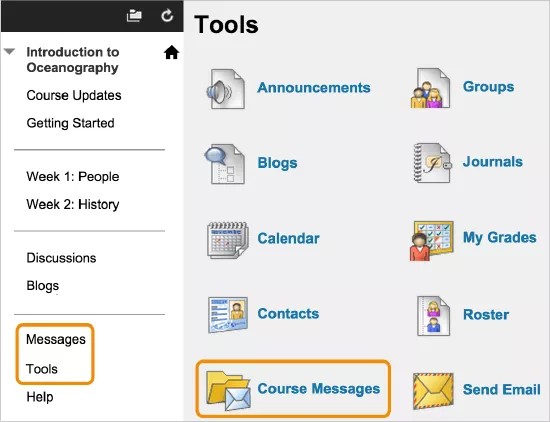
Bulunduğunuz kursa ilişkin iletileri görüntülemek için kurs menüsünden veya Araçlar sayfasındaki veya kurs menüsündeki İletiler bağlantısını seçin.
Kurs menüsünde hangi bağlantıların görüneceğini ve hangi araçların kullanılabileceğini eğitmeniniz belirler.
Not
Sol tarafta adınızın yer aldığı bir liste görüyorsanız İletiler sayfasında tüm kurslarınıza ait iletileri görüntüleyebilir ve ileti gönderebilirsiniz.
Adınızı sayfanın sağ üst köşesinde görüyorsanız tüm kurslarınıza ait yeni iletilere erişebilirsiniz. Adınızın yanındaki menüyü açın ve Güncelleştirmeler simgesini seçin. Tüm kurslarınız ve organizasyonlarınız ile ilgili önemli olaylar hakkındaki bildirimlerin ve bilgilerin bir listesini görüntüleyebilirsiniz.
Kurs iletileri hakkındaki videoyu izleyin
Aşağıdaki anlatımlı/anlatımsız video, bu sayfada yer alan bazı bilgilerin görsel ve işitsel bir temsilini sağlar. Videoda tasvir edilenlerin ayrıntılı açıklamasını görmek için videoyu YouTube'da açın, Daha Fazla İşlemlere gidin ve Metin Dökümünü Açı seçin.
İleti gönderin
Anımsatıcılar, hızlı sorular ve sosyal etkileşim için herkes ileti işlevini kullanabilir. Kurumunuzun izin vermesi halinde iletilerinize bilgisayarınızdan dosya ekleyebilirsiniz.
Anımsatıcı: Kurumunuz ileti oluşturmanıza ve yanıtlamanıza izin vermeyebilir. Eğitmenleriniz bu ayarı kontrol etmez.
İleti Oluştur sayfasında Kime'yi seçin. Tüm kurs üyelerinin listesi görüntülenir. İlk kutuda alıcıları seçin ve bunları Alıcılar kutusuna taşımak için sağa bakan oku tıklatın.
İpucu
Windows’da, birden fazla kullanıcı seçmek için Üstkarakter tuşunu basılı tutarak ilk ve son alıcıyı tıklatın. Kullanıcıları belli bir sıraya bağlı kalmadan seçmek için Ctrl tuşunu basılı tutun ve iletiyi göndermek istediğiniz kullanıcıların adlarını tek tek seçin. Mac için, Ctrl tuşu yerine Command tuşuna basın. Ayrıca, Tümünü Seç seçeneğiyle tüm kurs üyelerini de seçebilirsiniz.
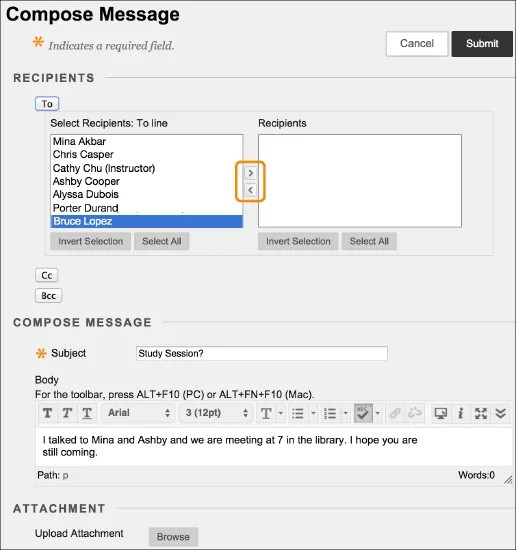
İletinizin metnini biçimlendirmek için düzenleyicideki seçenekleri kullanabilirsiniz. İçeriğinizin görünümü sizin yaratıcılığınıza kalmıştır. İçeriğin sıralamasını ve görünüşünü istediğiniz gibi değiştirebilirsiniz.
İpucu
Düzenleyici araç çubuğuna klavyenizden erişmek için ALT + F10 tuşlarına basın. Mac kullanıyorsanız Fn + ALT + F10 tuşlarına basın. Numaralandırılmış liste gibi bir seçeneği seçmek için ok tuşlarını kullanın.
Bir mesajı yanıtlama
Kurumunuz izin verdiği takdirde göndericiyi yanıtlayabilir ya da tümünü yanıtla seçeneğini tercih edebilirsiniz. Gönderici ve iletinin diğer tüm alıcıları, Kime: kutusuna işlenir.
Gerekiyorsa diğer kurs üyelerini de iletiye ekleyin. İleti metni orijinal ileti metni ile doldurulur. Ek metin de ekleyebilirsiniz.
Salt okunur iletiler
Yalnızca eğitmenler ve öğretim asistanları gibi diğer rollerin gönderdiği iletileri okumanıza izin veriliyor olabilir.
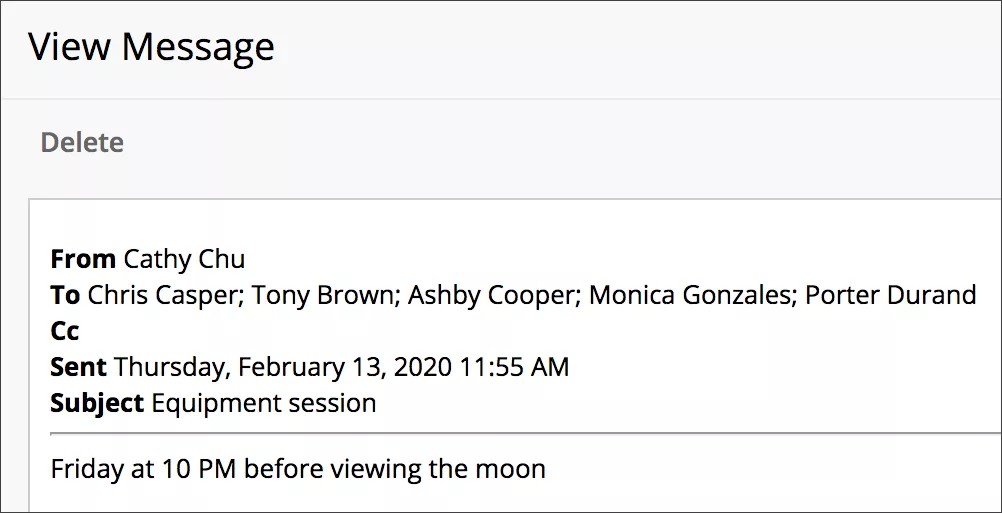
Kurumunuz salt okunur iletileri etkinleştirdiğinde bazı seçenekler kaldırılır. İletilerinizi görüntülerken İleti Oluştur, Yanıtla ve İlet seçenekleri görünmez. Eğitmenleriniz bu ayarı kontrol etmez.
Yeni ileti uyarıları
Neler Yeni modülü, oturum açmanızın ardından ilk sayfada ve kurs Giriş Sayfası'nda görünür. Yeni kurs iletisi aldığınızda bir bildirim görürsünüz.
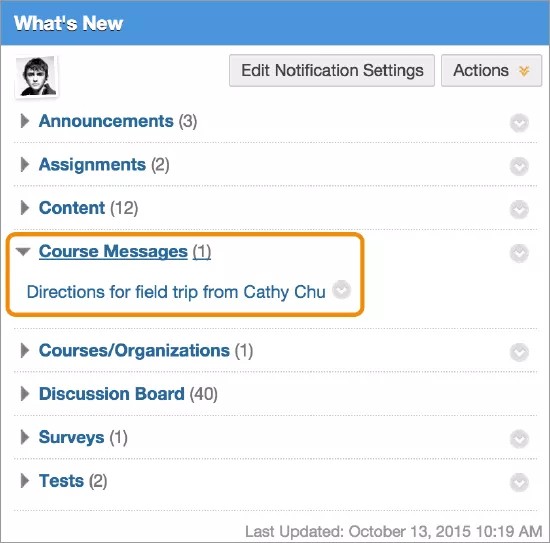
İlk oturum açtığınızda değişiklikler her gün bir kez modülde bildirilir. Daha sonra yeni uyarıları görmek istiyorsanız Eylemler menüsünden Yenile'yi seçin.