İlerleme Takibi
Note
Bu belge, yapay zeka destekli makine çevirisi kullanılarak çevrilmiştir. Çeviriler, doğruluğuna ilişkin herhangi bir garanti olmaksızın "olduğu gibi" sunulmaktadır. Bu içeriğin İngilizce sürümü resmi ve geçerli kaynaktır.
İlerleme takibi, kursunuzdaki içerikle ilgili kurs ilerlemenizi izlemenizi sağlar.
İlerleme işaretlerini anlama
“Kurs İçeriği” sayfasında, öğe adının yanındaki ilerleme durumunuzu inceleyin. Öğenin ilerleme durumu bir daire içinde görüntülenir.
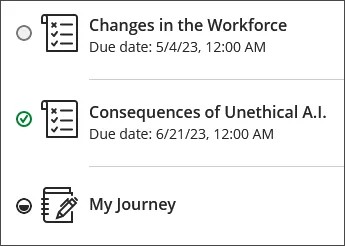
Dairenin görünümü ilerlemenize bağlı olarak değişir:
Öğeye henüz erişmediyseniz daire boştur
Öğeyi açtığınızda veya öğeye Ally aracılığıyla eriştiğinizde daire kısmen doludur
Öğeyi tamamlandı olarak işaretlediğinizde veya gönderdiğinizde yeşil onay işareti
Belgeler, yüklenen dosyalar veya bağlantılar gibi öğeleri daireyi seçerek tamamlandı olarak işaretleyebilirsiniz. Öğeyi yeniden incelemek isterseniz geri dönebilir ve daireyi tekrar seçerek öğeyi işaretlenmemiş duruma getirebilirsiniz. Günlükler ve tartışmalar, bir öğrenme modülündeki bir dizinin parçası değilse manuel olarak tamamlandı şeklinde işaretlenmelidir.
Bazı öğeler, gönderiminizi yaptığınızda otomatik olarak "tamamlandı" şeklinde işaretlenir.
Ödevler
Not verilen LTI içerikleri
Testler
Öğrenme modülü ilerlemesini anlama
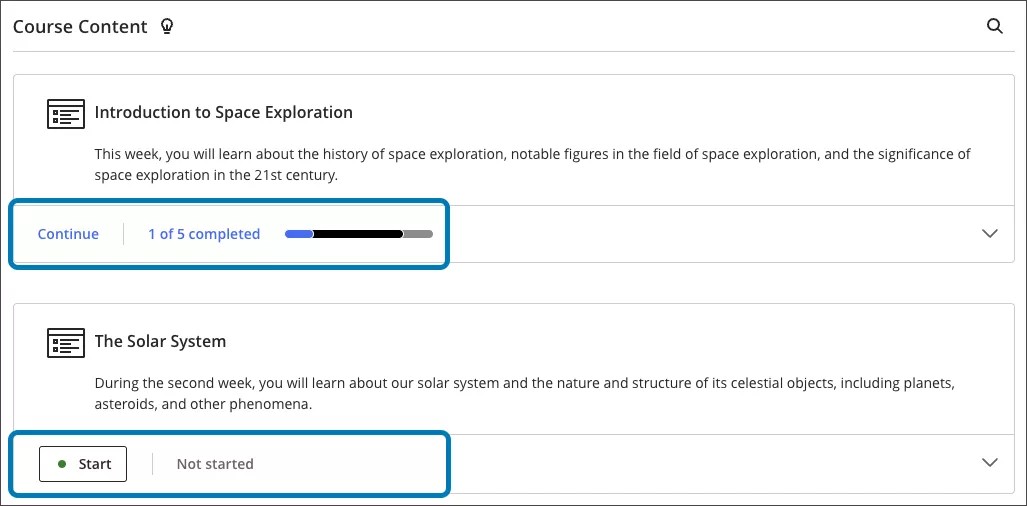
Öğrenme Modülleri, bir modül içindeki ilerlemenizin özetini gösterir. İlerleme çubuğu, modülün toplam öğe sayısının kaç tanesini tamamladığınızı veya kaç tanesine başladığınızı gösterir. Tamamlanan öğeler mavi, başlatılan öğeler siyah ve henüz açılmamış öğeler gri renktedir.
Modüldeki ilk öğeye gitmek için Başlat 'ı seçin. Modüldeki bir sonraki öğeye gitmek için Devam Et 'i seçin.
İlerleme çubuğunun üzerine geldiğinizde, yayımlanan öğeler içinden kaçını tamamladığınız veya başlattığınız gösterilir.
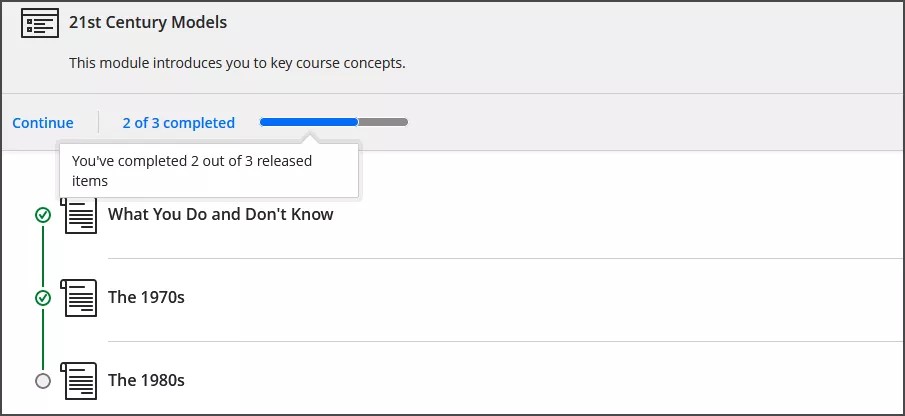
Klasördeki veya modüldeki tüm öğeler tamamlandığında, klasörün veya modülün tümü otomatik olarak "tamamlandı" şeklinde işaretlenir.