Dosyalara Gözatma
Note
Bu belge, yapay zeka destekli makine çevirisi kullanılarak çevrilmiştir. Çeviriler, doğruluğu konusunda herhangi bir garanti olmaksızın “olduğu gibi” sunulmaktadır. Bu içeriğin İngilizce sürümü resmi ve geçerli kaynaktır.
Kursunuzda dosya ekleme imkanı olan her yerde, Kursa Bak fonksiyonunu kullanarak Kurs Dosyalarından bir dosya seçebilirsiniz. Kurumunuzun içerik yönetimin erişimi varsa İçerik Koleksiyonu'ndaki dosyalara gözatabilir ve İçerik Koleksiyonu'na Gözat işlevini kullanabilirsiniz.
Kursa Gözat ve İçerik Koleksiyonu'na Gözat pencereleri, dosyalara gözatılmasını ve dosyaların aranmasını daha kolay hâle getirmek için sekmeler ve işlevler içerir.
Kursa Gözat penceresi
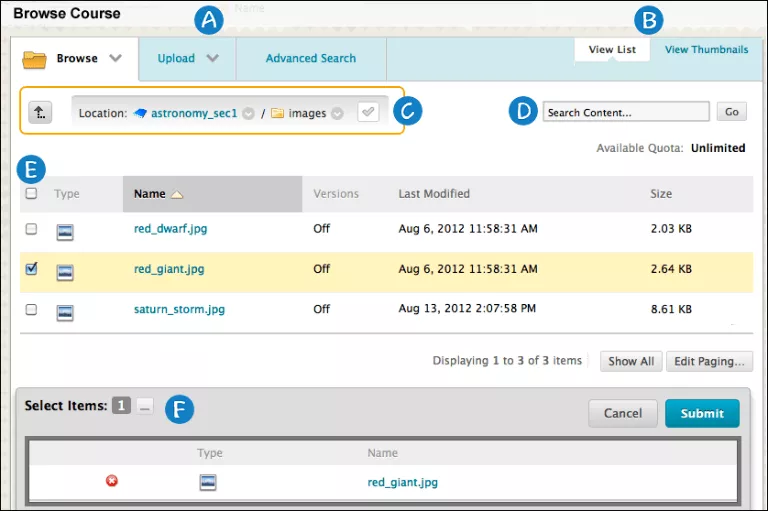
Gözat, Karşıya Yükle ve Gelişmiş Arama sekmeleri:
Erişiminiz olan klasörlere gözatın. Kurs Dosyalarınız varsa sadece içinde olduğunuz kursa erişebilirsiniz. İçerik Koleksiyonu sayesinde, İçeriğim, Kurs İçeriği ve Kurum İçeriği gibi diğer klasörlere de erişiminiz olabilir.
Tek bir dosyayı, birden fazla dosyayı veya sıkıştırılmış bir paketi karşıya yükleyin.
Gelişmiş arama gerçekleştirin. Dosya ve klasör adı, meta veriler, dosya içerikleri, dosya yorumları, konum, boyut, geri dönüştürme kutuları, oluşturma tarihi ve oluşturucu arayabilirsiniz.
Listeyi Görüntüleme ve Küçük Resimleri Görüntüle: Dosyaları ve klasörleri dosya adları listesi veya küçük resim simgeleri olarak görüntüleyin. Görünümleri değiştirmek için sayfanın en üstündeki bağlantıları seçin.
Yönlendirme çubuğu: Yönlendirme çubuğundaki bağlantıları kullanarak diğer klasörlere gidin.
Alt klasörlerine erişmek ve dolaşmak için bir klasör adının yanındaki aşağı doğru oku kullanın.
Kursunuzda bağlantılı mevcut klasörü seçmek için işareti seçin. Seçimden sonra onay işareti yeşile döner.
Eğer varsa, bir klasörü ana klasöre taşımak için yukarı oku kullanın.
İçerik Ara: Dosya ve klasör adları için temel bir arama yapın. Arama işlemi, meta veri arama seçeneklerini içermez. İsteğe bağlı olarak dosyaların içeriklerini arayabilirsiniz. Arama ölçeklerini girin ve Git'i tıklatın.
İçerik ögenize eklemek için dosya ve klasörleri seçmek için onay kutularını kullanın. Görünebilir tüm ögeleri seçmek için üstbilgi onay kutusunu işaretleyin. Bir klasöre bağlandığınızda, öğrenciler varsayılan olarak klasörün tüm içeriği için okuma izni alacağından dikkatli olun. Okuma izni, öğrencilerin klasördeki tüm dosya ve alt klasörleri görüntülemesine izin verir. Sütunu sıralamak için bir üstbilginin başlığını seçebilirsiniz.
Öğeleri Seç: Seçtiğiniz dosya ve klasörler bu alanda görünür. Seçimlerinizi görüntülemek üzere Öğeleri Seçme alanını açmak için dolu kare ile gösterilen Listeyi Göster işlevini seçin. Alanı açtığınızda, kare simgesi daralır. Seçilen bir dosyayı veya klasörü silmek için X'i seçin.