ORIGINAL Ödevleri Gönderme
Note
Bu belge, yapay zeka destekli makine çevirisi kullanılarak çevrilmiştir. Çeviriler, doğruluğu konusunda herhangi bir garanti olmaksızın “olduğu gibi” sunulmaktadır. Bu içeriğin İngilizce sürümü resmi ve geçerli kaynaktır.
Ödevlerimi nerede bulabilirim?
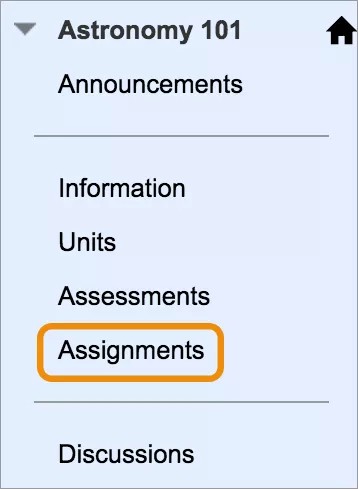
Eğitmeniniz kursunuzun farklı alanlarına ödevler ekleyebilir. Ödevlere kurs menüsündeki "Ödevler" adlı bir bağlantıdan erişebilirsiniz. Veya eğitmeniniz ödevleri her haftaya ait içeriğe ekleyebilir. Kursunuzun nasıl düzenlendiğine ilişkin sorularınız varsa eğitmeninize sorun.
Eğitmeniniz ayrıca grup ödevleri de oluşturabilir ve normal ödevlerle aynı alanlarda bunlara erişim sağlayabilir. Grup ödevleri aynı zamanda kurs menüsünün yanındaki Gruplarım panelinde de görünebilir.
Eğitmeniniz, bazı ödevleri, belirli bir tarihten sonra veya belirli bir görevi tamamlamanızın ardından görünecek şekilde ayarlayabilir. Örneğin, bir ödeve erişebilmeniz için önce bir dersi "gözden geçirildi" olarak işaretlemeniz gerekebilir. Bir ödevi görmeniz gerektiğini düşünüyor ancak göremiyorsanız eğitmeninizle iletişime geçin.
Teslim tarihinden sonra gönderim yaparsanız gönderiminiz, GECİKMELİ olarak işaretlenir ve bazı cezalar söz konusu olabilir.
Not
Dijital dropbox'ın yerini Blackboard'daki Ödev aracı aldı. Eğitmeniniz, dijital depoya bir şeyler göndermenizi istediyse kendisinden diğer talimatları isteyin.
Ödevlerle ilgili bir video izleyin
Aşağıdaki betimlemeli video, bu sayfada yer alan bazı bilgilerin görsel ve işitsel bir temsilidir. Videoda tasvir edilenlerin ayrıntılı açıklamasını görmek için videoyu YouTube'da açın, Daha Fazla İşlemlere gidin ve Metin Dökümünü Açı seçin.
Ödev gönderme
Ödevinizi bitirdiğinizde, Gönder'i seçmeniz gerekir. Aksi takdirde, eğitmeniniz tamamlanan ödevinizi alamayacaktır.
Uyarı
Eğitmeniniz birden fazla denemeye izin vermediyse ödevinizi yalnızca bir defa gönderebilirsiniz. Gönder'i seçmeden önce, gerekli dosyaları ödevinize eklediğinizden emin olun.
Ödevi açın. Ödevi Karşıya Yükle sayfasından yönergeleri, son tarihi, olası puanları gözden geçirin ve eğitmeniniz tarafından sağlanan dosyaları karşıdan yükleyin. Eğirmeniniz puanlama için bir dereceli puanlama anahtarı eklemişse onu da görebilirsiniz.
Gönderiminizi girmek için Gönderim Oluştur'u seçin. Metni biçimlendirmek için düzenleyicideki seçenekleri kullanabilirsiniz. İçeriğinizin görünümü sizin yaratıcılığınıza kalmıştır. İçeriğin sıralamasını ve görünüşünü istediğiniz gibi değiştirebilirsiniz.
Cihazınızdan, içerik koleksiyonundan (erişiminiz varsa) veya OneDrive® ya da Google Drive™ gibi bir bulut hizmetinden dosya yüklemek için Dosya Yükle'yi seçin.
Dilerseniz gönderiminize yorum ekleyebilirsiniz.
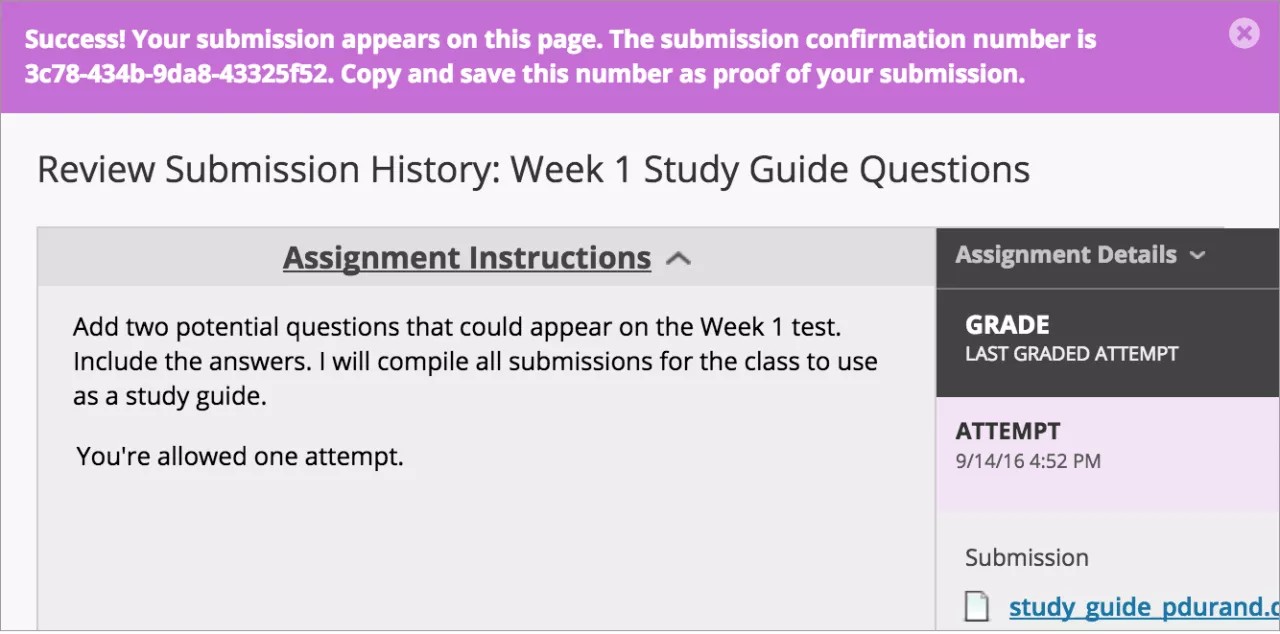
Gönderi seçin. Gönderdiğiniz ödevle ilgili bilgilerin ve başarılı olduğunu belirten ve bir onay numarası içeren bir mesajın bulunduğu Gönderim Geçmişini Gözden Geçir sayfası görünür. Bu numarayı, gönderim yaptığınızın bir kanıtı olarak kopyalayıp kaydedin. Birden fazla gönderim yaptığınız ödevlerde, her gönderim için farklı bir numara alırsınız. Kurumunuz gönderim onayı için e-posta bildirimlerini etkinleştirmişse her kurs ödevi gönderdiğinizde onay numarasını ve ayrıntıları içeren bir e-posta alırsınız.
Not
Kurumunuz, Blackboard'ün eski bir sürümünü kullanıyorsa dosyaları sürükleyerek karşıya yükleyemez, onay numaraları göremez veya e-posta gönderim alındı bildirimleri alamazsınız.
Dosya indirme konumunu seçin
Çoğu tarayıcıda kurslarda açtığınız dosyaların nereye indirileceğini seçebilirsiniz. Örneğin, Chrome'da Ayarlar > Gelişmiş > İndirilenler'e gidin. İndirilen dosyaların konumunu seçebilir ve tarayıcının bu konumu her seferinde sormasını isteyip istemediğinizi belirleyebilirsiniz. Safari'de de aynı özelliklere sahipsiniz. Tercihler > Genel > Dosya indirme konumu'na gidin. Diğer tarayıcılardaki dosya indirme seçenekleri hakkında bilgi edinmek için bir internet araması yapabilirsiniz.
Ödevi taslak olarak kaydetme ve daha sonra gönderme
Ödevi Karşıya Yükle sayfasında, çalışmanızı kaydetmek ve daha sonra devam etmek için Taslağı Kaydet'i seçin. Metin ve dosyalarınız sayfada kaydedilir. Geri döndüğünüzde, çalışmaya devam edebilirsiniz.
Ödevinize geri dönün ve ödev başlığını seçin.
Gönderim Geçmişini Gözden Geçir sayfasında, Devam Et'i seçin.
Ödevi Karşıya Yükle sayfasında, değişikliklerinizi yapın.
Dilerseniz gönderiminize yorum ekleyebilirsiniz.
Gönderi seçin. Gönderilen ödevinizle ilgili bilgileri gösteren Gönderim Geçmişini Gözden Geçir sayfası görünür.
Uyarı
Ödevinizi bitirdiğinizde, Gönder'i seçmeniz gerekir. Aksi takdirde, eğitmeniniz tamamlanan çalışmanızı alamayacaktır.
Ödevi yeniden gönderme
Eğitmeniniz, çeşitli nedenlerden dolayı bir ödevi bir defadan fazla göndermenize izin verebilir. Örneğin, eğitmeniniz çalışmanızı iyileştirmeyi deneyebilmeniz için ilk taslağınıza ilgili yorumlar sağlayabilir.
Ödevi gönderdikten sonra ödevde bir hata yapmış olduğunuzu fark edebilirsiniz. Ancak, ödevi tekrar gönderme izniniz olmayabilir. Ödevi yeniden gönderme fırsatı istemek için eğitmeninizle irtibata geçin.
Tekrar deneme izniniz varsa kursunuzdaki ödev bağlantısını seçin. Gönderim Geçmişini Gözden Geçir sayfasında Yeni Başlat görünür.
Anonim olarak not verilen ödevler
Ödeviniz anonim olarak puanlanmak üzere ayarlanmışsa Ödevi Karşıya Yükle sayfasında bu durum öğrenciye bildirilir.
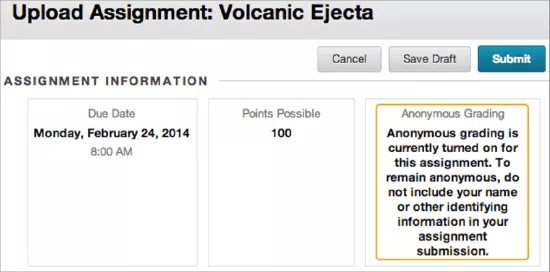
Eğitmeniniz not verirken adınızı görmez. Eğitmeniniz ön yargıyı önlemek için anonim olarak not vermeyi seçebilir.
Gönderiminize kim olduğunuzu belirten hiçbir bilgi eklememeniz gerekir. Karşıya yüklediğiniz dosyalara adınızı yazmayın veya eklediğiniz herhangi bir metinde adınızı kullanmayın.