Video Stüdyo kayıtları oluşturun
Note
Bu belge, yapay zeka destekli makine çevirisi kullanılarak çevrilmiştir. Çeviriler, doğruluğu konusunda herhangi bir garanti olmaksızın “olduğu gibi” sunulmaktadır. Bu içeriğin İngilizce sürümü resmi ve geçerli kaynaktır.
Video Studio, ilgi çekici kurs içerikleri oluşturmanızı ve izlemenizi sağlayan bir ses/video aracıdır.
Video Studio'nun tüm özelliklerinden yararlanmak için ayrı bir lisans gereklidir; ancak bu araç, lisans olmadan da "Duyurular" bölümünde ve gönderilen ödevler ile sınavlara ilişkin öğretim elemanı geri bildirimlerinde kullanılabilir. Erişim hakkınız olup olmadığını öğrenmek için Blackboard LMS yöneticinizle iletişime geçin.
Bu konu, teknik özelliklerden kayıt seçeneklerine kadar Video Studio içeriği oluşturmaya başlamak için ihtiyacınız olan her şeyi kapsar.
Teknik Özellikler
Video Studio'yu kullanırken en iyi deneyimi elde etmek için şu teknik özelliklere uyun:
Kayıt süresi: Doğrudan Video Studio ile kaydedilen videoların süresi maksimum 5 dakikadır. Ancak, diğer kaynaklardan yüklenen videolar için herhangi bir uzunluk sınırı yoktur.
Akış kalitesi: Oynatıcı hem HD (1080p, 8Mbps) hem de SD (480p, 1Mbps) akışı destekler. Video kalitesini izleyicinin internet hızına göre otomatik olarak ayarlamak için uyarlanabilir akış teknolojisini kullanır ve mümkün olan en iyi kalitede sorunsuz oynatma sağlar.
Yükleme dosyası boyutu sınırı: Videolar için maksimum yükleme boyutu 10 GB'tır.
Desteklenen dosya formatları: Oynatıcı, aşağıdakiler de dahil olmak üzere çok çeşitli dosya uzantılarını tanır:
Video: .mp4, .mov, .avi, .mkv, .wmv, .flv, .webm, .3gp, .m4v, .mpg, .mpeg, .m2v, .ts
Ses: .mp3, .m4a, .wav, .ogg, .flac, .opus, .weba, .aac
Kayıt ekleme
Video Studio kayıtlarını Tartışmalar, Ödevler ve Sınav yanıtlarına ekleyebilirsiniz. Kayıt oluştururken kamera, mikrofon veya ekran üzerinden kayıt yapabilir ya da ekranınızı ve kameranızı aynı anda kaydedebilirsiniz. Ayrıca ses ve Video dosyalarını da yükleyebilirsiniz. Video Studio, sola veya sağa kaydırılabilen 360° videoları yükleme özelliğine de sahiptir. Kayıtları hem Blackboard LMS masaüstü sürümünde hem de Blackboard LMS App üzerinde oluşturabilirsiniz.
Bir Tartışma konusunda. Zengin Metin Düzenleyicisinde Video Studio içeriği eklemek için kamera düğmesini seçin.
Ses/Video içerik blokundaki seçenekler şunlardır:
Kamera
Ses
Ekran
Ses ve Ekran
Ekran ve Kamera (ekranınızı ve kameranızı aynı anda kaydeder)
Cihazdan yükleme
Video ve ses kaydetmek için kullanılan cihazı seçebilirsiniz. Kamera, mikrofon ve ekran için açılır menü seçeneklerini belirleyerek, bilgisayarınızdaki herhangi bir bağlı cihaz arasından seçim yapabilirsiniz.
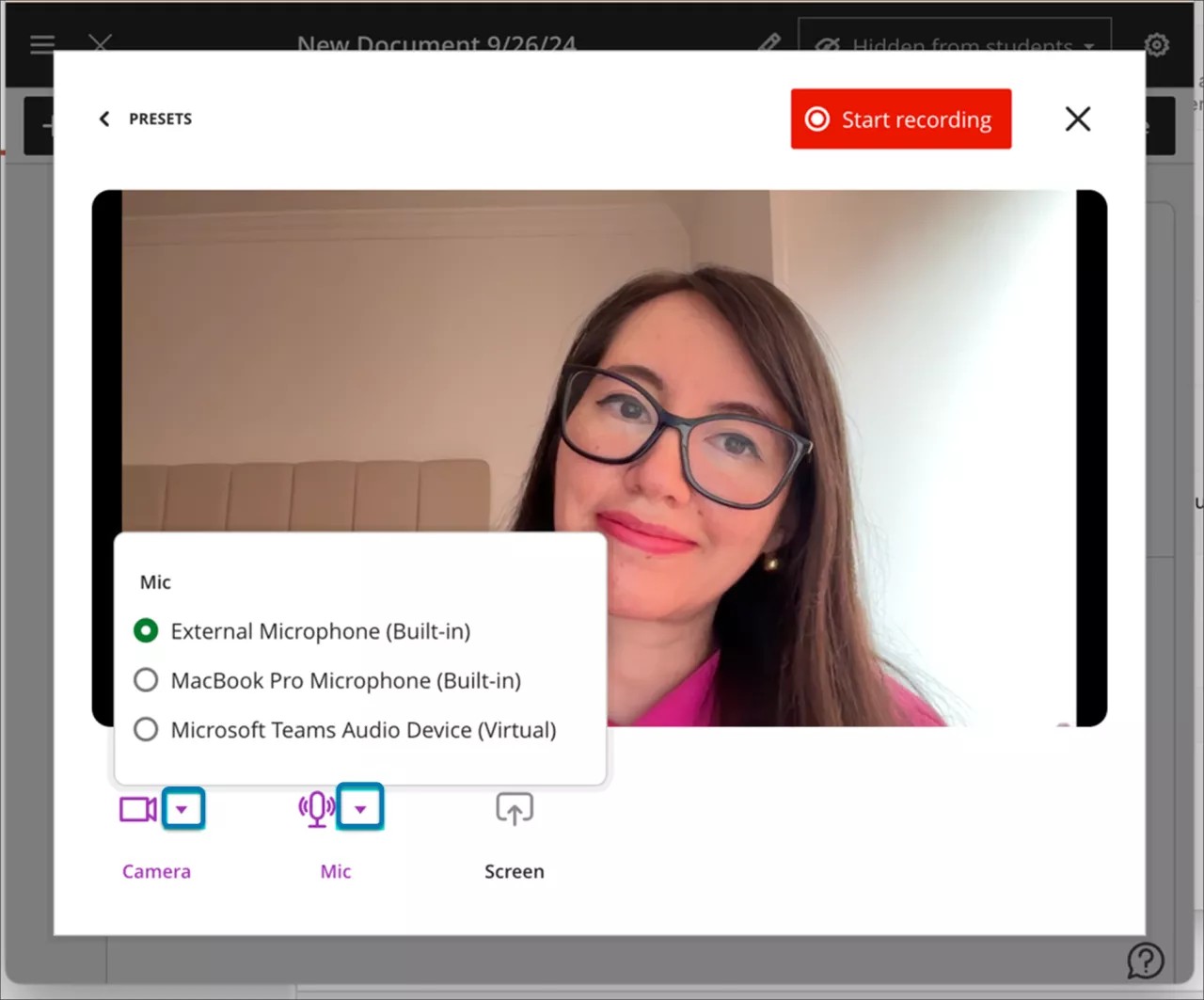
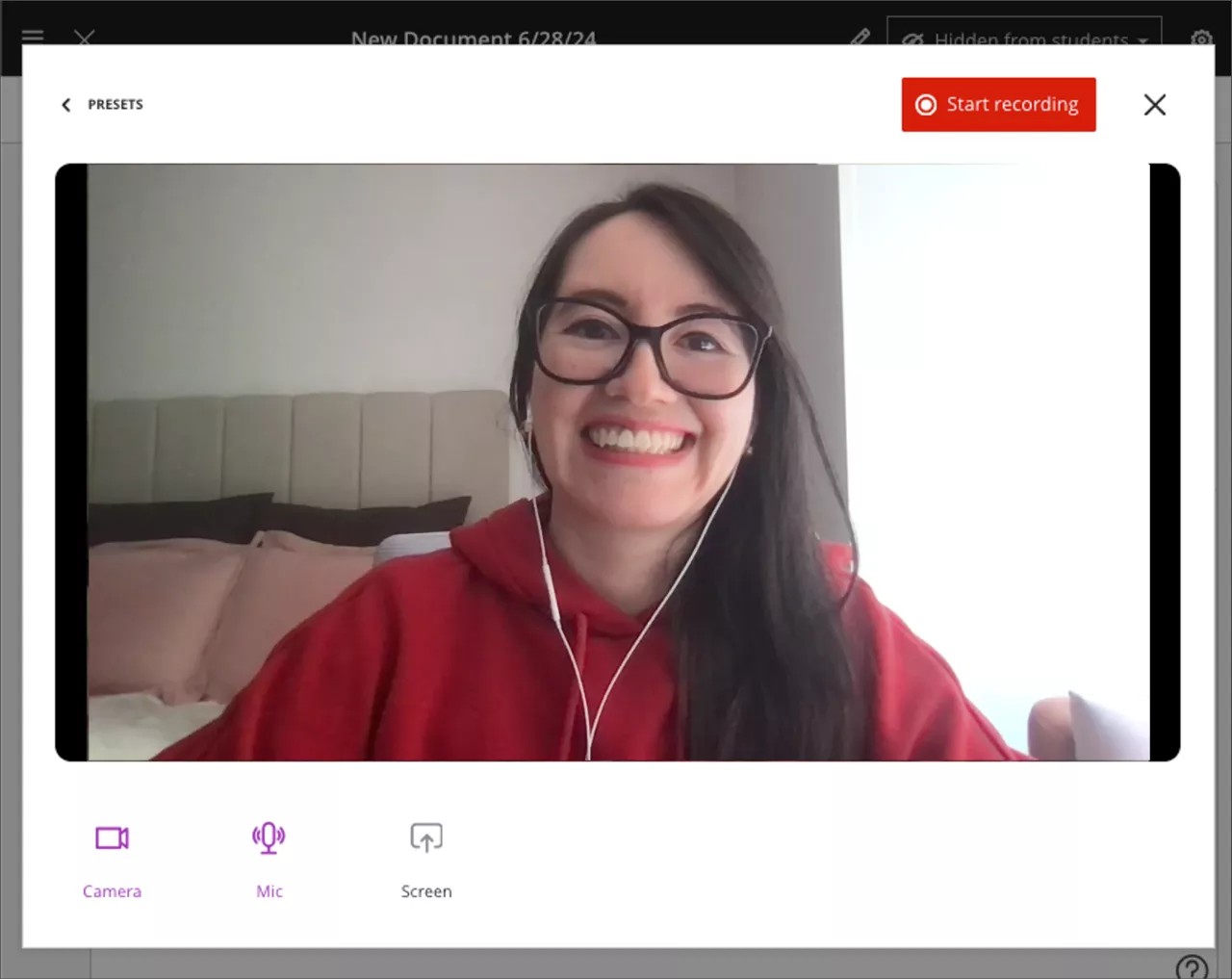
Bir kayıt oluşturuyorsanız Kaydı Başlat'ı seçin. Kayıt başlamadan önce üç saniyelik bir geri sayım vardır. Kaydı gerektiğinde duraklatabilir, devam ettirebilir, baştan alabilir veya sonlandırabilirsiniz.
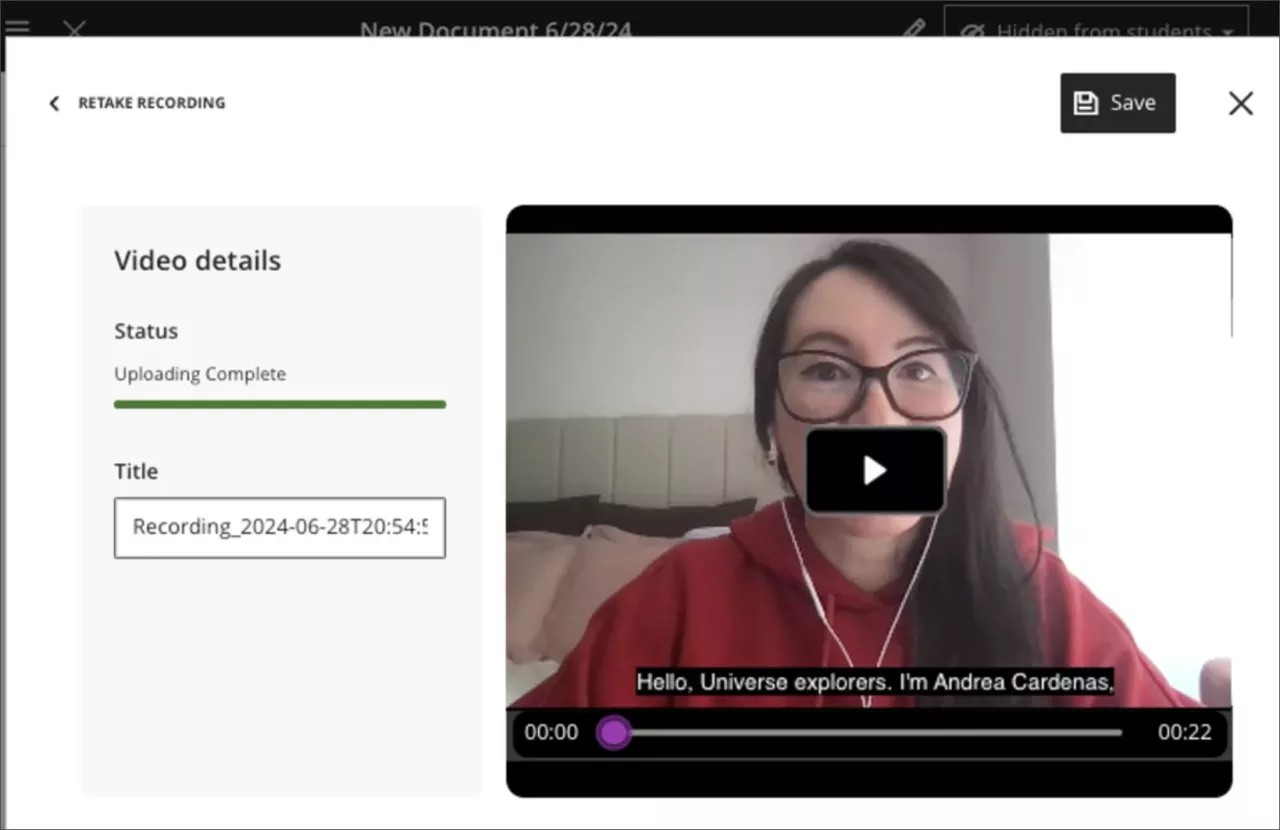
Kaydı bitirdiğinizde yükleme işlemi başlar. Bu süre zarfında sonucu ön izleyebilir, başlığı düzenleyebilir ve açıklama ekleyebilirsiniz. Belgeye ses veya video eklemek için Kaydet'i seçin. Bir kaydın ayarlarını açıp Videoyu Düzenle öğesini ve ardından Düzenle sayfasında Ayrıntılar öğesini seçerek geri dönebilir ve mevcut kayıtlar için başlıkları ve açıklamaları düzenleyebilirsiniz. Başlığı ve açıklamayı burada düzenleyebilirsiniz.
Bir kaydın veya yüklenen dosyanın başlığını kaydedildikten sonra düzenleyebilirsiniz. Video bloğunun sol üst köşesindeki kalem simgesini seçin.
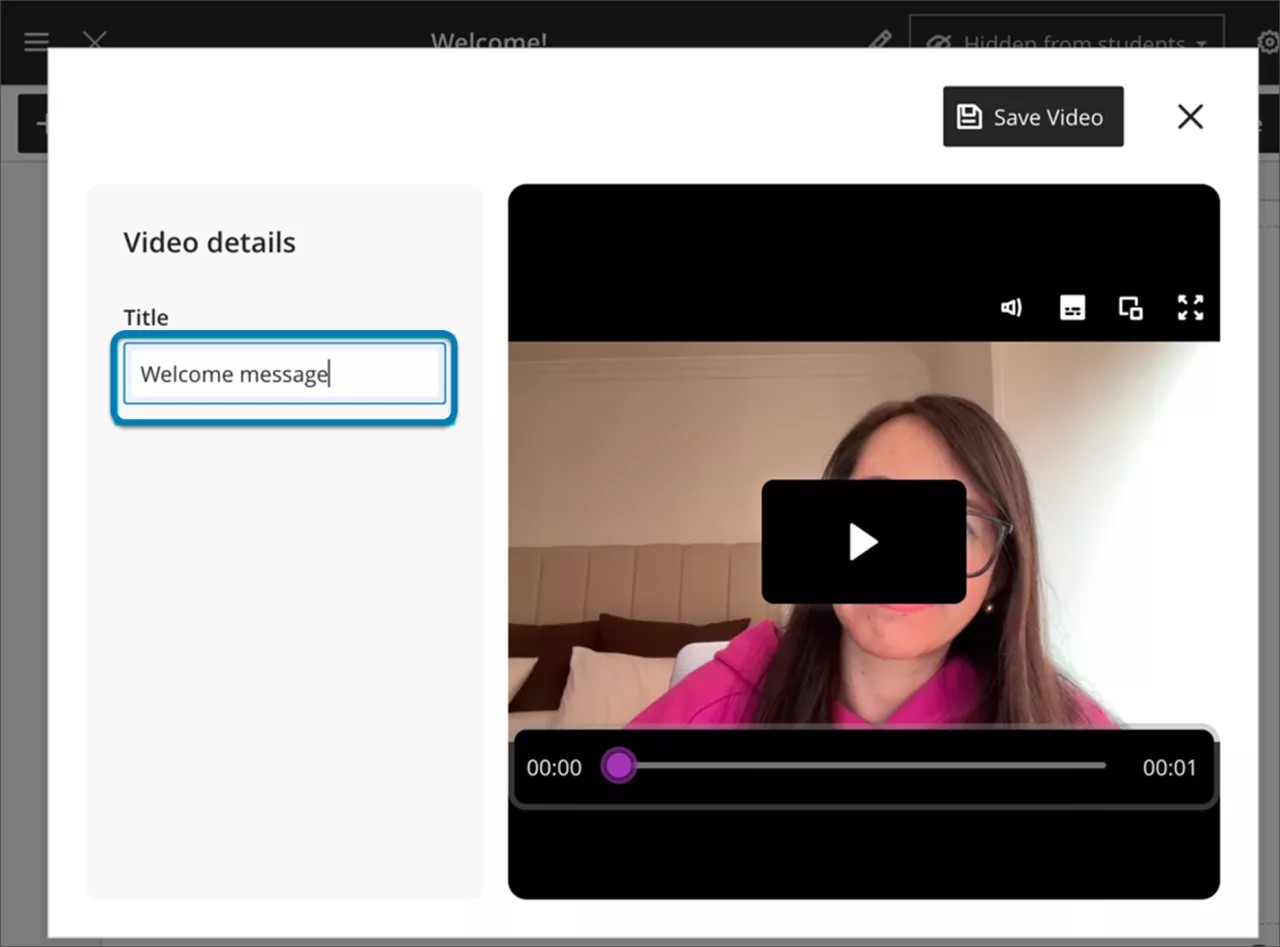
Kalem simgesini seçtikten sonra, önceden yüklenen video Video Yükle ekranında görüntülenir. Başlığınızı düzenleyebilirsiniz.
Kaydınızın arka planını özelleştirin
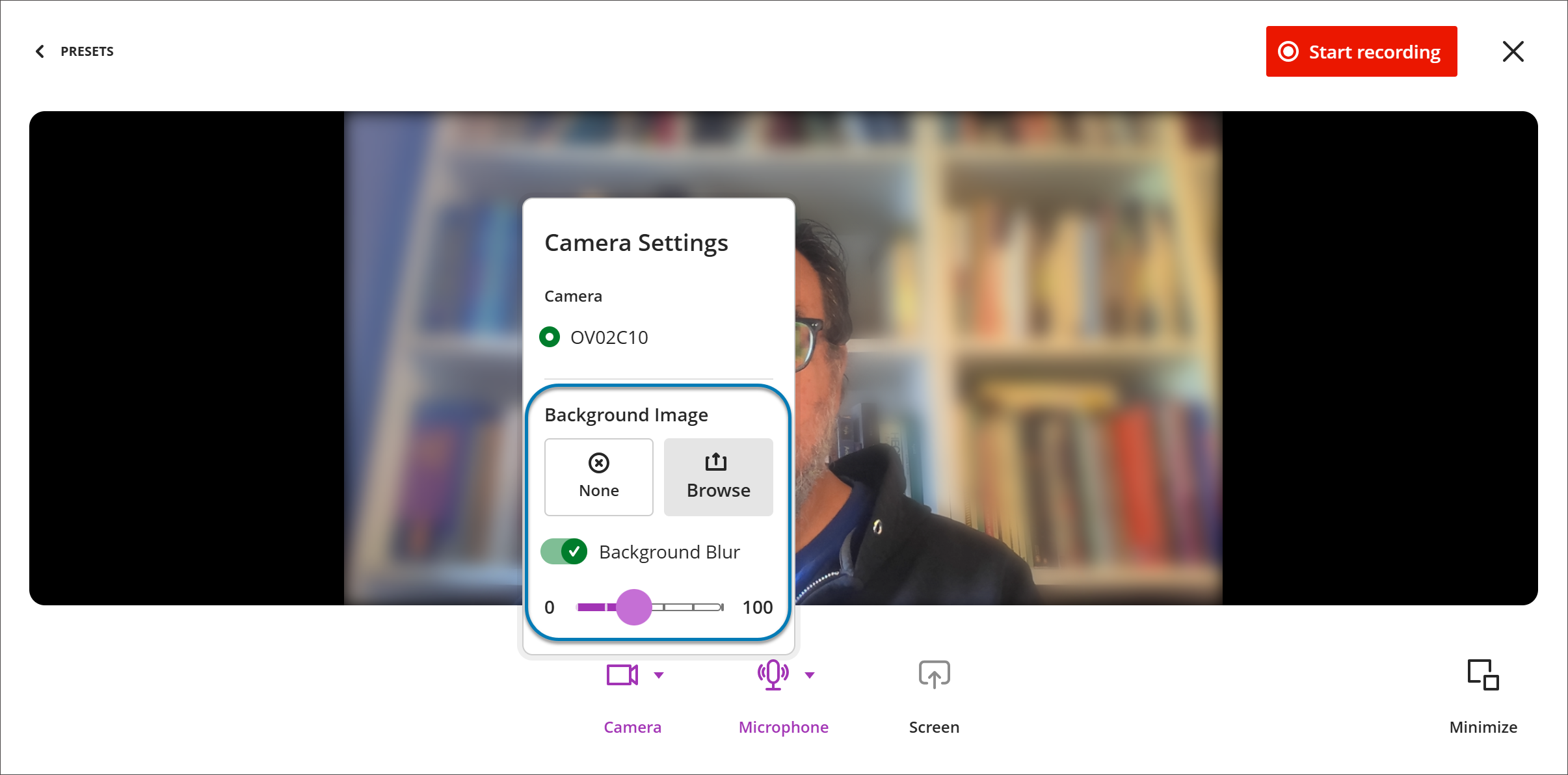
Video Studio'da kayıt yaparken arka planınızı özelleştirebilirsiniz. Kayıt ayarlarını yaparken, arka planınızın nasıl görüneceğini seçmek için kamera seçeneklerini açın. Şunları yapabilirsiniz:
Arka planınızı bulanıklaştırın. Diğer video araçlarındaki arka plan bulanıklığına benzer şekilde, çevrenizi yumuşatmak için arka plan bulanıklığı düğmesini etkinleştirin.
Bir arka plan resmi kullanın. Cihazınızdan bir resim yükleyin (örneğin JPEG veya PNG). Gerçek zamanlı önizleme, kayda başlamadan önce görüntünün nasıl görüneceğini gösterir.
Kayıt oluştururken Kamera Ayarları'nı seçin ve Arka Plan Görüntüleri bölümünde Arka Plan Bulanıklığı seçeneğini veya Gözat seçeneğini belirleyerek bir arka plan görüntüsü yükleyin.
Bulanıklaştırma veya arka plan görüntüsü kullanabilirsiniz, ancak ikisini aynı anda kullanamazsınız; birini seçtiğinizde diğeri devre dışı kalır. Değiştirilmemiş kamera görüntüsüne dönmek için Hayır seçeneğini seçin. Kayıt başlamadan önce istediğiniz zaman arka planınızı değiştirebilirsiniz.
Ekranınızı ve kameranızı aynı anda kaydedin
Video Studio'da ekranınızı ve kameranızı aynı anda kaydedebilirsiniz. Bu, çalışmanızı daha etkileyici ve profesyonel bir biçimde sunmanızı sağlar - örneğin, kendinizi bir slayt gösterisi, bir belge veya diğer ekran içeriğiyle birlikte kaydedebilirsiniz.
Yeni bir kayıt oluştururken, kayıt seçeneklerinden Ekran ve Kamera seçeneğini belirleyin. Kameranız, paylaşılan ekran içeriğinizin üzerinde iç katman olarak görünür. Kayıt sırasında istediğiniz zaman tam kamera görünümünü küçültebilir, duraklatabilir, devam ettirebilir veya geri yükleyebilirsiniz.
Bu özellik, Video Studio'nun desteklendiği her yerde kullanılabilir. Ekran ve kamera kaydı, Blackboard LMS kapsamındaki eğitmen geri bildirimi ve esnek notlandırma özelliklerinde de, ayrı bir Video Studio lisansı gerektirmeden kullanılabilir.
Video Studio iş akışını küçültün
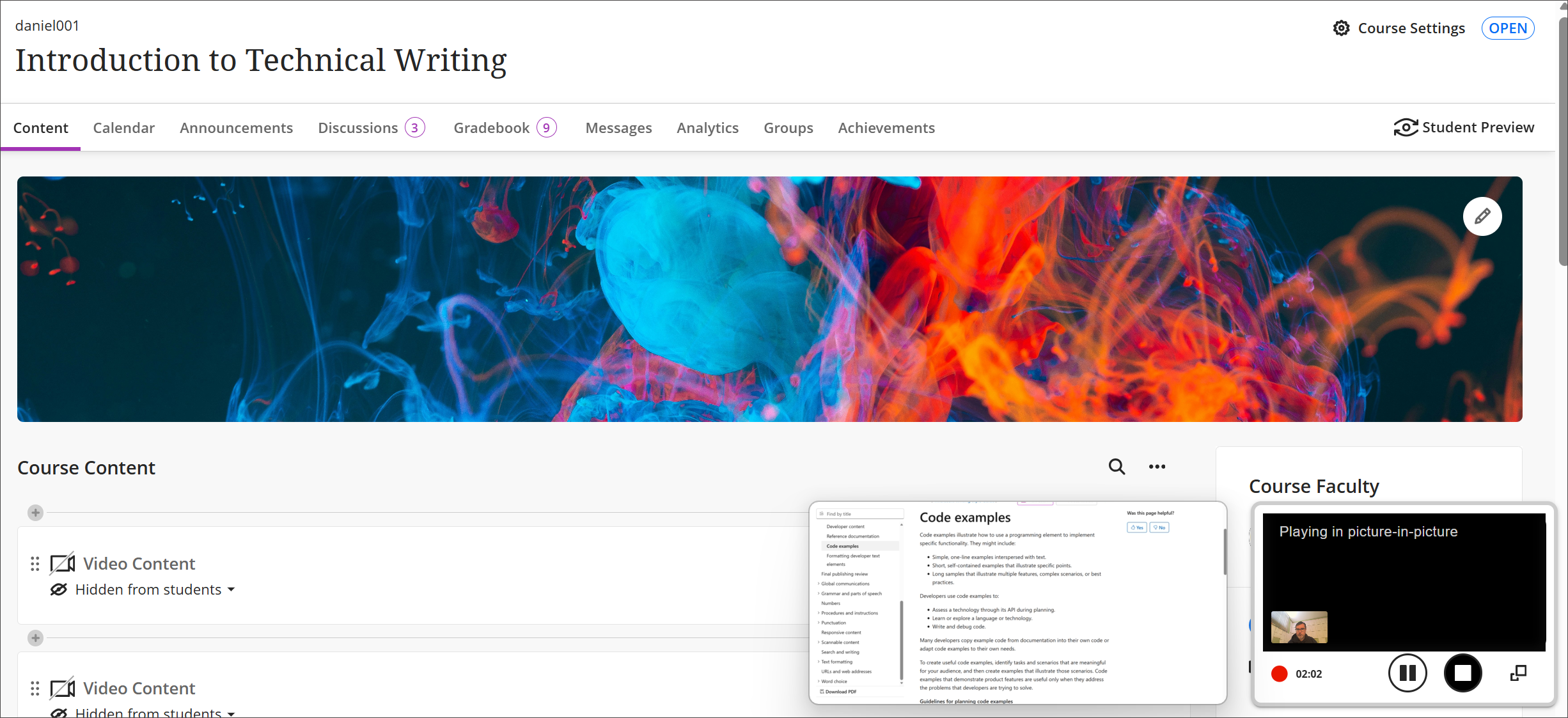
Artık bir kayıt oturumu sırasında kamera görünümünü ve Video Studio kontrollerini küçültebilirsiniz. Bu güncelleme, eğitmenlerin ve öğrencilerin ekran içeriğine odaklanmasına yardımcı olurken kamerayı daha küçük bir yer paylaşımında görünür kılıyor. Küçültülmüş görünüm istenildiği zaman geri yüklenebilir ve esnek sunum stillerini destekler.
Bir kayıt oluştururken, Video Studio iş akışını simge durumuna küçültmek için kayıt ekranının alt köşesindeki Simge Durumuna Küçült'ü seçin.
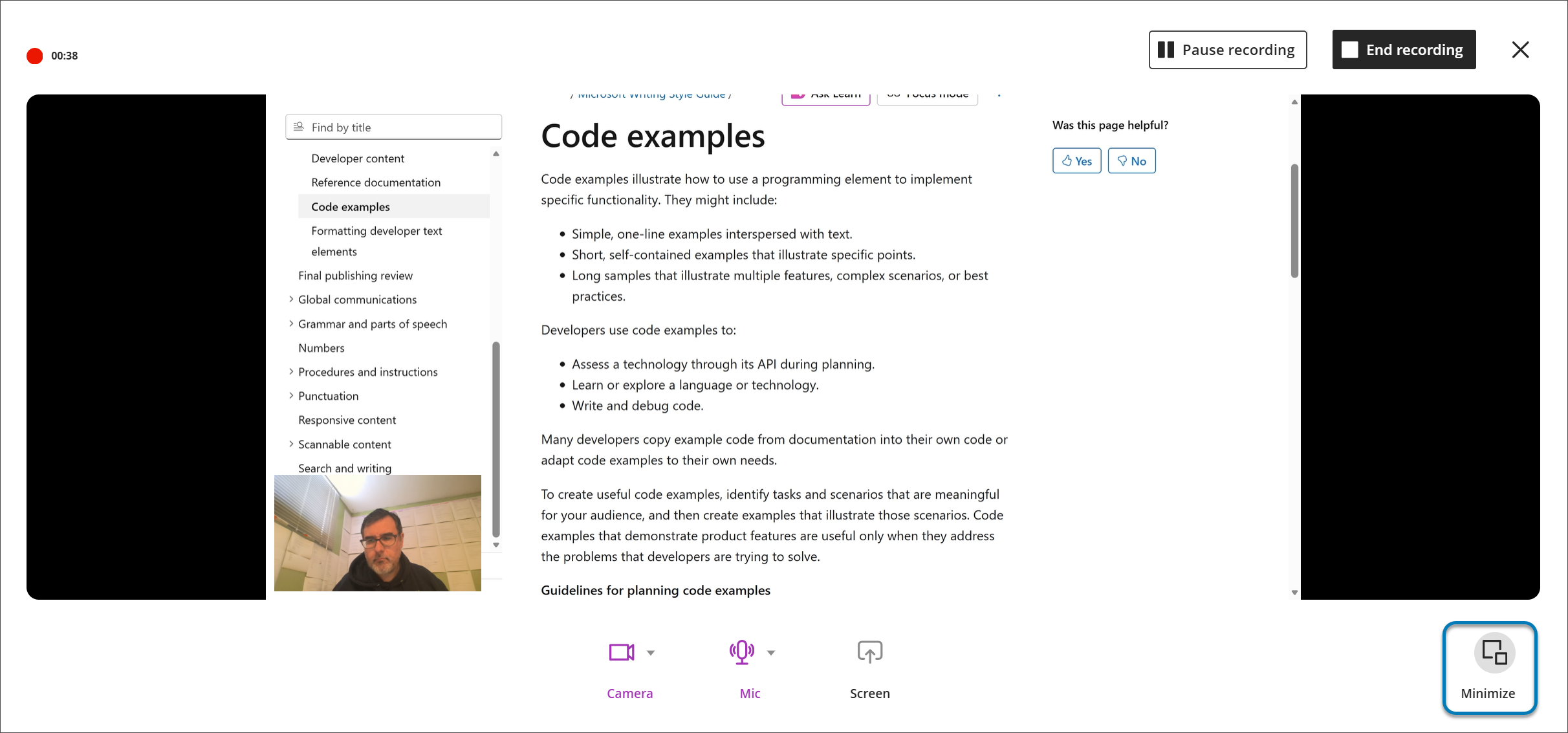
Kamerayı ve kontrolleri geri bildirim verirken veya ders kaydederken en aza indirebilirsiniz. Kamera küçük bir yer paylaşımı olarak görünür ve sunum için daha fazla seçenek sunar. Kayıt sırasında tam kamera görüntüsünü duraklatabilir, devam ettirebilir veya geri yükleyebilirsiniz. Bu iş akışı Video Studio'nun desteklendiği her yerde kullanılabilir.
Başarısız bir video yüklemesini yeniden deneme
Video Studio'ya bir dosya yüklerseniz ve yükleme işlemi başarısız olursa ekranın sağ üst köşesindeki Karşıya Yüklemeyi Yeniden Dene'yi veya Karşıya Yükle işlem çubuğunun yanındaki Yeniden Dene'yi seçebilirsiniz.
Önemli
Yöneticiler için: Bu yeni video özellikleri, Video Studio lisansını gerektirir. Video Studio kullanılarak oluşturulan videolar, mevcut depolama alanı yetkilendirmenize dâhil edilmez. Video Studio çözümü için aşağıdaki mevcut ayrıcalıklar kullanılır:
Kurs/Organizasyon (İçerik Alanları) > Materyal Oluşturma: Video oluşturmak için. Kaydetme, sonlandırma, video yükleme durumunu kontrol etme gibi tüm işlemleri içerir. Oynatma için gerekli değildir.
Kurs/Organizasyon (İçerik Alanları) > Materyalleri Silme: Videoları silmek için.