Değerlendirme Notları
Note
Bu belge, yapay zeka destekli makine çevirisi kullanılarak çevrilmiştir. Çeviriler, doğruluğu konusunda herhangi bir garanti olmaksızın “olduğu gibi” sunulmaktadır. Bu içeriğin İngilizce sürümü resmi ve geçerli kaynaktır.
Değerlendirme notları hakkında
Ayrıntılar ve Bilgiler panelinde, Notlandırma başlığı altında, gönderdiğiniz ödevi, mevcut doğru cevapları, notunuzu ve geri bildiriminizi inceleyebilirsiniz. Öğretmeniniz geri bildirim bırakmışsa, konuşma balonu düğmesini seçerek geri bildirimi görüntüleyebilirsiniz.
Birden fazla yanıt seçtiğiniz sorularda, diğer yanıt seçeneklerini incelemek için Diğer seçenekleri göster'i seçebilirsiniz.
Eğitmeniniz değerlendirmenizdeki sorulara henüz not vermediyse Not verilmedi ifadesini görürsünüz.
Eğitmeniniz, otomatik olarak puanlanan soruların doğru yanıtlarını tüm öğrenciler gönderimlerini tamamlayana kadar gizlemeyi tercih edebilir. Değerlendirmenin üstünde bu bilgiyle birlikte bir başlık görünür. Yanıtların açıklanıp açıklanmadığını görmek üzere daha sonra yine kontrol edin.
Eğitmeninizin Deneme gibi bazı soru türlerine el ile not vermesi ve ardından değerlendirme notunu ve geri bildirimini göndermesi gerekir. Notlarınız genel ve kurs notları sayfalarında da görünür.
Not kutucukları
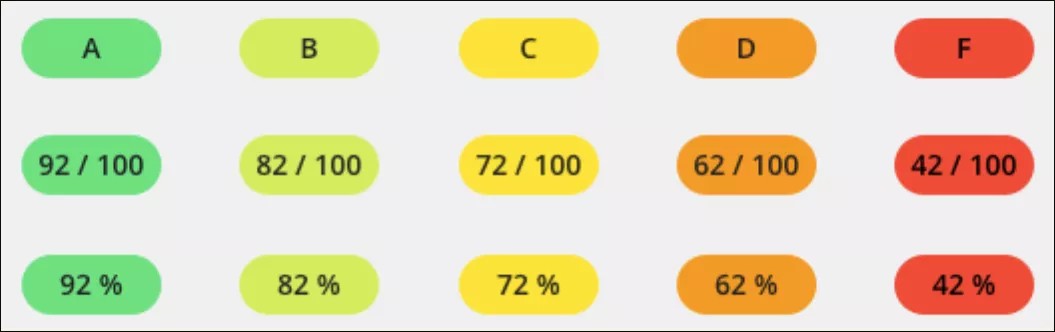
Not verilen her öğe için notunuzun nasıl görüntüleneceğini eğitmeniniz belirler: harf notu, puanlar veya yüzde. Her değerlendirme sorusu ve not verilen öge için not kutucuğu renkli olarak veya koyu arka planlarla görünebilir.
The grade pill for each assessment question and graded item may appear in colors or with dark backgrounds. Your institution sets which colors represent which percentage ranges, or turns color off entirely. When color is off, grade pills use a dark background with white text instead.
Birden fazla deneme notları
Kurumunuz izin veriyorsa bir ödev için birden fazla gönderim yapabilirsiniz. Birden fazla gönderim için notunuzun nasıl hesaplanacağını eğitmeniniz belirler:
Tüm denemelerin ortalaması
İlk not verilen deneme
Son not verilen deneme
En yüksek not verilen deneme
En düşük not verilen deneme
Ödevin Ayrıntılar ve Bilgiler panelinde, mevcut notunuzu ve hesaplama yöntemini görüntüleyebilirsiniz. Ayrıntıları görüntülemek ve gönderimlerinizi gözden geçirmek için notunuzu seçin.
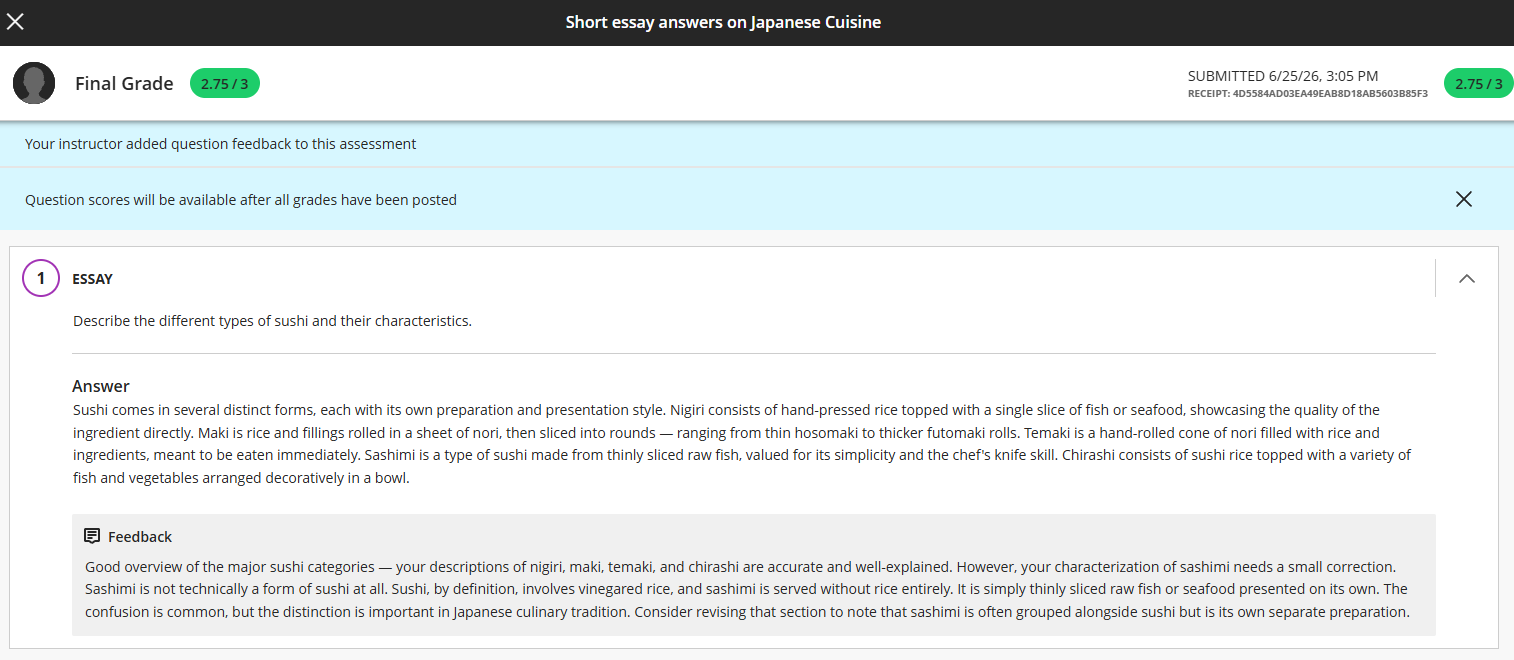
Gönderimler panelinde, hangi denemelerin not ve geri bildirim içerdiğini görebilirsiniz. Görüntülemek istediğiniz denemeyi seçin. Gönderiminiz açılır ve notunuzu ve notunuzun nasıl hesaplandığını görüntüleyebilirsiniz. Öğretmeniniz yorum bırakmışsa, çalışmanızı ve geri bildiriminizi inceleyebilirsiniz.
Eğitmeniniz birden fazla deneme için geri bildirim bıraktıysa her bir denemenin geri bildirimini okuyabilirsiniz. Eğitmeniniz ögenin son notunu geçersiz kılmışsa bir ileti görünür.
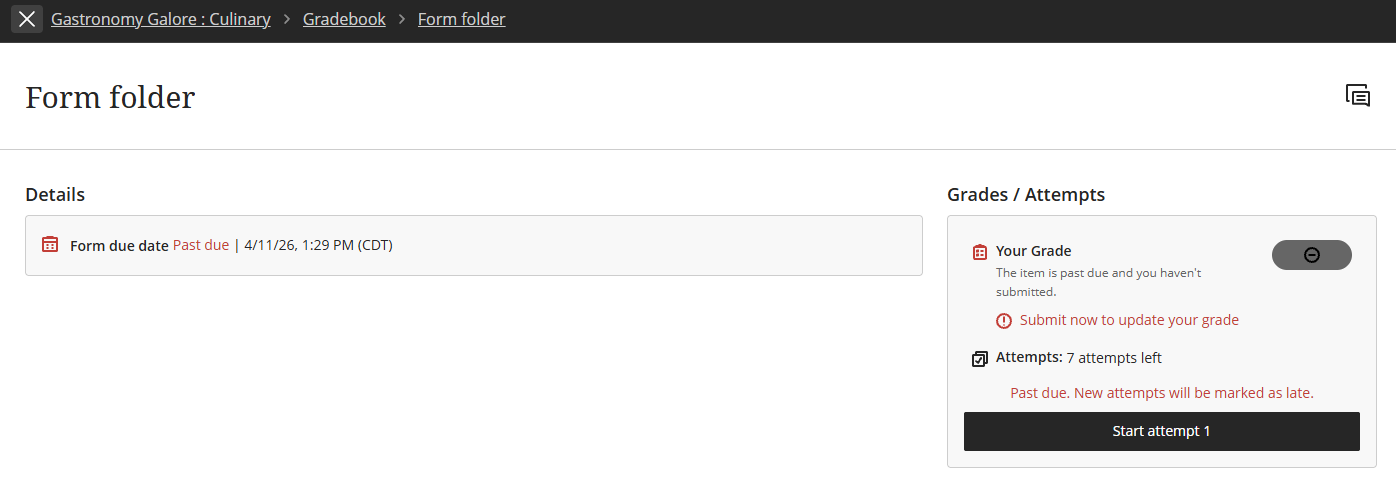
Ayrıca Kurs Notları sayfasında kaç deneme hakkınız kaldığını görebilirsiniz. Son teslim tarihinden önce hangi denemeleri gönderdiğinizi ve geciken veya gecikecek gönderimlerinizin olup olmadığını görebilirsiniz.
Eşleştirme soruları
Kısmi puan. Sorunun bir kısmını doğru yanıtlarsanız kısmi puan alırsınız. Çiftler eşit ağırlıklıdır.
Tümü ya da hiçbiri. Tam puan almak için tüm çiftleri doğru eşleşmelisiniz. Bir veya daha fazla yanlış eşleştirme = 0 puan.
Yanlış yanıtlar için puan düşebilirsiniz ancak soru puanı eksi olamaz. Yanlış eşleştirmeler veya boş yanıtlar için puan kaybedersiniz. Çiftler eşit ağırlıklıdır. Sorunun puanı 0'dan küçük olamaz.
Eksi soru puanına izin ver. Her doğru eşleşme için puan kazanır ve her yanlış eşleşme veya boş yanıt için puan kaybedersiniz. Toplam soru puanı 0’dan küçük olabilir.
Bir soru, her biri 2 puan ve toplam 10 puan değerinde 5 çift içerir. 2 çifti doğru eşleştirdiğinizde:
2 doğru eşleşme için 4 puan kazanır ve 3 yanlış eşleşme için 6 puan kaybedersiniz, böylece sorunun puanı -2 olur.
Çok yanıtlı sorular
Ya hep ya hiç: Tam kredi almak için tüm yanıt seçeneklerini doğru seçmeniz gerekir. Bir veya daha fazla yanlış yanıt = 0 puan.
Kısmi krediye izin ver: Sorunun bir kısmını doğru yanıtlarsanız kısmi kredi alırsınız.
Yanlış yanıtlar için puan çıkarma: Yanlış yanıt seçenekleri için puan kaybedersiniz. Sorunun puanı 0'dan küçük negatif bir sayı olabilir.
Süresi geçmiş çalışmaya atanan sıfırlar
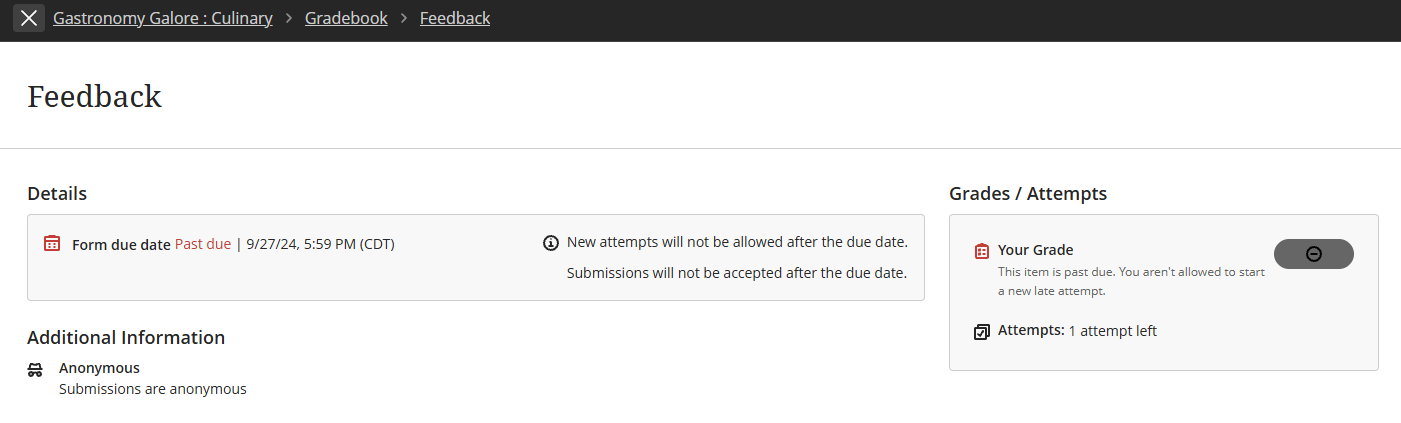
Eğitmeniniz tarafından ayarlandıysa süresi dolmuş ama gönderilmemiş çalışma için sıfır görebilirsiniz. Notunuzu güncelleştirmek için yine de denemeler gönderebilirsiniz. Geç gönderilen çalışmaların ceza notunu eğitmeniniz belirler.
Notlarla ilgili akış bildirimlerini etkinleştirdiyseniz sıfır notu etkinlik akışınızda size bildirilir.
Sorularla ilgili puan değişiklikleri
Eğitmeniniz not verme işlemi tamamlandıktan sonra bir sorunun puanlarında değişiklik yapabilir. Güncelleştirilmiş notunuz etkinlik akışında ve Notlar sayfanızda da görünür.
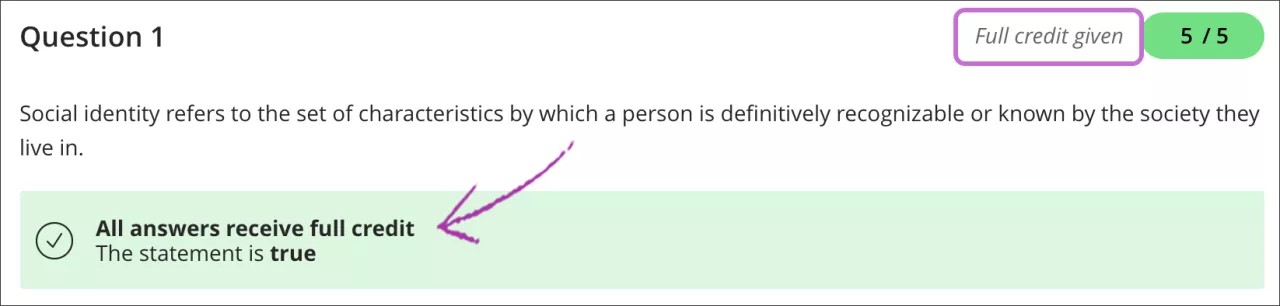
Eğitmeniniz derste tam anlatılmamış veya iyi açıklanmamış bir soru için tam puan da verebilir. Not verme işlemi bittikten sonra eğitmeninizin hangi sorulara tam puan verdiğini görebilirsiniz. Not kapsülünün yanında tam puan verildi ifadesi görünür ve bu, yanıtlar bölümünde de belirtilir.
Video: Test İncelemesi ve Geri Bildirim
Aşağıdaki anlatımlı video, bu sayfada yer alan bazı bilgilerin görsel ve işitsel bir temsilini sağlar. Videoda tasvir edilenlerin ayrıntılı açıklamasını görmek için videoyu Vimeo'da açın.