ORIGINAL Bulut Depolama Alanından Dosya Ekleme
Note
Bu belge, yapay zeka destekli makine çevirisi kullanılarak çevrilmiştir. Çeviriler, doğruluğu konusunda herhangi bir garanti olmaksızın “olduğu gibi” sunulmaktadır. Bu içeriğin İngilizce sürümü resmi ve geçerli kaynaktır.
Bulut depolama alanı nedir?
OneDrive® gibi bilgisayarınızda yüklü olmayan, "bulutta" çalışan web uygulamalarına dosya yükleyebilirsiniz.
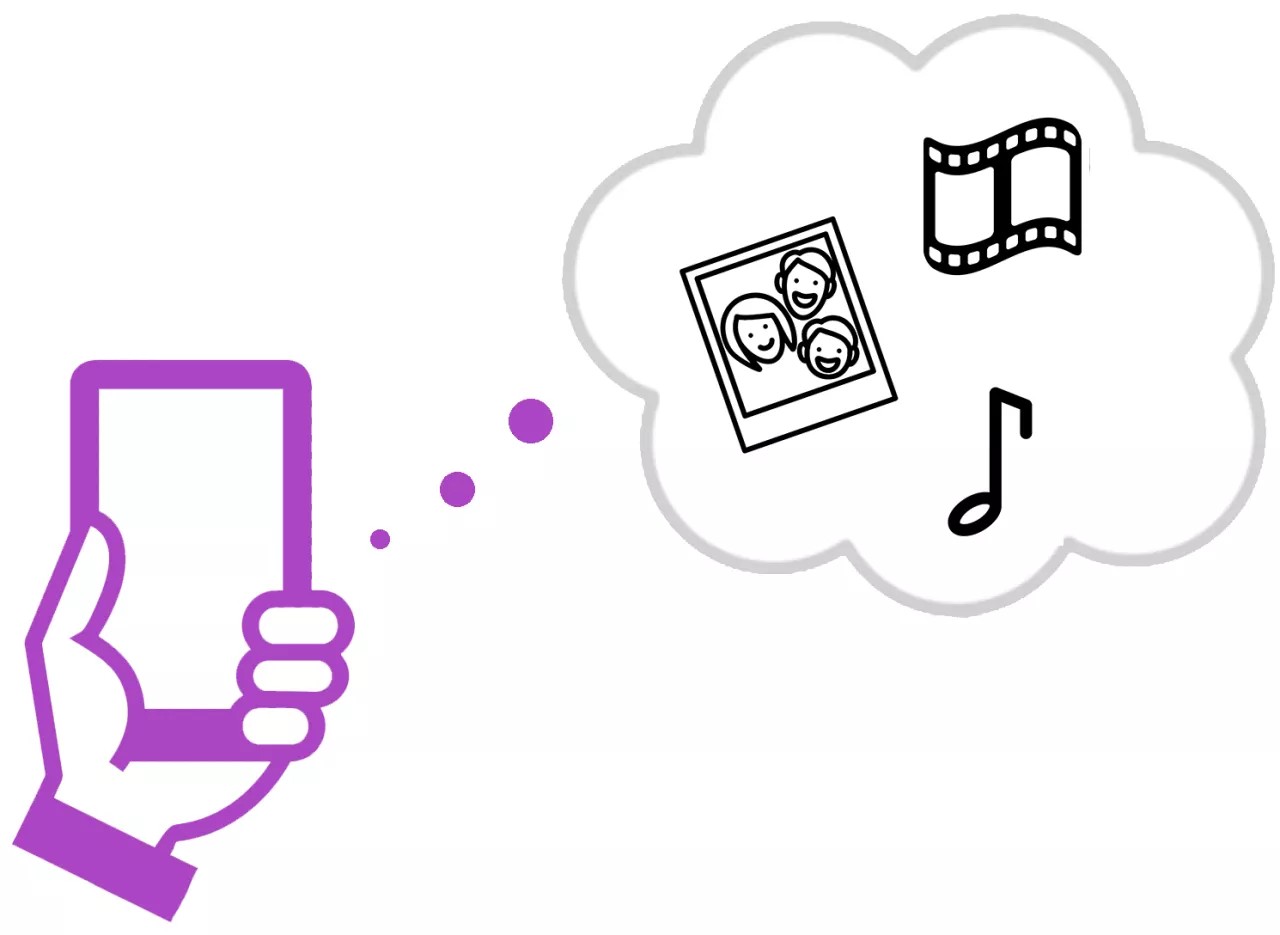
Dosyalarınız güvenli, çevrim içi sunucularda depolanarak kazalara ve virüslere karşı korunur. Bilgisayarınıza veya telefonunuza bir şey olduğu takdirde dosyalarınızı kaybetme korkusu yaşamazsınız. İnternete bağlı olduğunuz sürece istediğiniz zaman, istediğiniz cihazdan bulut depolama alanındaki dosyalarınıza erişebilirsiniz.
Kursunuzdan, dosyalarınızı sakladığınız birçok web uygulamasına hızlıca bağlanabilirsiniz. Blackboard, birçok web uygulamasına tek bir konumdan kolayca erişim için bulut entegrasyonu hizmetinden faydalanır.
Bulut depolamaya ilk kez erişin
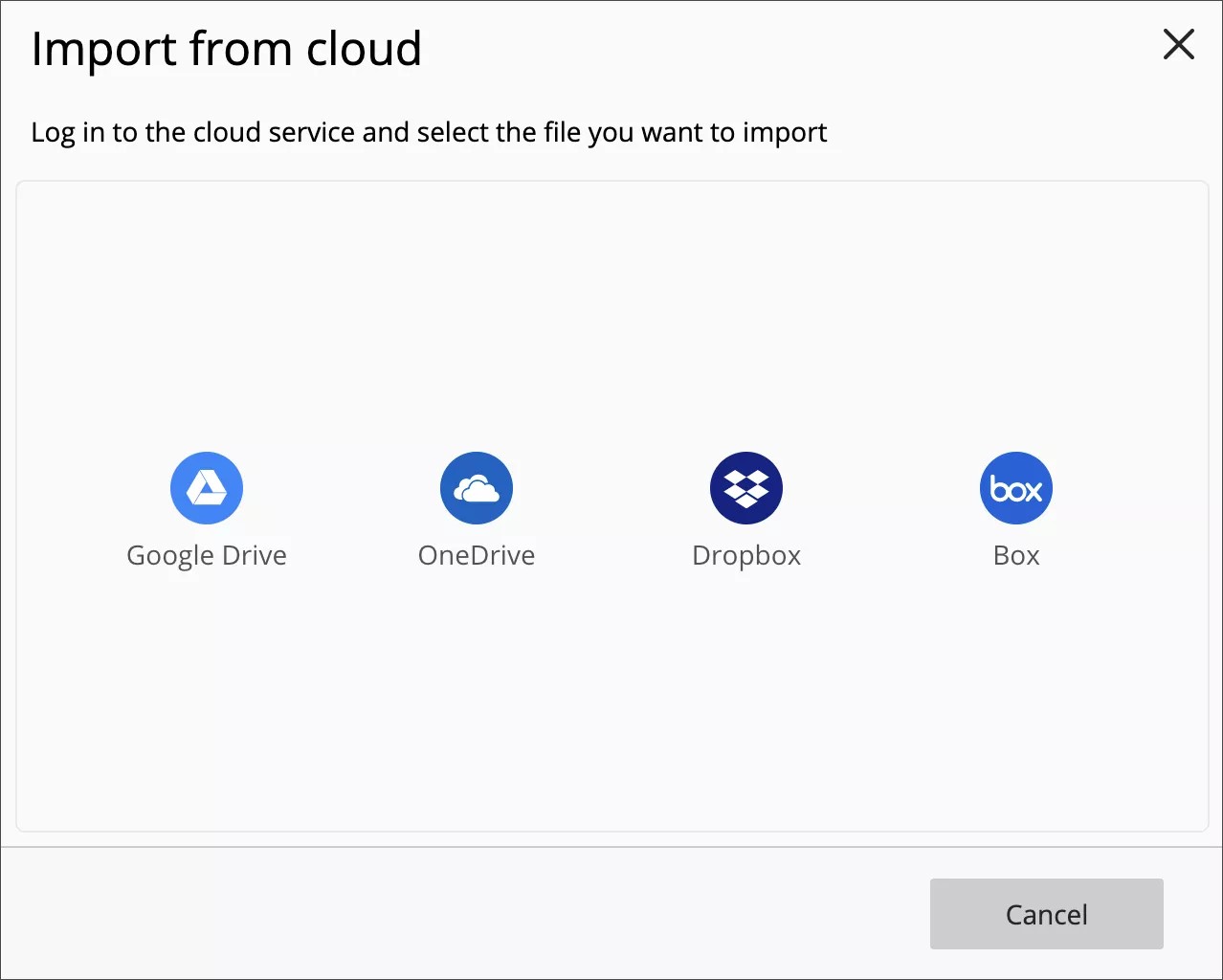
Bulut depolama alanına ilk kez eriştiğinizde bağlanmak istediğiniz web uygulamasını seçmeniz gerekir:
OneDrive
Box
OneDrive for Business
Not
Kurumsal bir OneDrive hesabınız varsa OneDrive for Business'ı kullanın.
Dropbox
Google Drive™
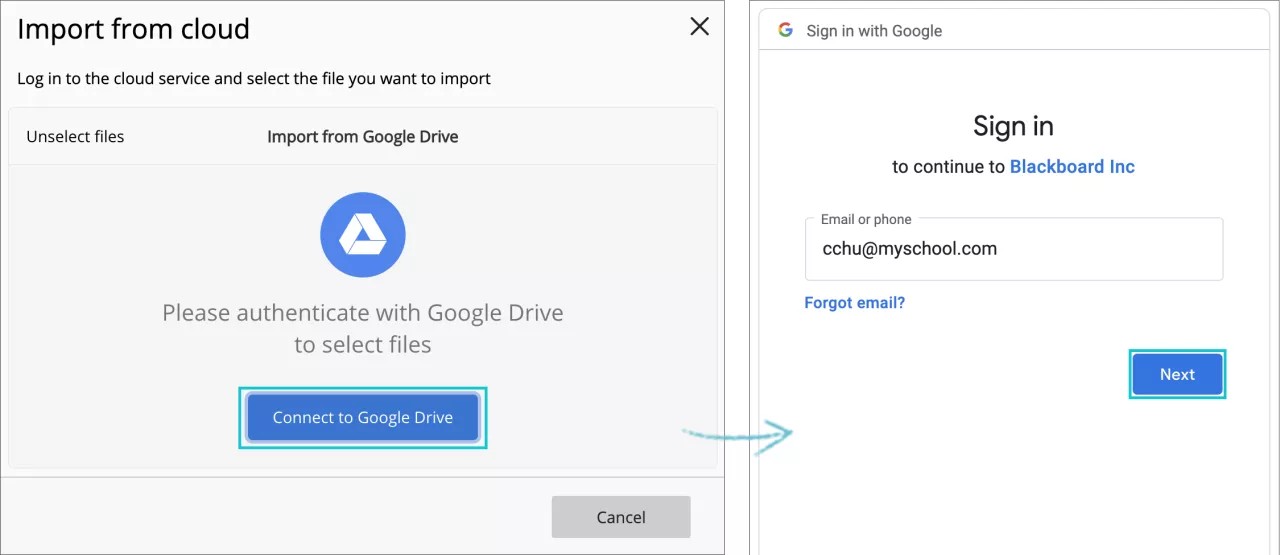
Sonra, oturum açıp bulut entegrasyon hizmetinin web uygulamanıza bağlanmasını bekleyin.
Önemli
Hizmet ve yükleme dosyalarına giriş yapmak için kurumsal hesabınızı veya kişisel hesaplarınızı kullanabilirsiniz. Ancak, Blackboard'daki 'depolanan hesaplar' artık desteklenmemektedir. OneDrive for Business hesaplarını ve Google Workspace (eski Google GSuite) hesaplarını hâlâ destekliyoruz.
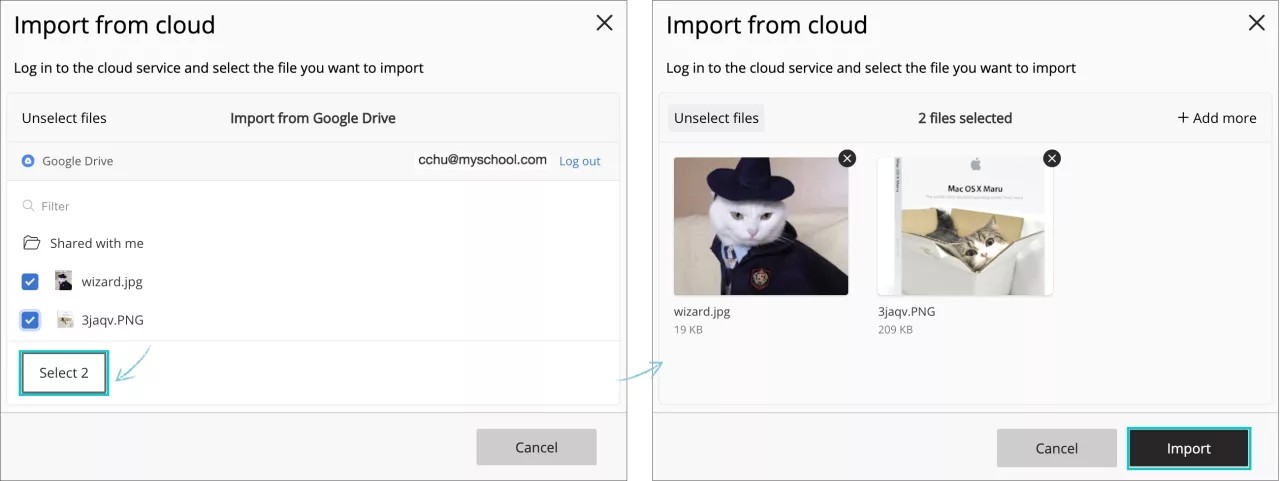
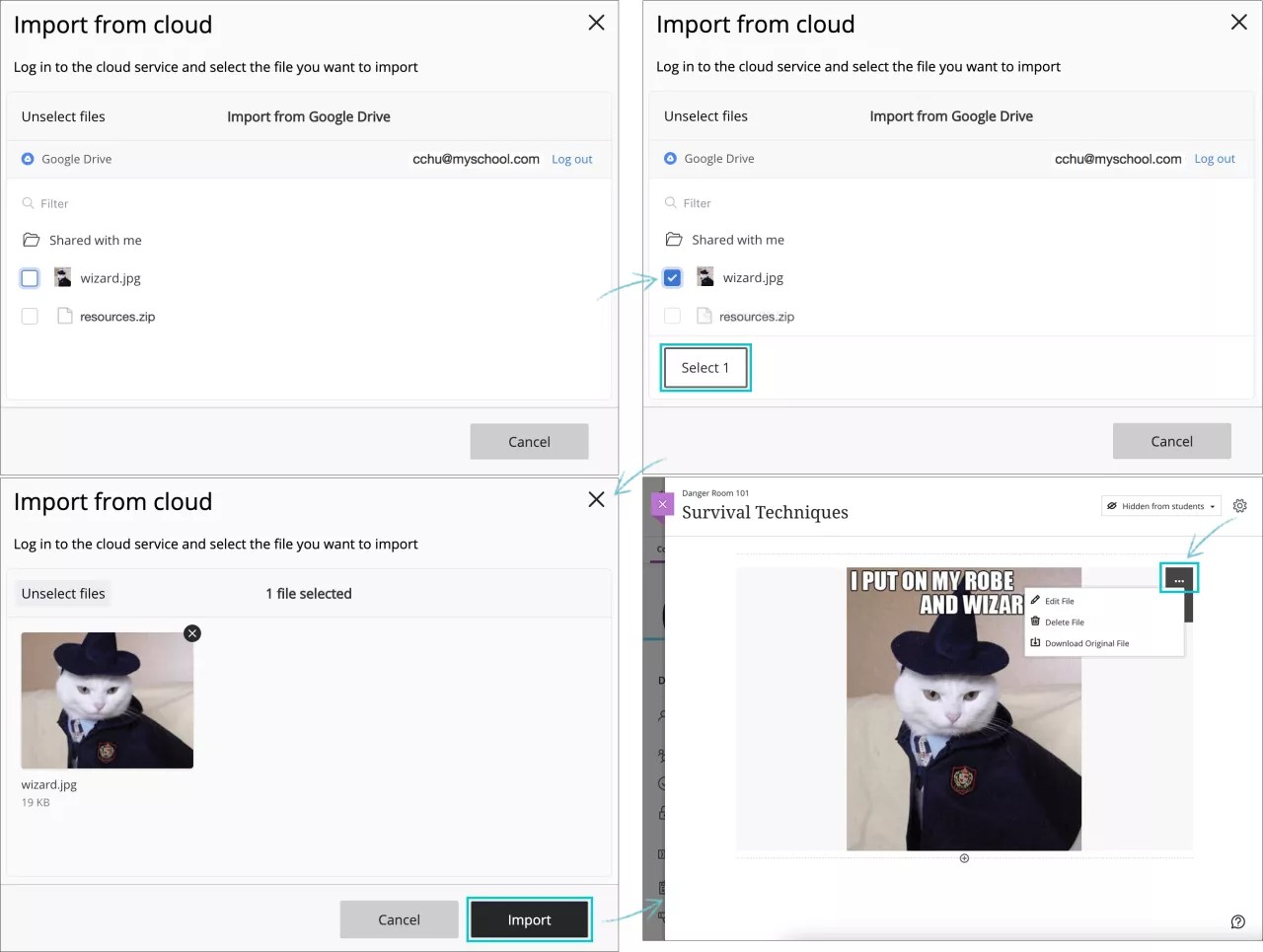
Bulut depolama alanı açılır penceresinde, seçili web uygulamasına ait dosyalarınızı görürsünüz. Şunları yapabilirsiniz:
İptal etmek ve mevcut hizmetler listesine geri dönmek için Dosya Seçimlerini Kaldır'ı, İptal'i veya sağ üst taraftaki X düğmesini seçin.
Mevcut klasörlerin içinden bir dosya seçin.
Oturumu kapat.
Listeden bir dosyayı önündeki onay kutusunu işaretleyerek seçtiğinizde Seç düğmesi görünür. Düğme üzerindeki sayı, seçilen dosya sayısına karşılık gelir. Seçiminizi onaylamak için bu düğmeyi seçin.
Seçtiğiniz dosyanın ön izlemesi gösterilecektir. Seçiminizi onaylamak ve dosyayı içerik ögenize eklemek için Al düğmesini, klasör dosyasına geri dönmek için de İptal düğmesini tıklatın. Seçiminizi dosyanın sağ üst tarafındaki X simgesini seçerek iptal edebilirsiniz.
Alma işleminden sonra, dosya, oluşturduğunuz veya düzenlediğiniz içerik ögesinin bir parçası olarak görünecektir. Oluşturma işleminize devam edebilirsiniz.
Bulut depolama alanı ve paylaşılan bilgisayarlar
Başkalarının da kullandığı bir bilgisayardan bulut depolama alanına erişirseniz oturumunuzu kapattıktan sonra tanımlama bilgilerini ve site verilerini temizleyin. Bu sayede başka kullanıcılar bulut depolama alanındaki dosyalarınıza erişemez.
Kursunuzdan bulut depolama alanına erişme
Ödevlerinizi gönderirken bulut depolama alanındaki dosyalarınıza erişebilirsiniz.
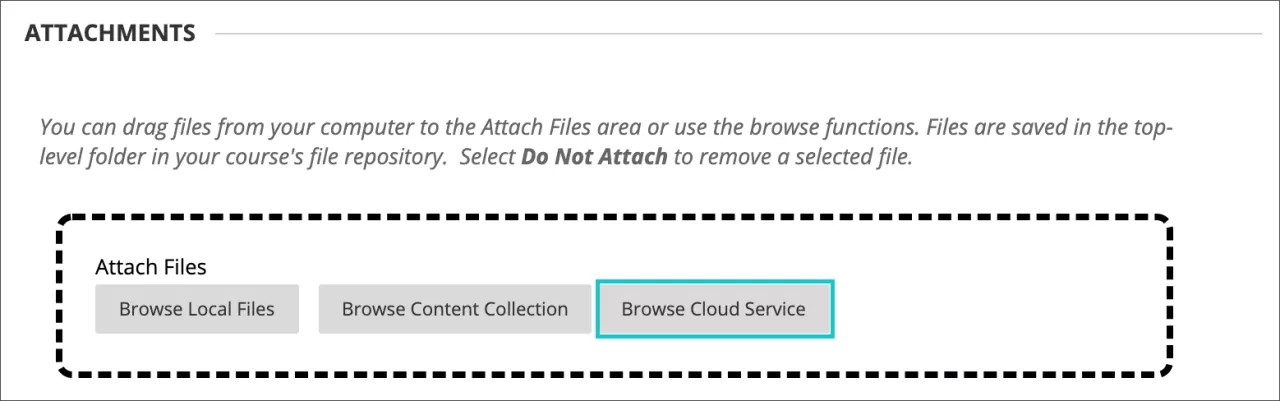
Ödevin Dosya Ekle bölümünde Bulut Hizmetine Gözat seçeneğini tıklatın.
Kursunuzdan bulut depolama alanına erişemezseniz yöneticinizle iletişime geçin. Bulut depolama alanı, Blackboard dağıtımınızda kullanılamayabilir.
Bulut depolama alanından dosya ekleyin.
Bulut depolama alanından dosya eklediğinizde sistem, kursunuzdaki dosyaların kopyalarını oluşturur. Dosyalar birbirine bağlı değildir. Kursunuzdaki bir dosyada yaptığınız değişiklikler, dosyanın bulut depolama alanındaki kopyasına uygulanmaz.
Dosya Ekle bölümünde Bulut Hizmetine Gözat seçeneğini tıklatın.
Bulut depolama alanının açılır penceresinde menüden bir web uygulaması seçip ardından bir veya daha fazla dosya seçebilirsiniz. Alternatif olarak bir klasör başlığı seçip içerikleri görüntüleyebilir, ardından da bir dosya seçebilirsiniz. Bir ZIP dosyası da (sıkıştırılmış dosya paketi) seçebilirsiniz. ZIP dosyaları, bulut depolama alanına sıkıştırılmış halde eklenir. Öğrenciler, ZIP dosyasını seçip bilgisayarlarına indirir ve paketi açarak içeriğine erişir.
Seçilen düğmesi, seçilen dosyaların sayısını gösterir (örneğin, Seçilen 2) ve süreci devam ettirmenize olanak tanır.
Seçilen dosyaların ön izlemesi görüntülenir. Dosyaları içerik ögesine ek olarak iliştirmek için İçe Aktar'ı seçin.