Kurslarınızı Bulma
Note
Bu belge, yapay zeka destekli makine çevirisi kullanılarak çevrilmiştir. Çeviriler, doğruluğuna ilişkin herhangi bir garanti olmaksızın "olduğu gibi" sunulmaktadır. Bu içeriğin İngilizce sürümü resmi ve geçerli kaynaktır.
Kurslar sayfasını keşfedin
İlk kez oturum açtığınızda temel gezinme menüsünden, kurslarınızın listesine erişmek için Kurslar'ı seçin.
İpucu
Oturum açtıktan sonra karşınıza çıkacak ilk sayfayı kurumunuz kontrol eder. Kurs kartlarını gizleyemezsiniz, ancak listeyi daraltmak için filtre menüsünü kullanabilirsiniz.
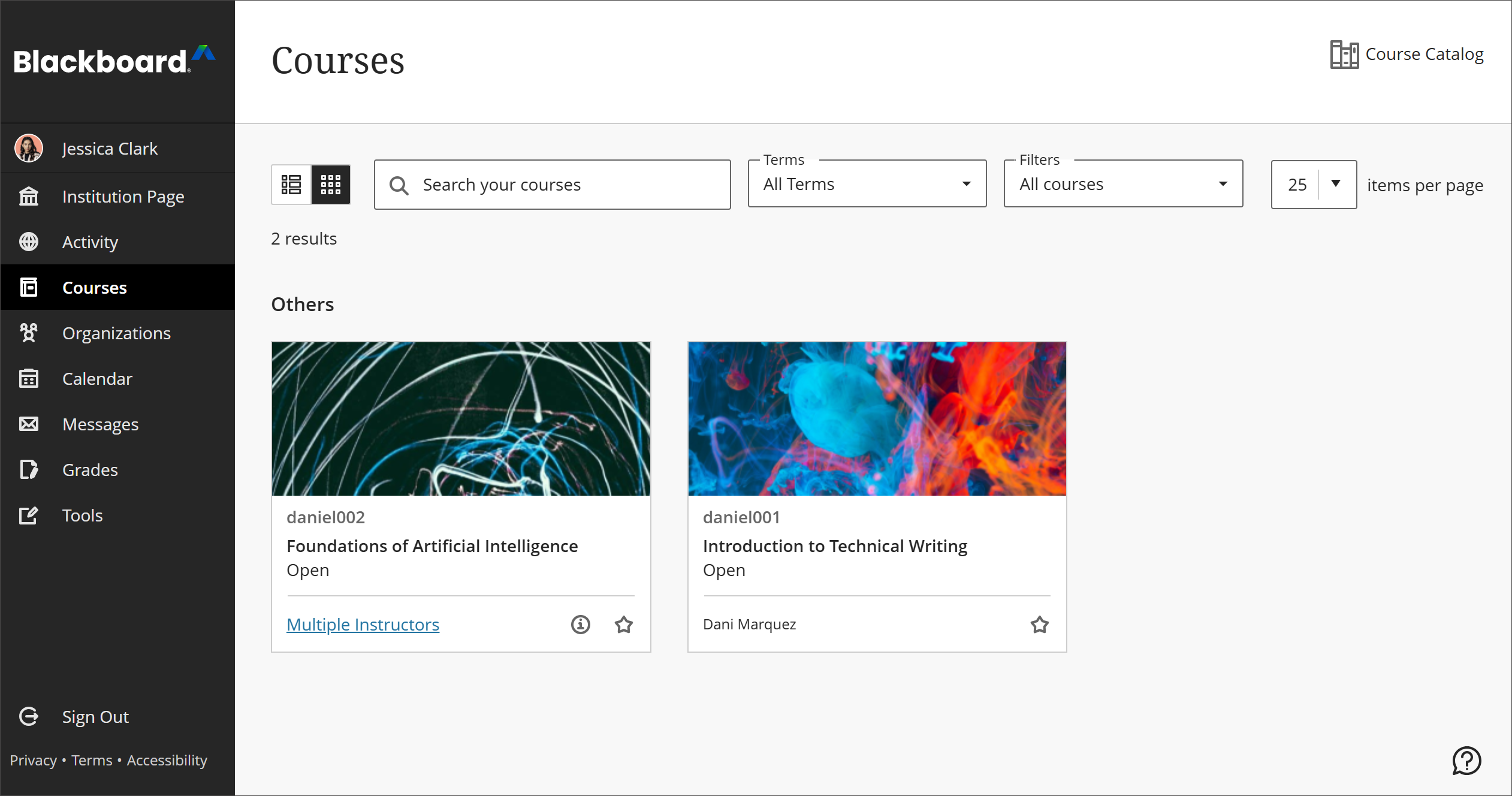
Kurslar sayfasına liste veya ızgara olarak erişebilirsiniz. Her kurs kartında kurs kimliği, kurs başlığı ve eğitmen listelenir. Kursunuzda birden fazla eğitmen varsa listeyi görmek için Birden Çok Eğitmen'i seçin. Eklenmişse açıklamayı ve programı incelemek için Daha fazla bilgi'yi seçin.
Kullanılamayan kurslar kurs listenizde yer alır ancak bu kurslara erişemezsiniz. Kullanılamayan kurslarda kilit simgesi bulunur.
Kursları arayın. Kurs listesini daraltmak için sayfanın arama çubuğunu veya filtreyi kullanın. Geçerli sayfada kurs bulmak için arama işlevini kullanın.
Döneme ve diğer kategorilere göre filtreleyin. Geçmiş, şimdiki veya gelecekteki kursları listelemek için döneme göre filtreleyebilirsiniz. Ayrıca Aldığım Kurslar, Açık Kurslar ve Tamamlanan Kurslar seçeneklerine göre de filtreleyebilirsiniz.
Bir kursa sık sık erişiyorsanız kurs listenizin en üstünde yer alması için Favorilere ekle düğmesini seçerek kursu favorilerinize ekleyebilirsiniz. Düğme sayfada yıldız olarak görünür. Bir kursta artık sık çalışmıyorsanız Favorilere ekle'yi yeniden seçerek kursu favorilerinizden kaldırabilirsiniz.
İpucu
Listedeki kursların sırasını değiştiremezsiniz. Kurslar alfabetik sırayla listelenir ve en yeni kurslar önce gelecek şekilde döneme göre gruplandırılır. Favorileriniz listenin başında görünür.
En Önemli Yapılacaklar listeniz
Not
Bu özellik Ağustos 2027'de tüm kurslarda kullanıma sunulacaktır. O zamana kadar, bu özellik kurumunuzun Blackboard LMS yöneticileri tarafından yönetilmektedir ve henüz etkinleştirilmemiş olabilir.
"En Önemli Yapılacaklar" listeniz, ödevler, kısa sınavlar ve sınavlar gibi en acil görevlerinizi ve yayınlandıktan sonra gözden geçirmeniz gereken geri bildirimleri aciliyet sırasına göre gösterir.
Gecikmiş öğeler ilk sırada, en yakın son tarihli olan en üstte görünür; ardından son tarihi yaklaşan öğeler gelir
Her öğede görev başlığı, kurs adı, yerel biçimde son tarih ve saat ile bir durum etiketi (Gecikmiş veya Son tarihi yaklaşıyor) gösterilir
Bir öğe seçildiğinde kullanıcılar doğrudan çalışma gönderdikleri veya geri bildirimi inceledikleri sayfaya yönlendirilir
Tamamlanan, kullanılamayan ve yinelenen öğeler filtrelenir; böylece liste önemli olana odaklı kalır
Yedi günden eski öğeler gecikmiş bölümünde görünmez.

Kurs Dönemlerini Anlama
Dönemler, kurumların kursları akademik takvime göre düzenlemesine yardımcı olmak üzere tanımlanmış zaman aralıklarıdır. Kurumunuz, kurslarınızı gruplamak ve kullanılabilirliği toplu olarak kontrol etmek için dönemleri kullanabilir.
Dönemin başlangıç ve bitiş tarihleri, ilişkili kursların Kurslar sayfasında görüneceği yeri belirler:
Kurs Süresi | Dönem Eşleşmesi |
|---|---|
Sürekli | Geçerli dönem |
Tarihleri seçin: | |
Geçerli tarih, başlangıç veya bitiş tarihine eşit veya bu tarihler arasındadır Geçerli tarih başlangıç tarihinden önce oluşur Geçerli tarih bitiş tarihinden sonra oluşur | Geçerli dönem Gelecek dönem Geçmiş dönem |
Kayıt bitiş tarihine kalan gün sayısı | |
Hala günü olan öğrenciler ve misafir kullanıcılar Günü kalmayan öğrenciler ve misafir kullanıcılar Öğrenci olmayan, misafir olmayan kullanıcılar | Geçerli dönem Geçmiş dönem Geçmişteki veya gelecekteki bir dönemle ilişkilendirilmediği takdirde, geçerli dönem |
Ders Süresi - Kullanım Dönem Süresi | |
Sürekli | Geçerli dönem |
Tarihleri Seçin | |
Geçerli tarih, dönemin başlangıç veya bitiş tarihine eşit veya arasındadır Geçerli tarih dönemin başlangıç tarihinden önce oluşur Geçerli tarih dönemin bitiş tarihinden sonra oluşur | Geçerli dönem Gelecek dönem Geçmiş dönem |
Kayıt süresi bitiş tarihine kalan gün sayısına göre | |
Hala günü olan öğrenciler ve misafir kullanıcılar Günü kalmayan öğrenciler ve misafir kullanıcılar Öğrenci olmayan, misafir olmayan kullanıcılar | Geçerli dönem Geçmiş dönem Geçerli dönem |
Dönem süresi bittiği takdirde, kurs Geçmiş Kurslar içinde görünür ve sayfa başlığı olarak dönemin adı kullanılır. Bu kurslara erişiminiz olmayacaktır.
Dönem süresi şu an içindeyse kurs, dönem adı grup olarak kullanılarak Geçerli Kurslar içinde görünür.
Dönem başlangıç ve bitiş tarihlerinin her ikisi de gelecekteyse kurs, dönem adıyla birlikte Yaklaşan Kurslar içinde bir grup olarak görünür. Bu kurslara erişiminiz olmayacaktır.
Kursunuz bir dönemle ilişkilendirilmemişse veya özel başlangıç ve bitiş tarihleri kullanıyorsa ve şu anda etkinse Geçerli Kurslar sayfasındaki Çeşitli tarihler grubunda görünür. Döneme bağlı olmayan kurslar bittiğinde Geçmiş Kurslar sayfasında, gelecekte başlayacaksa Yaklaşan Kurslar sayfasında görünür.
Kurs Kataloğu'na göz atma ve kendi kendine kaydolma
Kurumunuzda sunulan kurslara göz atmak ve kaydolmak için kurs kataloğunu kullanabilirsiniz. Kurs Kataloğu'nu Kurslar sayfasında bulabilirsiniz.
Katalogda şu alanlara göre kurs arayabilirsiniz:
Kurs Kimliği
Kurs Adı
Kurs Açıklaması
Kurs Eğitmeni
Kurs Dönemi
Alan türünü seçtikten sonra bir arama terimi veya ifadesi yazın. Varsayılan olarak arama, arama teriminizi içeren tüm kursları bulur. Bu işlemi, arama teriminize eşit olan veya onunla başlayan kursları arayacak şekilde değiştirebilirsiniz. Mevcut kursların tam listesini görmek için Boş değil'i de seçebilirsiniz.
Aramanızı başlatmak için Git 'i seçin. Sonuç listeniz çok uzunsa, Oluşturma Tarihi filtresini kullanarak sonuçları daraltabilirsiniz. Bir tarih seçin ve aradığınız kursun bu tarihten önce mi yoksa sonra mı oluşturulduğunu belirtin.
İçeriği önizlemek için sonuçlardan bir kurs seçin. Kurs kendi kendine kaydolmaya izin veriyorsa kursa hemen kaydolabilirsiniz. Kurs kataloğunda bir kursun menüsünü açın ve Kaydol'u seçin.
URL bağlantısı aracılığıyla kendi kendine kaydolma
Kendi kendine kaydolma özelliği sistem yöneticiniz tarafından etkin hale getirildiyse, eğitmen kursuna kendi kendinize kaydolmanıza izin verebilir.
Bir eğitmen, kurstan kopyaladığı bir URL bağlantısını size göndermelidir. Kursa henüz kayıtlı değilseniz bağlantıyı seçin; kendi kendine kaydolma sayfası açılır. Yapmanız gereken tek şey Gönder'i seçmektir. Bağlantı Blackboard LMS dışında açılırsa Blackboard LMS'da oturum açmanız gerekir.
Erişim kodu gerekiyorsa eğitmeninizin bağlantıyla birlikte bu kodu da göndermesi gerekir. Gönder'i seçmeden önce erişim kodunu girin.
Kurslarınızı bulma hakkında bir video izleyin
Aşağıdaki anlatımlı video, bu sayfada yer alan bazı bilgilerin görsel ve işitsel bir temsilini sağlar. Videoda tasvir edilenlerin ayrıntılı açıklamasını görmek için videoyu Vimeo'da açın.