ORIGINAL Tablo Ekleme
Note
Bu belge, yapay zeka destekli makine çevirisi kullanılarak çevrilmiştir. Çeviriler, doğruluğu konusunda herhangi bir garanti olmaksızın “olduğu gibi” sunulmaktadır. Bu içeriğin İngilizce sürümü resmi ve geçerli kaynaktır.
Düzenleyicide tablo ekleme
Düzenleyicide tablo ekleyip biçimlendirebilirsiniz. Ödevlere, testlere, tartışmalara ve günlüklere metin ekleyebileceğiniz durumlarda düzenleyici görüntülenir. İçeriğinizin görünümü sizin yaratıcılığınıza kalmıştır. İçeriğin sıralamasını ve görünüşünü istediğiniz gibi değiştirebilirsiniz.
İçeriğinizin tüm kullanıcılar tarafından erişilebilir olduğundan emin olmak için tabloları düzen veya sunum amaçlarıyla olmaktan çok sadece veri sunmak için kullanın. Örneğin, görme özürlü kullanıcılar web'deki metinlerin sesli olarak okunmasını sağlayan ekran okuyucuları kullanırlar. Kullanıcıların, ekran okuyucular tarafından okunan tablo bilgilerini anlaması zor olabilir.
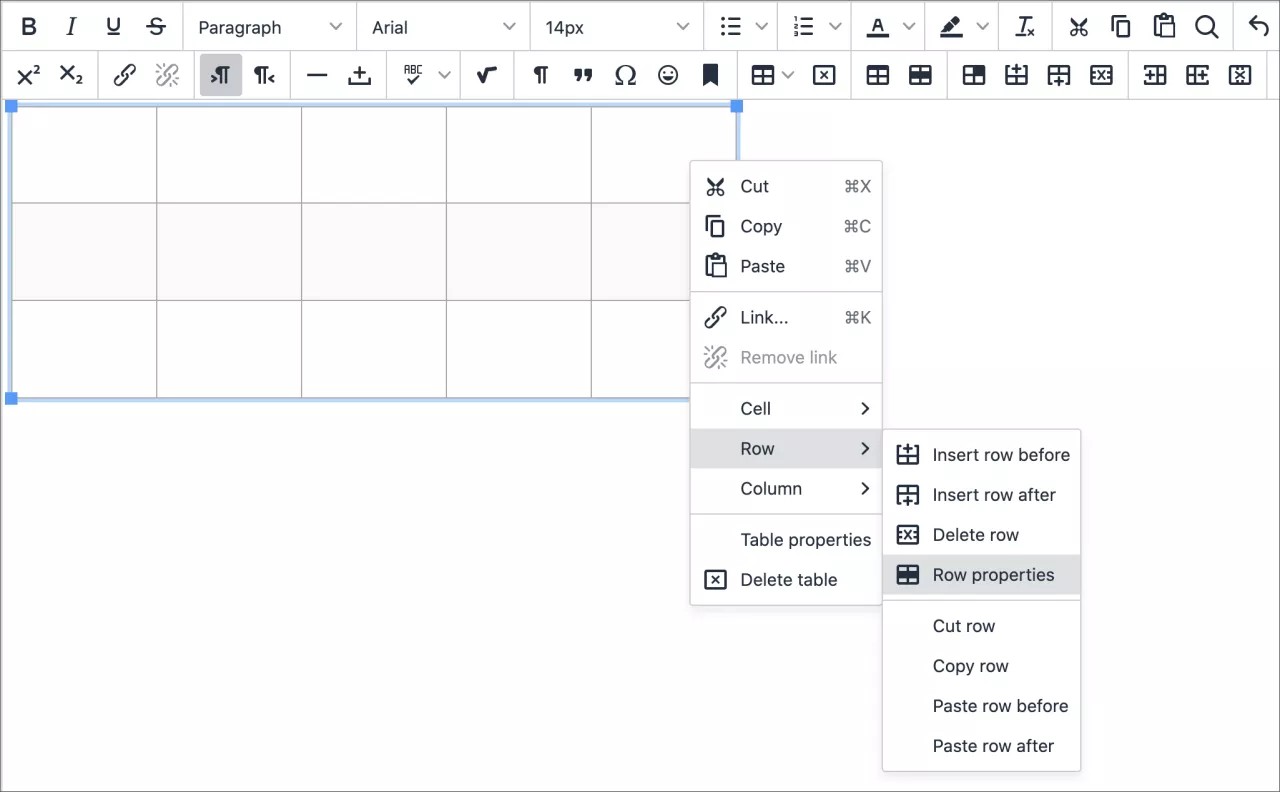
Düzenleyicinin metin kutusunda, tablo eklemek istediğiniz yere fare imlecinizi getirin ve Tablo ekle/düzenle simgesini seçin. Ayrıca sağ tıklatma menüsünü de kullanabilirsiniz.
Çoğu tablo seçeneği siz mevcut metin alanındaki bir tabloya erişene kadar gri renklidir ve kullanılamaz.
Bir tablonun boyutunu değiştirmek için tablonun köşelerine veya kenarlarına basıp sürükleyin.
Not
Düzenleyici araç çubuğuna klavyenizden erişmek için ALT + F10 tuşlarına basın. Mac'te Fn + OPT + F10 tuşlarına basın. Bir seçeneğin üzerine gitmek için ok tuşlarını kullanın.
Tablo özellikleri
Bir tablo eklediğinizde, Genel sekmesinden tablonun temel özelliklerini ayarlayabilirsiniz.
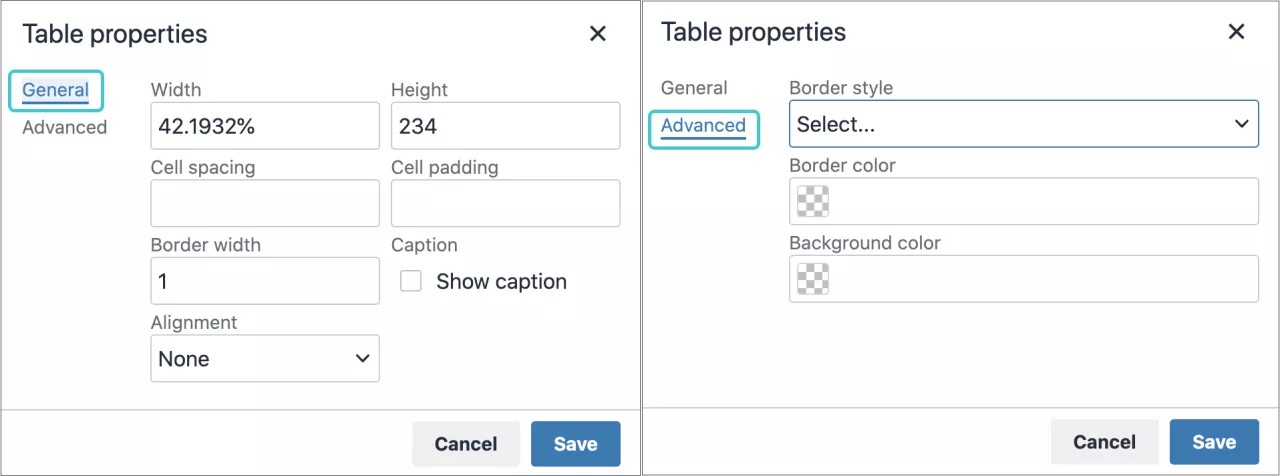
Sistem; doldurma, boşluk verme ve kenarlıklar için pikselleri kullanır. Tablonun genişliği ve yüksekliği için pikselleri veya mevcut görüntüleme alanının bir yüzdesini kullanabilirsiniz. Yükseklik kutusunu boş bırakırsanız tablo otomatik olarak içerik sığacak şekilde boyutlandırılır.
Herhangi bir tablo hizalaması seçmezseniz geçerli paragraf hizalaması kullanılır.
Tablonuzun üzerinde ortalanmış olarak görünecek bir başlık ekleyebilmek için Başlığı Göster onay kutusunu seçin.
Gelişmiş sekmesi
Gelişmiş sekmesinde, menüleri ve renkli kutuları kullanarak bir tablo için ek özellikleri ayarlayabilirsiniz. Ayrıca aşağıdaki özellikler hakkında bilgi de ekleyebilirsiniz:
Kenarlık stili - Seçenekler:
Düz
Noktalı
Kesik çizgili
Çift
Yivli
Kabartma
İçe doğru
Dışa doğru
Hiçbiri
Gizli
Kenarlık rengi: Renk seçiciden, paletten bir renk seçin veya kenarlık rengi olması için önünde # karakteri bulunan renk kodunu yazın.
Arka plan rengi: Renk seçiciden, paletten bir renk seçin veya arka plan rengi olması için # karakterinin önünde yer alan renk kodunu yazın.
Tablonun satır ve hücre özelliklerini ayarlama
Tablo satırları veya hücrelerindeki içeriklerin nasıl görüneceğini kontrol etmek için, biçimlendirme parametrelerini ayarlayabilirsiniz. Bir tablo seçin, ardından Tablo Satır Özellikleri veya Tablo Hücresi Özellikleri simgesini seçin. Bu seçenekleri görüntülemek için bir satır veya hücreyi seçip sağ tıklatma menüsünü de kullanabilirsiniz. Hem Satır hem de Hücre özelliği pencerelerinin, Genel ve Gelişmiş seçenekleri bulunur.
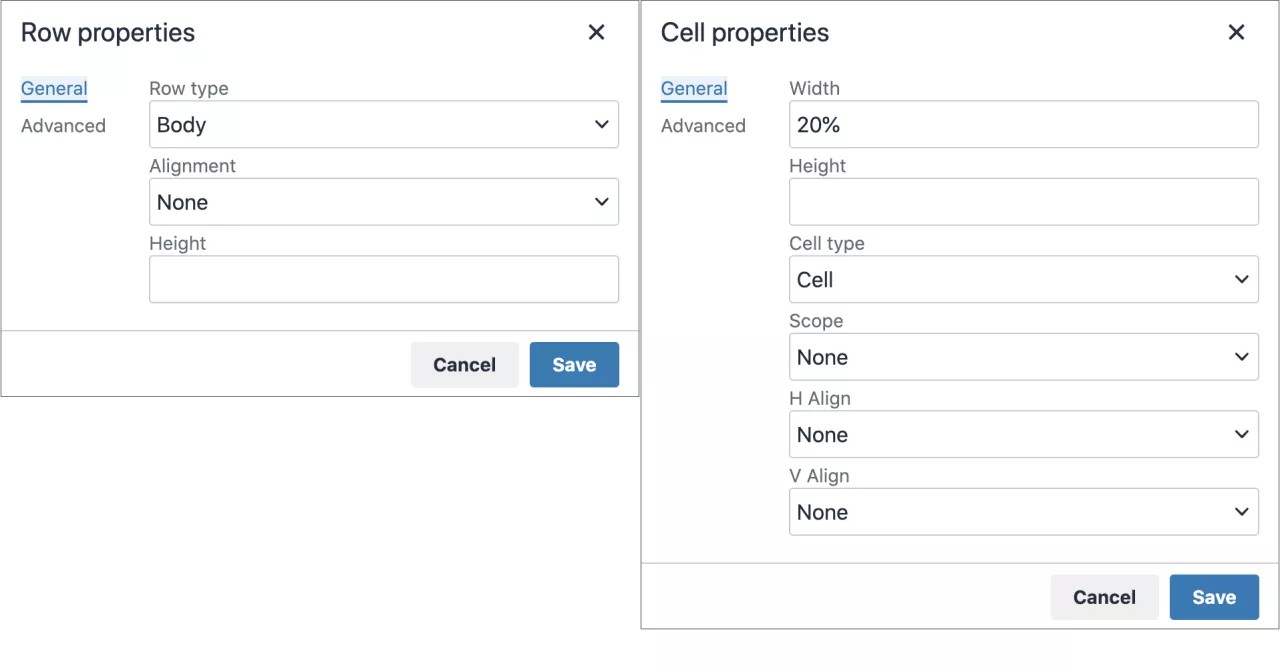
Genel sekmesinde, satırların ve hücrelerin tür, hizalama ve yükseklik gibi temel özelliklerini ayarlayabilirsiniz. Satır için bir yükseklik ayarlamadığınız takdirde satır, içeriğin sığacağı şekilde otomatik olarak boyutlandırılır.
Satırlar için Genel özellikler:
Tür: Üstbilgi, Gövde veya Altbilgi
Hizalama: Sol, Orta veya Sağ
Yükseklik: Piksel cinsinden istenen yükseklik. Boş bırakılması durumunda bu ayar, metin boyutuna bağlı olarak varsayılan değeri alır.
Gelişmiş sekmesi, tablo özellikleriyle aynı özellikleri sunar.
Hücreler için Genel özellikler:
Genişlik: piksel veya yüzde olarak tanımlanabilir
Yükseklik: piksel veya yüzde olarak tanımlanabilir
Hücre türü: Hücre veya Başlık
Kapsam: Yok, Satır, Sütun, Satır grubu veya Sütun grubu
Y Hizalama (Yatay): Sol, Orta veya Sağ
D Hizalama (Dikey): Sol, Orta veya Sağ
Gelişmiş sekmesi, tablo özellikleriyle aynı özellikleri ve ek olarak Kenarlık genişliği değerini (piksel cinsinden) sunar.
Tabloları düzenle
Tablo düzenleme seçeneklerini etkinleştirmek için düzenleyicinin metin kutusunda bir tablo veya bir hücre grubu seçin.
Seçenekler | Açıklama |
|---|---|
 | Tablo Ekle/Düzenle penceresini açın. Simgeyi bir tablonun içindeyken seçerseniz ilk tablonun içinde yeni bir tablo oluşturulur. |
O anda seçili olan tabloyu silin. | |
Tablo Özellikleri penceresini açın. | |
 | Tablo Satır Özellikleri penceresini açın. |
 | Tablo Hücre Özellikleri penceresini açın. |
 | Mevcut fare imleci konumu üstüne tabloda boş bir satır ekleyin. |
 | Mevcut fare imleci konumundan sonra tabloda boş bir satır ekleyin. |
 | Mevcut satırı tablodan silin. Birden çok satır seçerseniz tümü silinir. |
 | Mevcut fare imleci konumu soluna tabloda boş bir sütun ekleyin. |
 | Mevcut fare imleci konumu sağına tabloda boş bir sütun ekleyin. |
 | Mevcut sütunu tablodan silin. Birden çok sütun seçerseniz tümü silinir. |