ORIGINAL E-posta
Note
Bu belge, yapay zeka destekli makine çevirisi kullanılarak çevrilmiştir. Çeviriler, doğruluğu konusunda herhangi bir garanti olmaksızın “olduğu gibi” sunulmaktadır. Bu içeriğin İngilizce sürümü resmi ve geçerli kaynaktır.
Kursun e-posta aracını kullanarak Gmail veya Yahoo gibi e-posta sağlayıcınıza geçiş yapmak zorunda kalmadan kurs üyelerinin harici e-posta hesaplarına kursunuzdan ileti gönderebilirsiniz. Tek tek kullanıcılara veya kullanıcı gruplarına e-postalar gönderebilirsiniz.
E-posta aracı sadece ileti göndermek içindir, ileti alamazsınız. Blackboard'da e-posta almazsınız.
Video: E-posta Gönder
Blackboard'da e-posta gönderme ile ilgili bir video izleyin
Aşağıdaki betimlemeli video, bu sayfada yer alan bazı bilgilerin görsel ve işitsel bir temsilidir. Videoda tasvir edilenlerin ayrıntılı açıklamasını görmek için videoyu YouTube'da açın, Daha Fazla İşlemlere gidin ve Metin Dökümünü Açı seçin.
Kursunuzdan e-posta gönderdiğinizde, alıcılar bunu [email protected] gibi harici e-posta hesaplarına alır. Yanıtlar kursun e-posta sistemine gelmez, sizin e-posta hesabınıza gider. Kurs e-postanızı kişisel gelen kutunuzda tek bir klasör halinde kolayca gruplandırmak için bir filtre veya ileti kuralı ayarlamak isteyebilirsiniz.
Önemli
Blackboard, gönderilen veya alınan e-postaların kaydını tutmaz. Daha sonra ihtiyacınız olabilecek önemli iletilerin birer kopyasını gelen kutunuzda saklayın.
Bir kursta aşağıdaki kullanıcılara veya gruplara e-posta gönderebilirsiniz:
Tüm Kullanıcılar: Kurstaki tüm kullanıcılara e-posta gönderir.
Tüm Gruplar: Belirtilen kurstaki tüm gruplara e-posta gönderir.
Tüm Öğretim Asistanı Kullanıcıları: Belirtilen kurstaki tüm Öğretim Asistanlarına e-posta gönderir.
Tüm Öğrenci Kullanıcılar: Kurstaki tüm öğrencilere bir e-posta gönderir.
Tüm Eğitmen Kullanıcılar: Belirtilen kurs için tüm eğitmenlere e-posta gönderir.
Kullanıcıları Seç: Seçilen kullanıcılara e-posta gönderir.
Grupları Seç: Seçilen gruplara e-posta gönderir.
Not
Kursunuzda hangi gruplara e-posta gönderebileceğinizi eğitmeniniz belirler. Her e-postanın alıcıları diğer alıcıların e-posta adreslerini görmez.
E-posta gönder:
Önemli
Blackboard; #, &, % ve $ gibi özel karakterlerin veya boşlukların kullanıldığı dosya adlarını veya e-posta adreslerini tanımaz. Genel olarak, Blackboard'da yalnızca alfasayısal dosya adları ve adresleri kullanın.
Blackboard'da konu satırını boş bırakarak e-posta göndermeyin. Konu satırının boş bırakılması iletinin teslim edilmesini önleyebilir.
Kurumum sekmesindeki Araçlar panelinden tüm kurslarınıza ait e-posta aracını bulabilirsiniz. Eğitmeniniz ayrıca kurs menüsüne doğrudan bir e-posta aracı bağlantısı da ekleyebilirsiniz.
Kurs menüsünde, Araçlar > E-posta Gönder'i seçin.
Seçilen Kullanıcılar veya Seçilen Gruplar sayfasında, Seçilebilir kutusundan alıcıları seçin ve bunları Seçilen kutusuna taşımak için sağ oku tıklatın. Bir kullanıcıyı alıcı listesinden çıkarmak için sol oku kullanın. Tersini Seç'i tıklatın. Artık seçilen kullanıcılar vurgulanmaz, seçilmemiş olan kullanıcılar vurgulanır.
İpucu
Windows'da, bir listeden birden fazla kullanıcı seçmek için Üstkarakter tuşunu basılı tutup ilk ve son kullanıcıları seçin. Kullanıcıları belli bir sıraya bağlı kalmadan seçmek için Ctrl tuşunu basılı tutun ve ardından kullanıcıları tek tek seçin. Mac için, Ctrl tuşu yerine Command tuşunu kullanın. Ayrıca bir e-postayı tüm kullanıcılara göndermek için Tümünü Seç işlevini de kullanabilirsiniz.
Konu ve İleti'nizi girin.
Bilgisayarınızdan dosyalara gözatmak için Bir Dosya Ekle'yi seçin. Birden çok dosya ekleyebilirsiniz. Bir dosya ekledikten sonra, başka bir dosya ekleme seçeneği görünür.
Gönderi seçin.
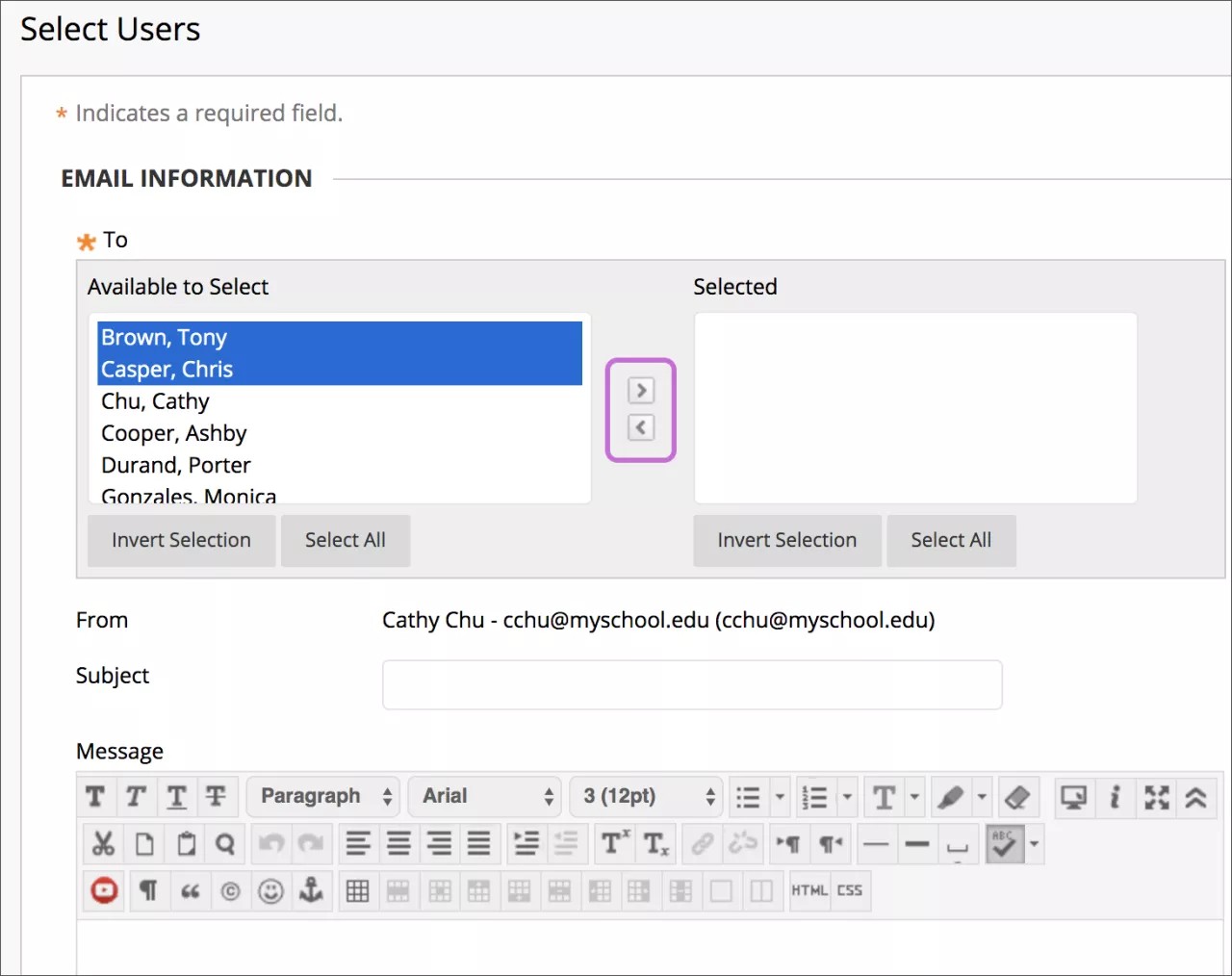
Sistem size iletinin bir kopyasını gönderir. İleti gönderildikten sonra tüm alıcıları listeleyen bir alındı sayfası görünür. Bu sayfa kullanıcıların iletiyi alıp almadığını onaylamaz, sadece iletinin gönderildiğini onaylar.
Sorun Giderme
E-posta adresinizi kurs üyeleri için görülebilir yapmayı seçmedikçe adresiniz görülemez. Bu ayarı Blackboard'um Ayarlar > Kişisel Bilgiler > Gizlilik Seçeneklerini Ayarla menüsündeki sayfa başlığında bulun. Bu sayfada, kurs üyelerinin görmesini istediğiniz bilgileri seçebilirsiniz.
Tercih ettiğiniz harici e-posta adresini buradan değiştirin: Blackboard'um > Settings > Personal Information > Edit Personal Information.
Gmail veya Yahoo gibi e-posta istemcileri Blackboard'den gelen e-postaları istenmeyen posta olarak tanımlayabilir. Sorun yaşarsanız istenmeyen posta ayarlarına yönelik tercihlerinizi veya seçeneklerinizi kontrol edin.