Video Studio Viewing and Accessibility
There are multiple ways to access and experience Video studio recordings. You can control playback speed, caption display, and transcript visibility to suit your learning preferences. This topic covers how you can manage playback, captions, and transcripts, as well as answer knowledge check questions.
Video Studio kaydına erişim
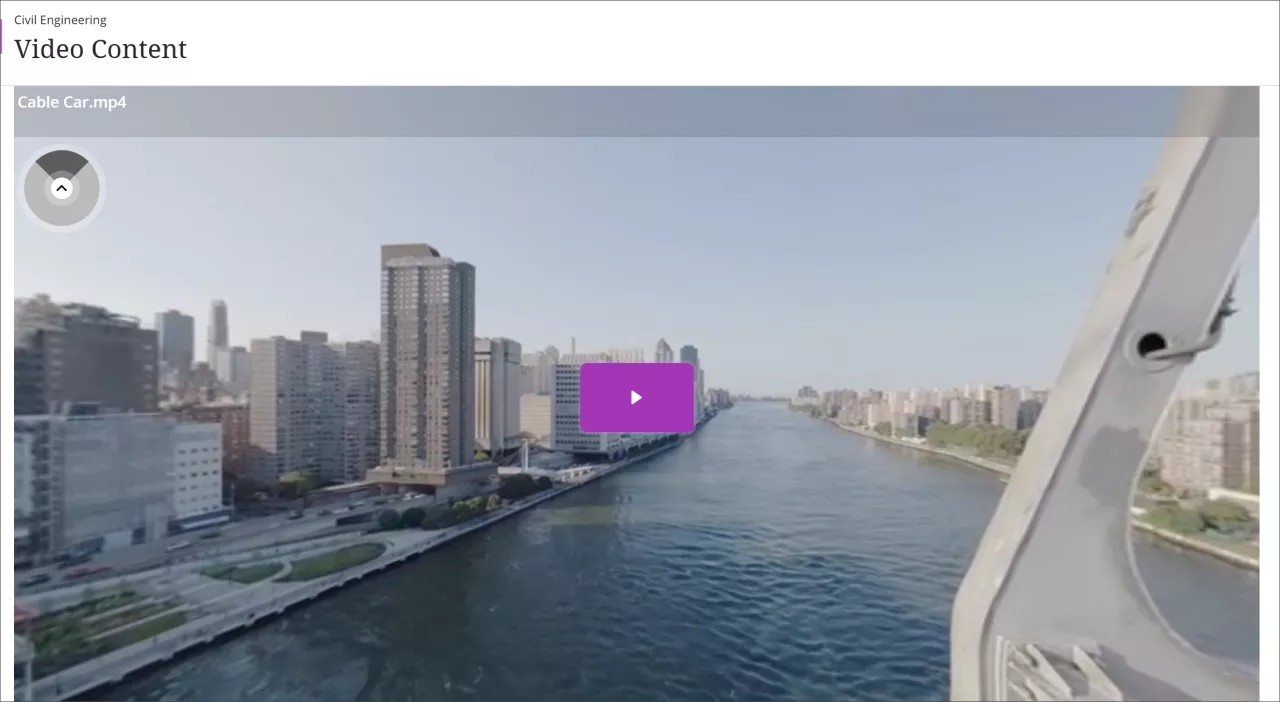
Bir Video Studio ses veya video kaydına erişmek için, kaydı oynatmak üzere kayıt ekranının içini seçmeniz yeterlidir. Klavyeyle gezinen kullanıcılar, siz kayıt ekranına odaklayana dek tab ögesini seçebilir. Ardından Enter tuşuna basın.
Eğitmeniniz 360° bir video eklediyse, video içinde sola ve sağa kaydırma yapabilirsiniz. Kaydın sol üst köşesinde gölgeli bir daire olarak görüntülenen bir gezinme yardımcısı kullanarak videonun içinde kaydırabilirsiniz. Klavyede gezinme için W, A, S, D tuşlarını da kullanabilirsiniz.
Kaydedilen hızı kontrol edin ve altyazıları ve transkripti görüntüleyin
Video Studio'da siz ve Öğrencileriniz, kayıt oynatma hızının yanı sıra altyazıların ve transkripsiyonun görüntülenmesini de kontrol edebilirsiniz.
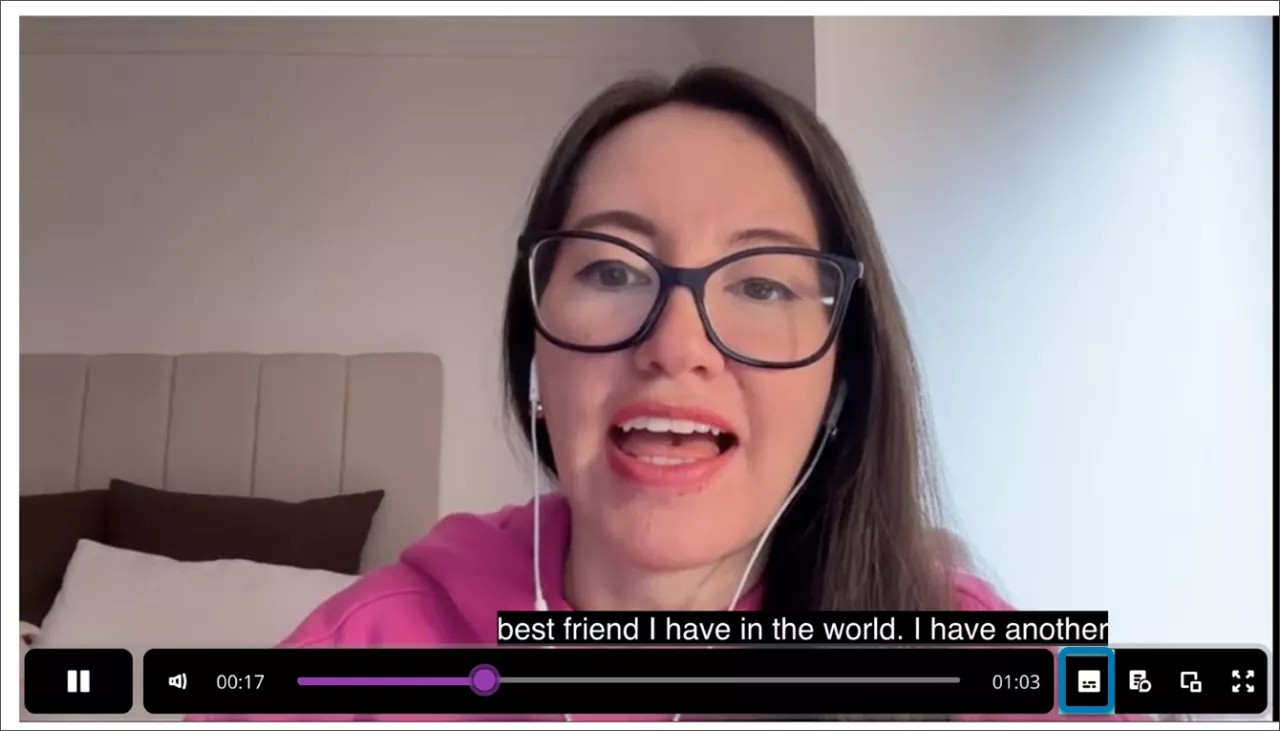
Video Studio, alt yazıları otomatik olarak görüntüleyerek kayıtların daha erişilebilir olmasını sağlar. Farklı öğrenci tercihlerine uyum sağlamak için, bireysel kullanıcılar alt yazıları açıp kapatabilirler. Örneğin, otomatik olarak oluşturulan alt yazıları görüntülemek istemiyorlarsa kapatabilirsiniz. Alt yazıları kapatmak için videonun alt kısmındaki ilerleme çubuğunun yanındaki alt yazılar düğmesini seçin.
Video Studio ayrıca oluşturulan veya yüklenen kayıtlar için otomatik olarak bir metin dökümü de oluşturur. Altyazılarda olduğu gibi, metin dökümünün görüntülenmesini de kontrol edebilirsiniz.
Metin dökümünü görüntülemek için videonun alt kısmındaki ilerleme çubuğunun yanındaki metin dökümü düğmesini seçin.
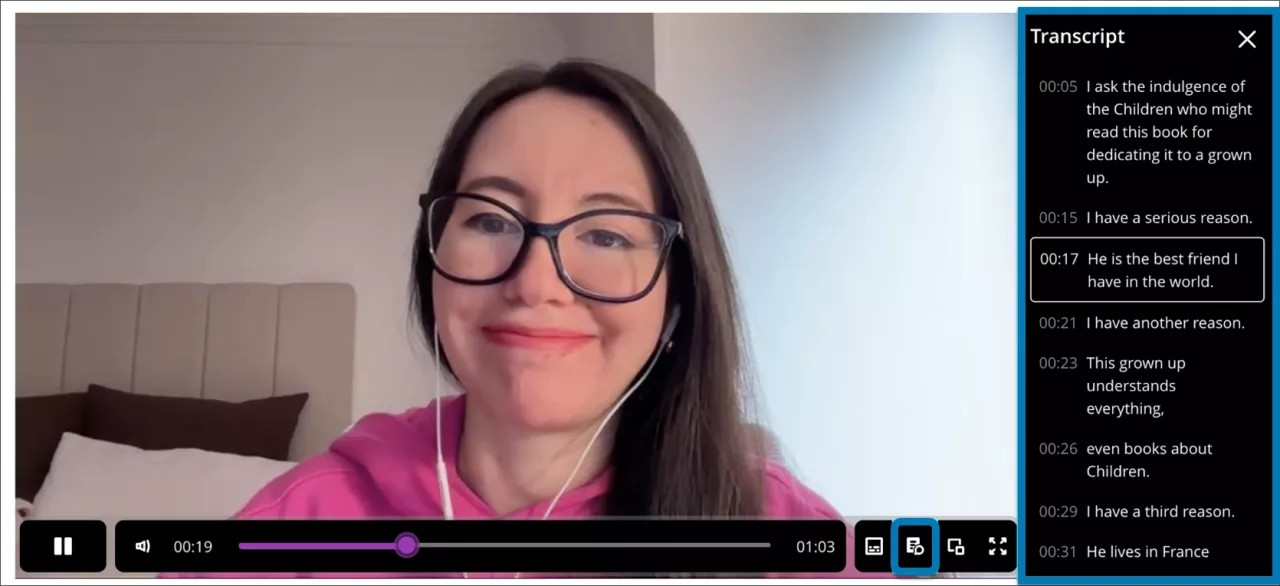
Videolar üç ve dört sütun genişliğinde görüntülendiğinde, metin dökümünü belgelerde satır içi ve tam ekran olarak görüntüleyebilirsiniz. Videolar bir ila iki sütun genişliğindeyse metin dökümü tam ekranda görüntülenir.
Access Audio Descriptions
If your instructor has added audio descriptions to a Video Studio recording, you can turn them on or off while watching. Audio descriptions are spoken narrations that describe important visual elements—such as actions, settings, and on-screen text—that aren’t conveyed through audio alone. This makes video content more accessible if you are visually impaired or have low vision.
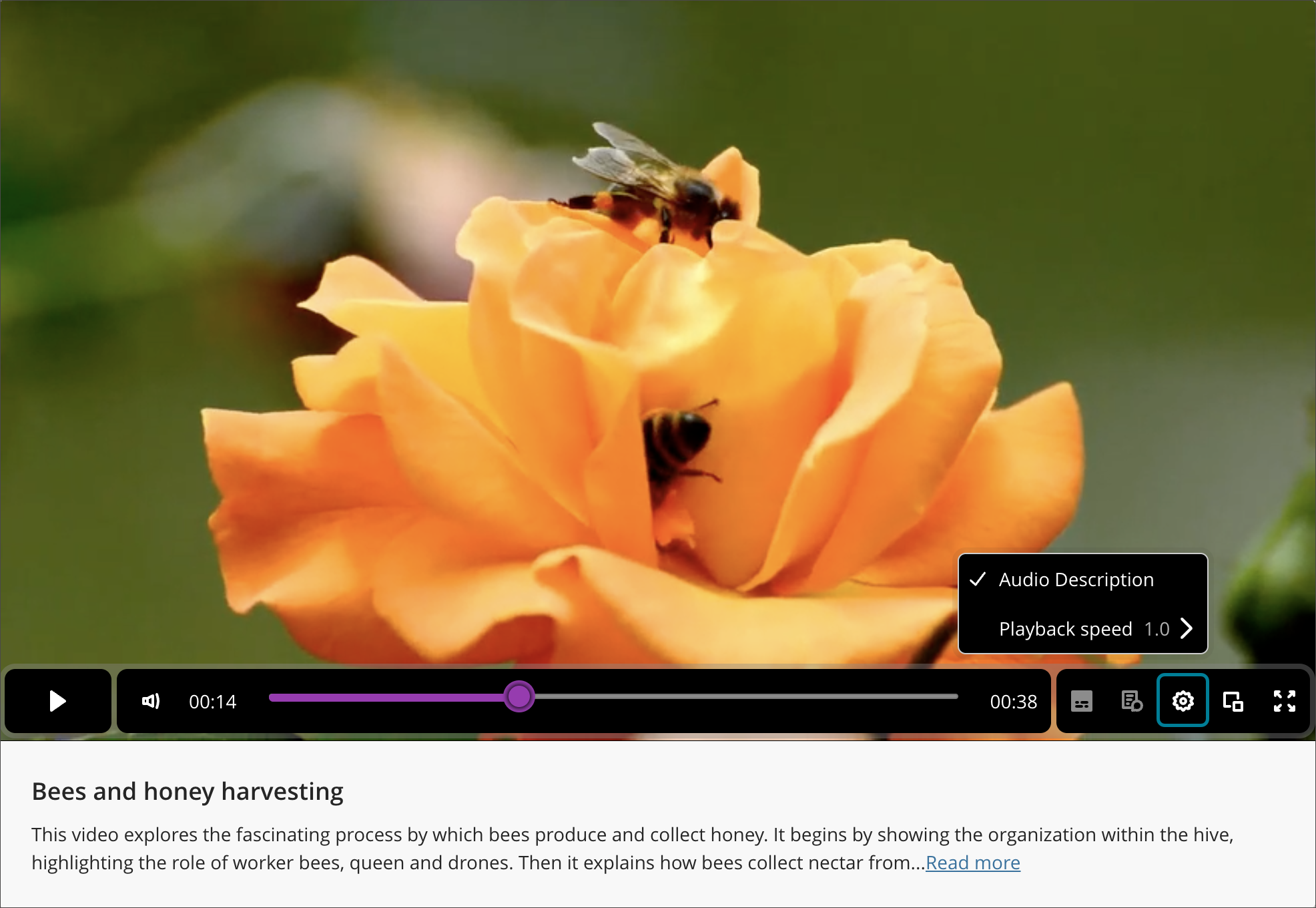
When a video includes audio descriptions, the option to turn on the feature appears when you select the settings at the bottom panel of a Video Studio recording. When turned on, the video pauses while the audio description plays and then resumes automatically, so you don’t miss any content.
Audio description text also appears in the video transcript and is synchronized with video timestamps, so you can read descriptions in addition to listening. When you download a video with transcripts, the download reflects the selected audio track, including audio descriptions when enabled.
Not
Audio descriptions are only supported in English at this time.
Dörtte bir boyuttaki kayıtlar için dökümlere erişin
Kullanıcı dörtte bir boyuttaki bir Video Studio kaydını açtığında, kaydın altında Dökümü Görüntüle yazan bir düğme görüntülenir.
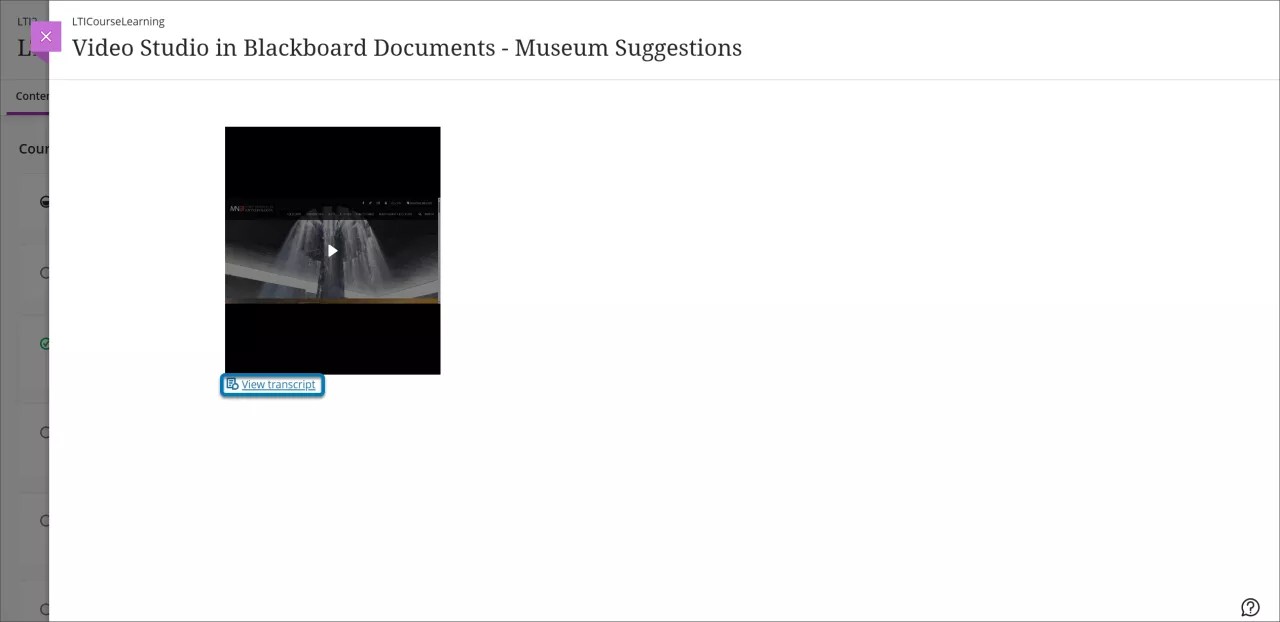
Dökümü Görüntüle seçildiğinde, kayıt dökümünü salt okunur modda içeren kalıcı bir pencere açılır. Döküm düzenleme işlevi, varsayılan tam genişliğin dörtte biri boyutunda görüntülenen bir kayıt için değişmez.
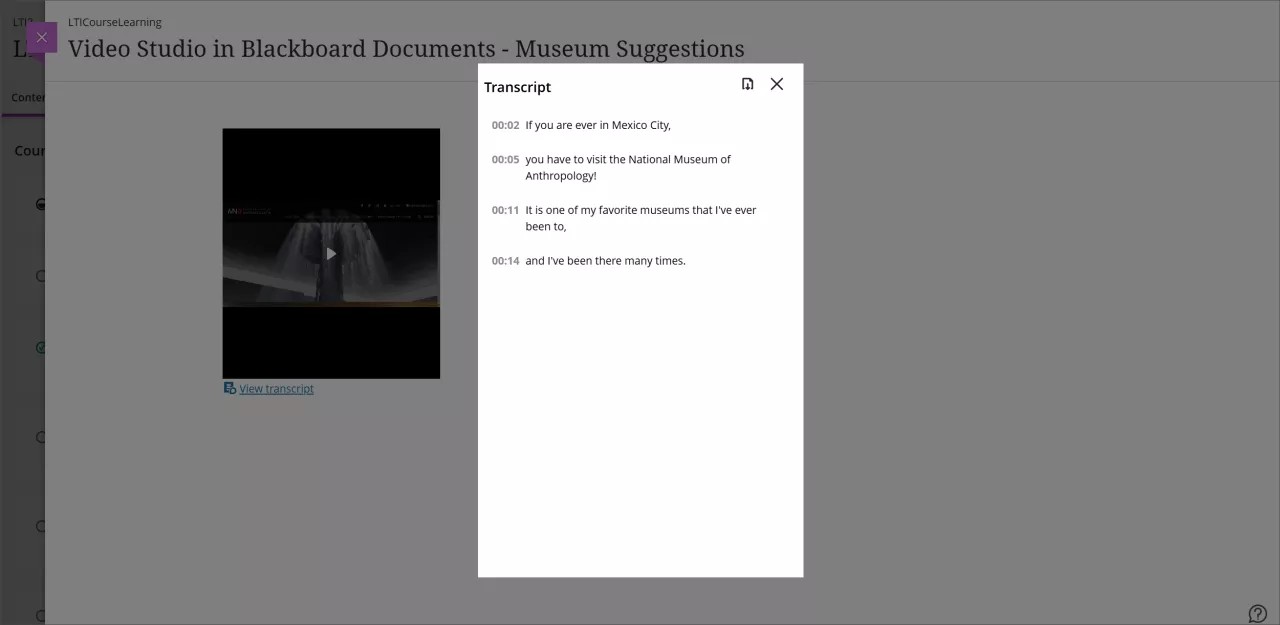
Kayıtta ileri veya geri atlama
Not
Kullanıcı, dörtte bir boyutunda boyutlandırılmış bir Video Studio kaydında ileri veya geri atlayamaz.
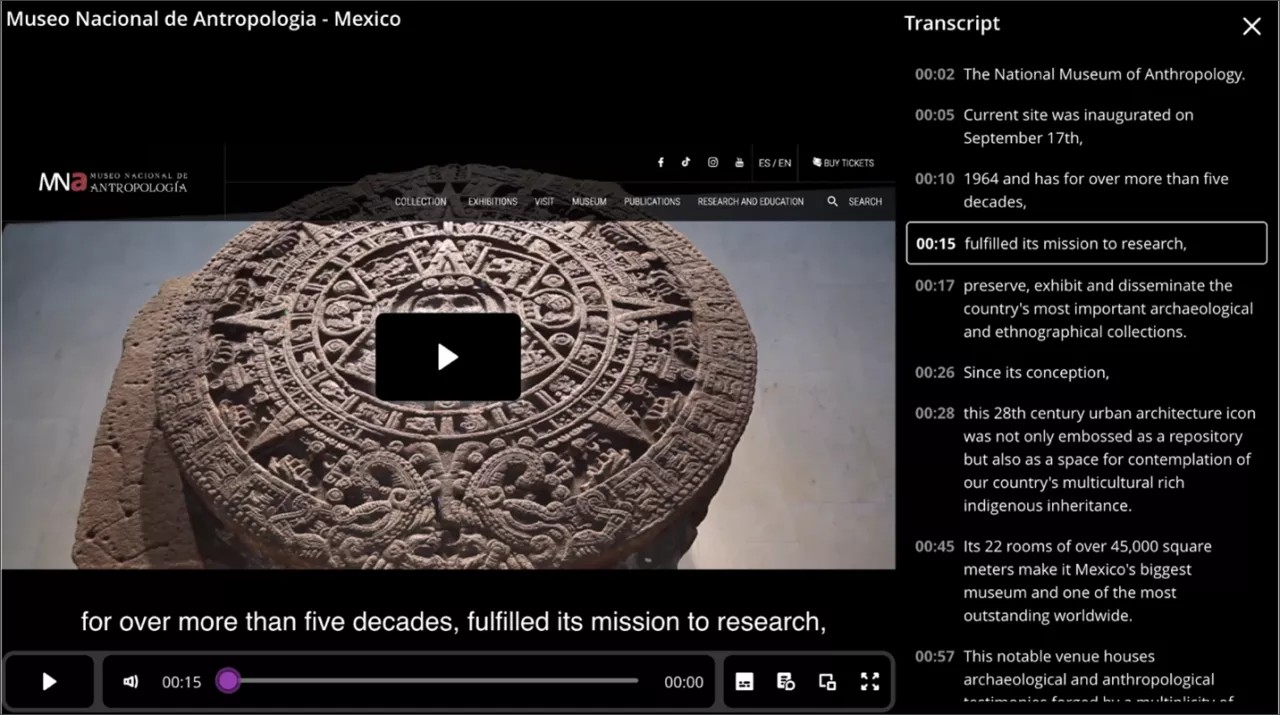
Metin dökümünden bir zaman damgası seçerek kaydın belirli bir bölümüne atlayabilirsiniz. Metin dökümünden belirli bir zaman damgası seçtiğinizde kayıt, seçilen ilgili zamandan itibaren oynatılır.
Örneğin, kaydedilmiş bir dersi görüntülerken videonun belirli bir bölümüne atlayabilirsiniz. Ayrıca, dökümde istediğiniz zaman damgasını seçerek videonun herhangi bir bölümünü yeniden oynatabilirsiniz.
Answer knowledge checks in videos
Your instructor may embed knowledge check questions directly into a video. When you reach a designated point in a video, playback pauses and a question appears. You must answer correctly to continue watching. You can try as many times as needed – knowledge checks are ungraded and designed to support your understanding, not assess your performance.
Knowledge checks create an interactive viewing experience that encourages active participation and deeper understanding of the course material.
Bulk edit speaker names in transcripts
You can update all instances of a speaker’s name in a video transcript in one step. This makes editing faster and keeps names consistent throughout the transcript.
To bulk edit a speaker name, open the Transcript Editor for the recording. Select the speaker name you want to change and apply the update. All occurrences of that name update automatically throughout the transcript.
Kayıt dökümlerini indirme
Artık Video Studio kullanılarak oluşturulan içeriklerin dökümlerini indirebilirsiniz. Bunu, kaydedilen içeriğin metnini yazdırmak veya vurgulamak için kullanabilirsiniz.
Kayıtlı içeriğinizi seçin ve oynat'a basın.
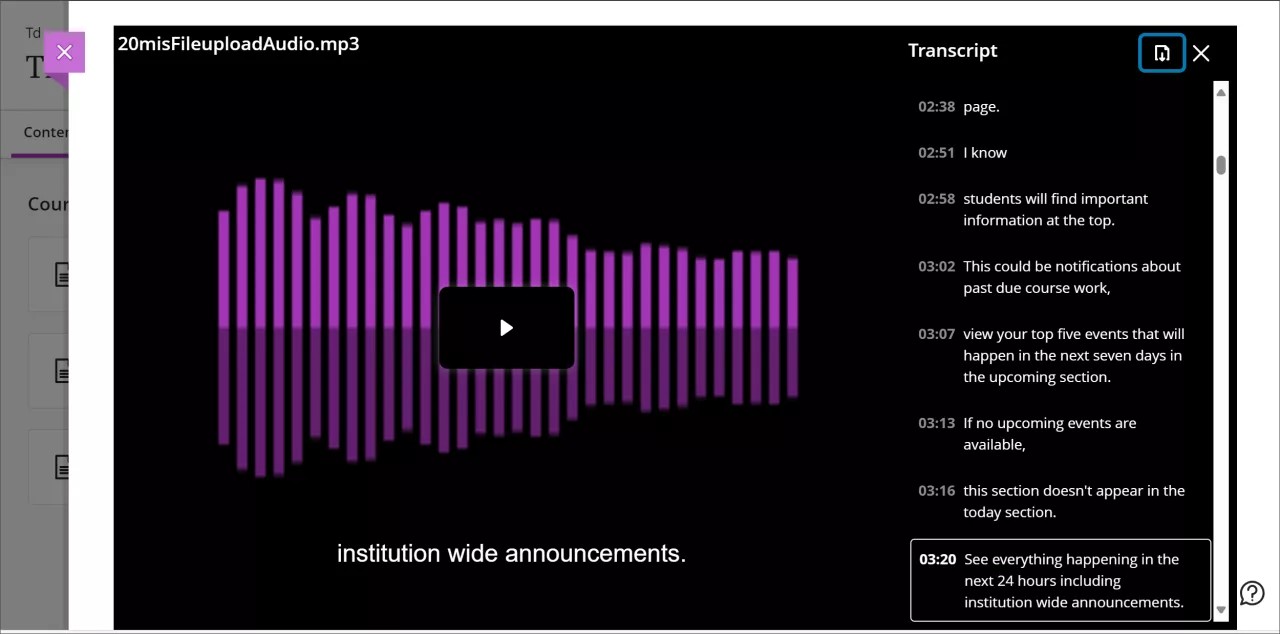
Video ekranının alt köşesindeki döküm düğmesini seçin. Bu, metin dökümünü görüntüleyen döküm panelini açar.
Döküm sütununun üst kısmındaki indirme düğmesini seçin.
Döküm, zaman damgalarını ve konuşmacı anlatımını içeren bir VTT dosyası olarak indirilir.
Kayıtları indir
Eğitmeniniz bu seçeneği sunarsa, kayıtları çevrimdışı kullanım için doğrudan yerel cihazınıza indirebilirsiniz. Bu, internet bağlantısı olmadan kurs içeriğine erişmeniz için size daha fazla esneklik sağlar. Kayıt ekranının altında indirme düğmesi görünür.
Bulut depolama alanına doğrudan indirmek için bir seçenek yoktur, ancak dosyaları bulut hizmetlerine manuel olarak taşıyabilirsiniz.
360° videolar: masaüstünden sanal gerçeklik başlığına bağlanma
Video Studio, masaüstünden sanal gerçeklik başlığına bağlanmak için basitleştirilmiş bir işleme sahiptir.
Önemli
[önemli simgeye dikkat edin]: Lütfen kullanmadan önce VR başlığınızın kullanım talimatlarına bakın. Bazı kullanıcılar VR başlıklarını kullanırken hareket hastalığı, baş dönmesi veya hafif rahatsızlık yaşayabilir. Nadir durumlarda, yanıp sönen ışıklara duyarlı kişiler nöbet riski altında olabilir. Düzenli molalar vermek ve güvenlik yönergelerine uymak, rahat bir deneyim sağlamaya yardımcı olabilir.
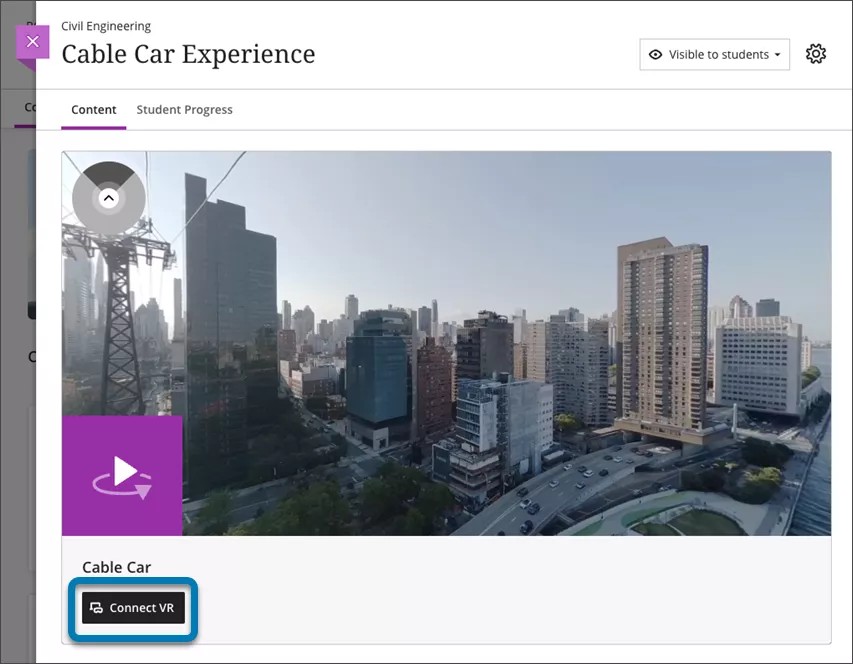
VR başlığında 360° video izlemek için:
Ensure you are viewing a 360° video in a browser (mobile or desktop).
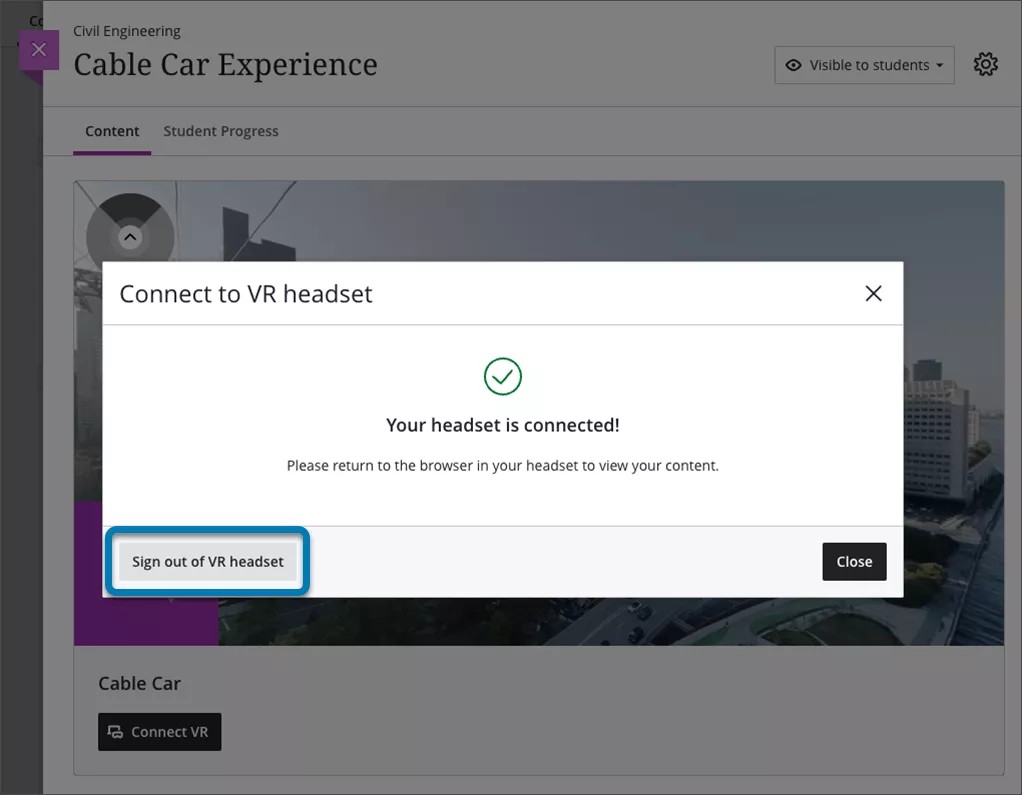
Below the video, select Connect VR.
A Connect to VR headset overlay appears on the screen. Keep this onscreen as a code will need to be entered into the input box.
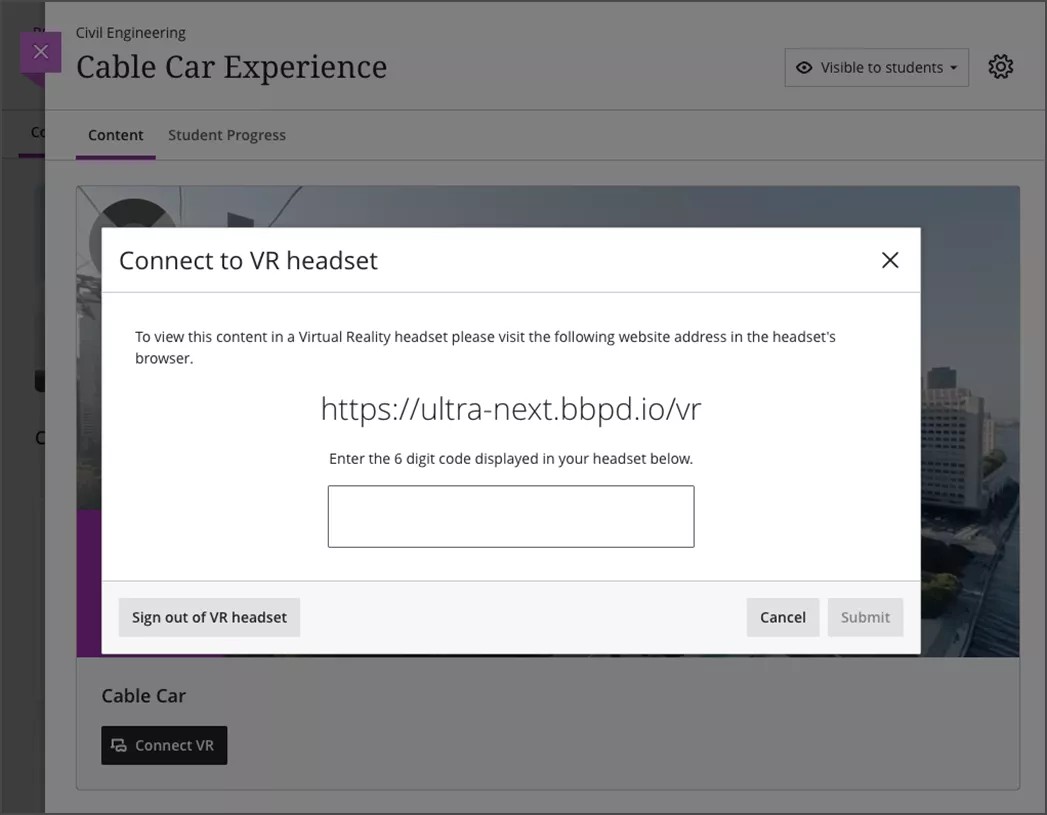
Place your headset on and, using the headsets browser, visit the URL shown onscreen in step 3.
A 6-digit code will appear in your headset’s browser. Type this 6-digit code into the overlay on your desktop or mobile browser.
Once you receive confirmation on the screen that the code is correct, put your headset back on. The VR headset automatically progresses to show the video.
You may need to select View Immersive below the video or Enter VR on your headset’s browser.
Consume the immersive content on the headset.
You can continue to navigate around Blackboard or view other available immersive content from the headset.
Once you have finished with the headset, make sure that you logout. This can be done by navigating to logout in the headset or selecting Sign out of VR headset on your mobile or desktop overlay shown in step 3.