오리지널 캘린더
Note
본 문서는 AI 지원 기계 번역을 사용하여 번역되었습니다. 번역본은 '있는 그대로' 제공되며 정확성에 대해 어떠한 보증도 하지 않습니다. 본 콘텐츠의 영문 버전이 공식적이고 권위 있는 원본입니다.
한 순간도 놓치지 마세요!
경쟁적인 책임을 저글링하는 과정은 쉽지 않습니다. 달력을 사용하여 예정된 과제, 이벤트 및 기타 마감일을 추적하십시오.
글로벌 지역마다 어떤 날짜가 주의 첫 번째 요일로 표시되는지 등 달력 규칙이 다릅니다. 달력에 사용자가 선택한 언어에 따라 주의 첫 번째 날에 대한 일반적인 규칙이 표시됩니다. 언어는 사용자 프로필에서 변경할 수 있습니다. 관리자는 원하는 경우 언어 팩의 첫 번째 요일을 사용자 지정할 수 있습니다.
참고
채점되지 않은 과업과 같은 마감일이 있는 항목은 코스 캘린더에 자동으로 표시되지 않습니다.
캘린더 찾기 및 탐색
내 이름이 표시되는 목록의 전체 캘린더에서 모든 강좌의 예정된 마감일과 미팅을 한 곳에서 모두 확인할 수 있습니다.
캘린더에서 다음 정보를 찾을 수 있습니다:
근무 시간, 코스 일정 및 이벤트: 교수자가 코스에 이러한 약속을 추가하면 캘린더에 자동으로 표시됩니다.
마감일: 과제의 마감일은 캘린더에 자동으로 표시됩니다.
코스 내에서 캘린더에 접근하면 해당 코스에 대한 이벤트만 표시됩니다.
도움말 페이지의 다른 주제들:
보기 선택
일정 추가 또는 수정하기
캘린더 공유
외부 캘린더 추가
캘린더에 관한 비디오 시청하기
보기 선택
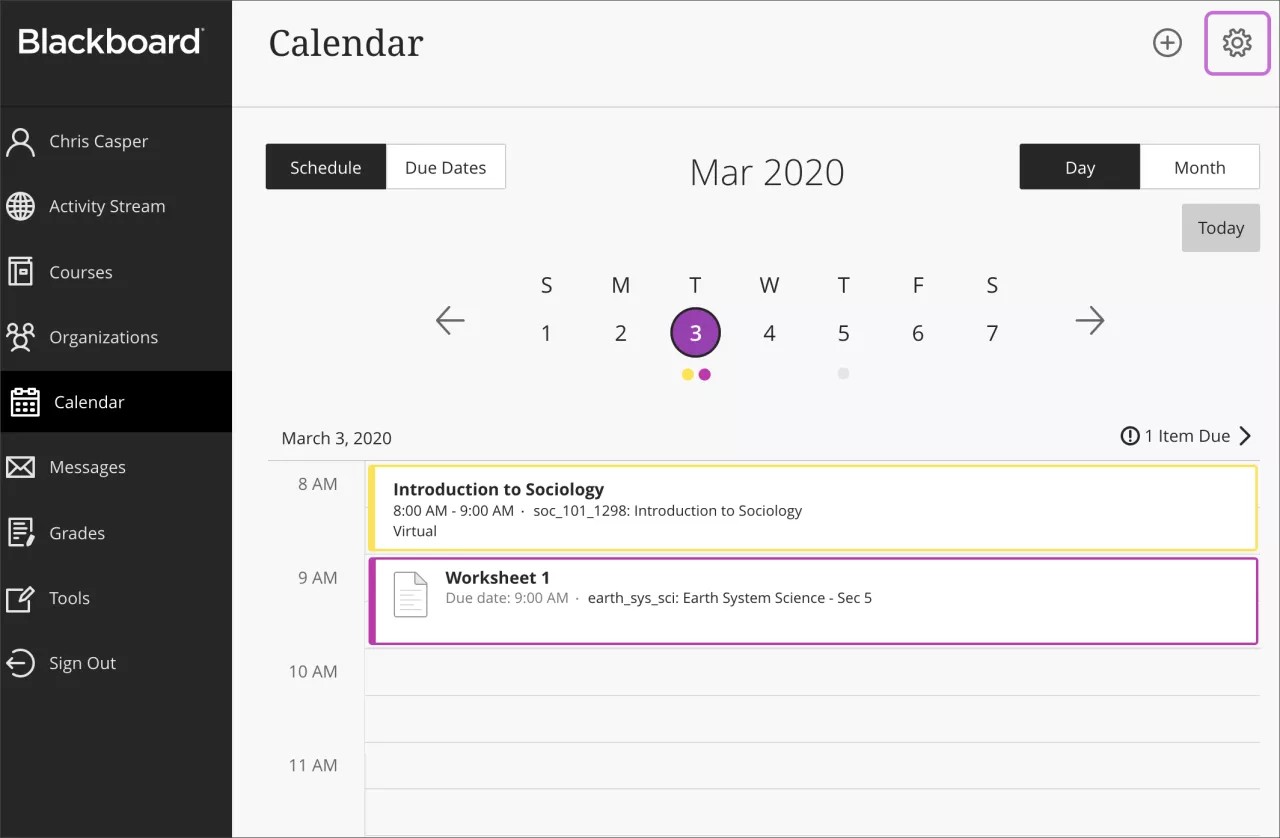
일또는 월을 선택하여 하루의 과업을 확대하거나 이후 몇 주를 계획합니다.
다가오는 마감일에만 집중할 수 있도록 마감일을 선택합니다.
오른쪽 상단 모서리에 캘린더 설정 버튼을 선택하여 확인하려는 캘린더를 선택합니다.
일정 추가 또는 수정하기
개인 캘린더에 이벤트를 추가하려면 기본 탐색 모음에서 캘린더를 선택합니다. 원 안에 더하기 기호로 나타나는 신규 이벤트 버튼을 선택한 다음 이벤트 추가를 선택합니다. 제목, 날짜, 시간, 장소를 입력할 수 있으나 제목만 필요합니다.
이벤트 제목을 선택하여 세부 정보를 수정하세요.
캘린더에서 일정을 이동하거나 삭제할 수 있습니다. 개인 일정을 드래그하여 시간을 변경하거나 필요하지 않은 일정을 삭제하세요. 교수자가 추가한 이벤트는 삭제하거나 이동할 수 없습니다.
캘린더 공유
학업과 개인적 약속이 섞여 있습니다. 진행 중인 모든 일을 한 캘린더에 담아 한눈에 관리할 수 있습니다.
Blackboard 캘린더를 외부 서비스와 공유하여 강좌 이벤트를 다른 이벤트와 함께 표시할 수 있습니다.
참고
개별 코스의 캘린더는 공유할 수 없습니다. 캘린더를 공유하면 모든 코스에 대한 이벤트가 표시됩니다.
기본 탐색 모음에서 캘린더를 선택합니다.
캘린더 설정 버튼을 선택합니다.
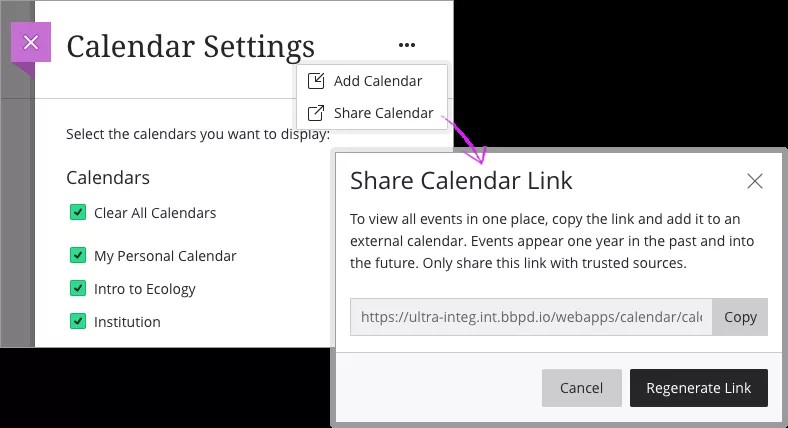
캘린더 설정 화면에서 점 버튼을 선택한 다음, 캘린더 공유를 선택합니다.
캘린더 링크를 복사합니다. URL은 신뢰할 수 있는 대상에게만 공유하세요.
Blackboard 캘린더를 외부 캘린더에 연결하면 모든 코스 이벤트가 과거 1년과 미래 1년 동안 표시됩니다.
캘린더를 iCal에 추가
Blackboard 캘린더를 iCal과 공유하려면 캘린더 구독으로 추가합니다.
Apple 기기에서 iCal을 엽니다.
파일 > 새 캘린더 구독으로 이동합니다.
Blackboard 캘린더 링크를 붙여넣고 구독 을 선택합니다.
캘린더 이름을 입력하고 다른 설정을 조정합니다. 위치 필드에서 iPhone 또는 iPad와 같은 인증된 다른 Apple 기기에 캘린더를 표시하려면 클라우드를 선택합니다.
확인을 선택하여 설정을 완료합니다.
Google 캘린더에 캘린더 추가
Blackboard 캘린더를 Google 캘린더와 공유하면 모든 일정을 한 곳에서 볼 수 있습니다.
브라우저에서 Google 캘린더를 엽니다.
기타 일정에서 다른 일정 추가를 선택한 다음, URL을 선택합니다.
Blackboard 캘린더 링크를 붙여넣고 캘린더 추가를 선택하여 저장합니다.
캘린더 설정을 열어 이름을 바꾸고 공유 및 알림 설정을 조정합니다.
외부 캘린더 추가
Blackboard의 캘린더를 사용하려는 경우 Blackboard 캘린더에 외부 캘린더 파일을 추가하여 코스 이벤트가 다른 이벤트와 함께 표시되도록 할 수도 있습니다.
기본 탐색 모음에서 캘린더를 선택합니다.
캘린더 설정 버튼을 선택합니다.
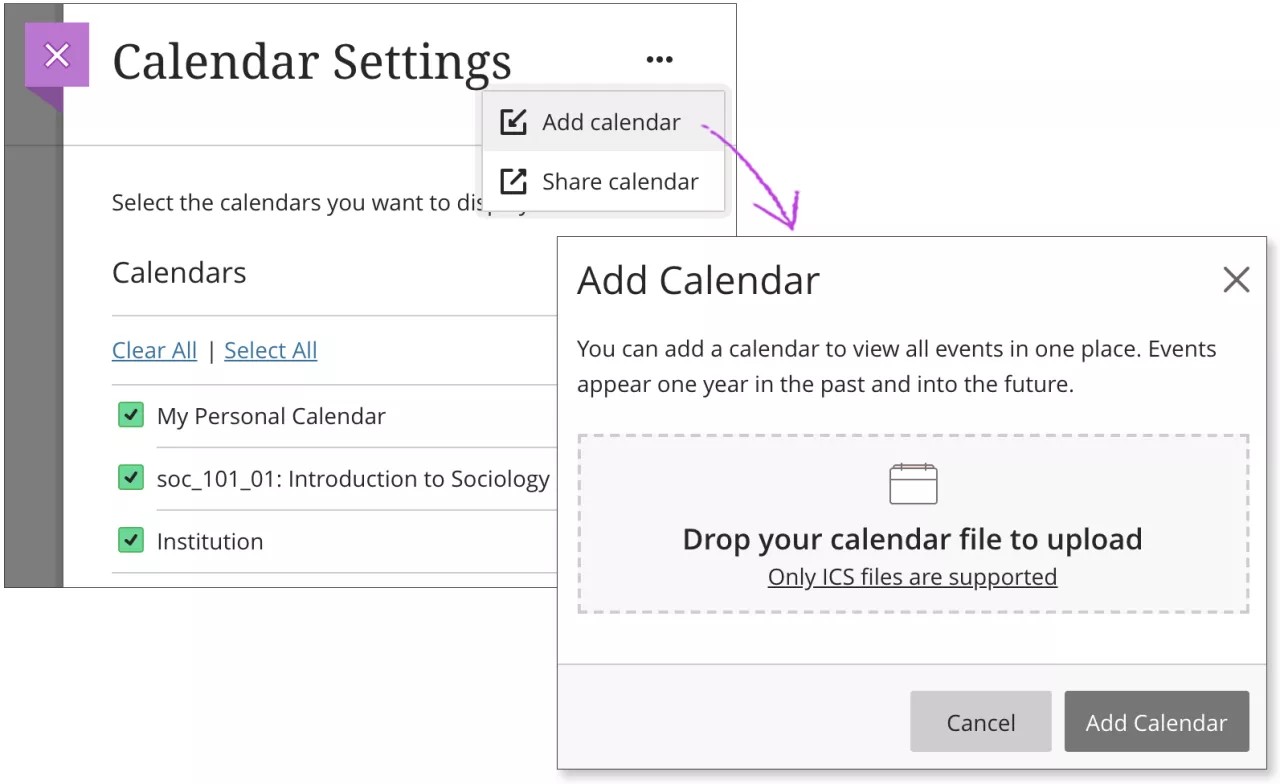
캘린더 설정 화면에서 점 버튼을 선택하고 캘린더 추가를 선택합니다.
창에서 캘린더 파일을 끌어서 놓거나 업로드합니다. ICS 파일만 지원됩니다.
캘린더 추가를 선택하여 이벤트를 완료하고 가져옵니다.
외부 캘린더를 Blackboard에 추가하면 이벤트가 과거 1년과 미래 1년까지 표시됩니다. 이벤트는 내 개인 캘린더 아래에 그룹화되어 사용자가 직접 추가했음을 나타냅니다. 이벤트는 캘린더나 업로드한 파일의 이름을 참조하지 않습니다.
추가하는 다른 이벤트와 마찬가지로 업로드한 이벤트를 수정하거나 삭제할 수 있습니다.
ICS란 무엇인가요?
ICS는 서로 다른 애플리케이션 간에 파일을 내보내고 가져올 수 있는 표준화된 캘린더 파일 형식을 의미합니다. 이러한 파일은 파일 이름 끝에 .ics를 확장자로 사용합니다. Google 캘린더 및 Apple 캘린더를 비롯한 대부분의 인기 있는 캘린더 애플리케이션은 ICS 표준을 사용합니다.