원본 이메일
Note
본 문서는 AI 지원 기계 번역을 사용하여 번역되었습니다. 번역본은 '있는 그대로' 제공되며 정확성에 대해 어떠한 보증도 하지 않습니다. 본 콘텐츠의 영문 버전이 공식적이고 권위 있는 원본입니다.
코스 이메일 도구를 사용하면 Gmail이나 Yahoo 같은 이메일 제공업체로 전환하지 않고도 코스 구성원들의 외부 이메일 계정으로 메시지를 보낼 수 있습니다. 사용자 또는 사용자 그룹에게 이메일을 발송할 수 있습니다.
이메일은 송신 전용 도구입니다. Blackboard에서 이메일을 수신하지 않습니다.
비디오: 이메일 전송하기
Blackboard에서 이메일 전송 방법 비디오 시청
내레이션이 있는 다음 비디오는 이 페이지에 포함된 일부 정보를 시각적, 청각적으로 표현한 것입니다. 비디오에 묘사된 내용에 대한 자세한 설명을 보려면 YouTube에서 비디오를 열고, 추가 동작으로 이동한 다음, 자막 열기를 선택합니다.
코스에서 이메일을 보내면 수신자는 외부 이메일 계정(예: [email protected])으로 이메일을 받게 됩니다. 코스가 아닌 이메일 계정으로 회신이 이동합니다. 코스 이메일을 개인 받은 편지함의 단일 폴더로 쉽게 그룹화하기 위해 필터 또는 메시지 규칙을 설정할 수 있습니다.
중요
Blackboard는 주고받은 이메일에 대한 기록을 보관하지 않습니다. 받은 편지함에 중요한 메시지의 사본을 나중에 필요할 때를 대비해 보관하십시오.
코스에서 다음 사용자나 그룹에게 이메일을 보낼 수 있습니다:
모든 사용자: 코스 사용자 모두에게 이메일을 보냅니다.
모든 그룹: 지정된 과정의 모든 그룹에 이메일을 보냅니다.
지정된 과정의 모든 수업 조교: 해당 과정의 모든 수업 조교에게 이메일을 보내는 기능입니다.
모든 학생 사용자: 코스에 등록된 학생 전체에게 이메일을 발송합니다.
모든 교수자 사용자: 지정된 과정의 모든 교수자에게 이메일을 보냅니다.
사용자 선택: 선택된 사용자에게 이메일을 발송합니다.
그룹 선택: 선택한 그룹에 이메일을 발송합니다.
참고
교수자는 코스에서 이메일을 보낼 수 있는 그룹을 결정합니다. 각 이메일 수신자에게 다른 수신자의 이메일 주소가 표시되지 않습니다.
이메일 전송
중요
Blackboard는 공백 또는 특수 문자(예: #, &, % 및 $)가 있는 파일 또는 이메일 주소를 인식하지 못합니다. 일반적으로 Blackboard에서는 영숫자 파일 이름 및 주소만 사용합니다.
Blackboard를 사용하여 이메일을 보낼 때 제목 줄을 비워두지 마십시오. 제목란이 비어 있으면 메시지가 배달되지 않을 수 있습니다.
모든 코스에 대한 이메일 도구는 교육기관 탭의 도구 패널을 통해 찾을 수 있습니다. 교수자는 코스 메뉴에 이메일 도구 링크를 직접 추가할 수 있습니다.
코스 메뉴에서 선택 도구 > 이메일 보내기를 선택합니다.
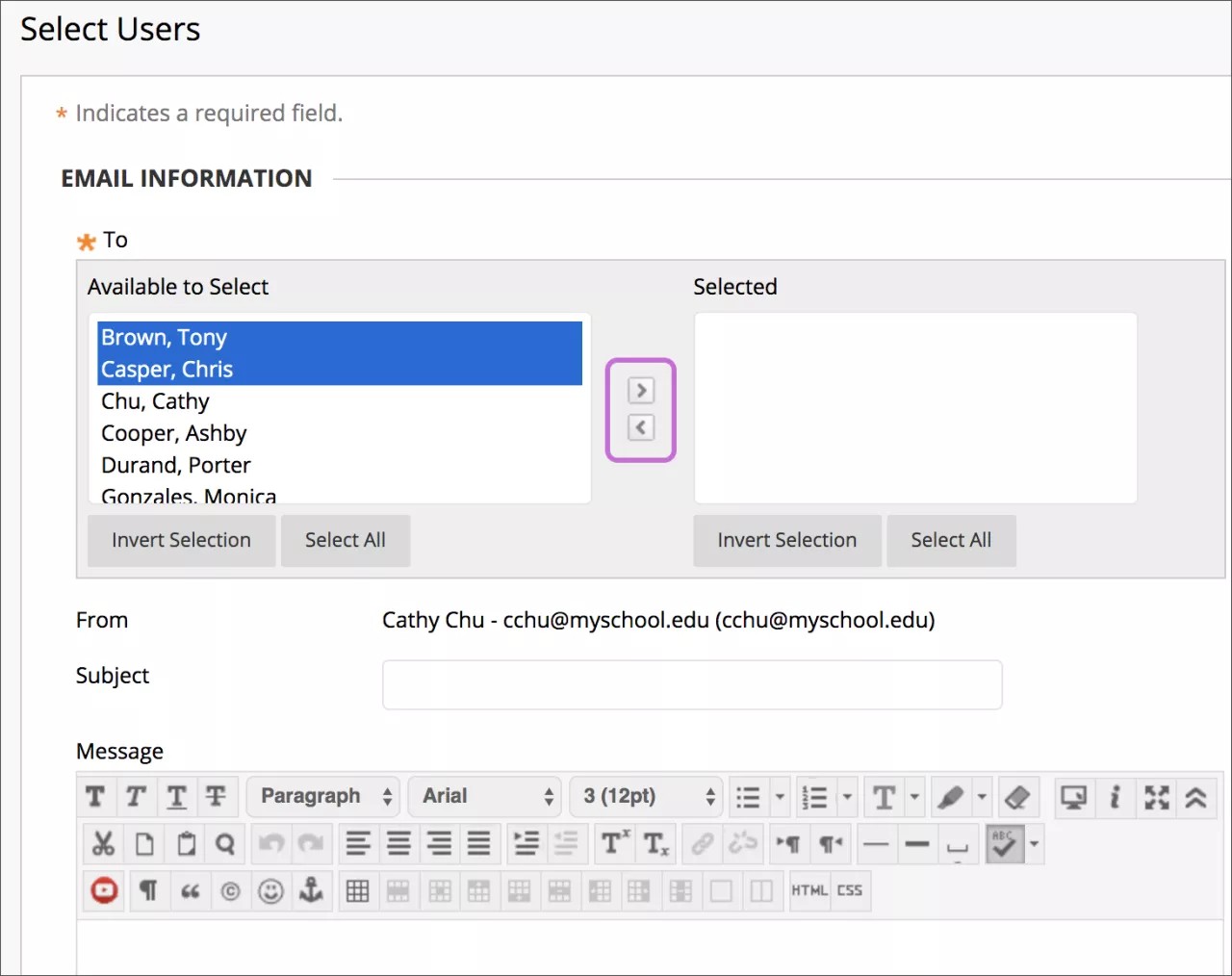
사용자 선택 또는 그룹 선택 페이지에서 선택 가능 상자에 있는 받는이를 선택한 후 오른쪽 화살표를 클릭하여 선택됨 상자로 옮깁니다. 사용자 목록에서 왼쪽 화살표를 사용하여 사람들을 이동시킵니다. 선택 반전을 선택하면 강조 표시된 사용자는 더 이상 강조되지 않고 선택되지 않은 사용자가 강조 표시됩니다.
작은 정보
Shift 키를 누른 상태에서 첫 번째 사용자와 마지막 사용자를 선택하여 Windows 시스템의 목록에서 여러 사용자를 선택하세요. 사용자를 순서에 맞지 않게 선택하려면 Ctrl 키를 누르고 필요한 사용자마다 클릭하십시오. Mac에서는 Ctrl 키 대신 Command 키를 사용하세요. 모두 선택 기능을 활용해 모든 사용자에게 이메일을 발송할 수 있습니다.
제목과 메시지를 입력하세요.
파일 첨부를 선택하여 컴퓨터에서 파일을 찾으세요. 첨부 가능한 파일은 여러 개입니다. 파일을 하나 추가하면 또 다른 파일을 첨부할 수 있는 옵션이 나타납니다.
제출을 선택합니다.
시스템이 메시지 사본을 보냅니다. 수신 페이지에서는 메시지 전송 후 모든 수신자를 나열합니다. 이 페이지는 사용자가 메시지를 받았는지 여부를 확인하지 않고 메시지가 전송되었는지만을 확인합니다.
문제 해결
이메일 주소는 코스 구성원에게 보이도록 선택하지 않으면 표시되지 않습니다. 이 설정은 Blackboard 메뉴> 설정 > 개인정보 > 개인정보 보호 옵션 설정의 페이지 머리글에서 찾을 수 있습니다. 이 페이지에서 수강생이 볼 수 있는 정보를 선택할 수 있습니다.
내 Blackboard > 설정 > 개인 정보 > 개인 정보 편집에서 기본 외부 이메일 주소를 변경하십시오.
이메일 클라이언트인 Gmail이나 Yahoo는 Blackboard의 이메일을 정크 메일로 분류할 수 있습니다. 정크 메일 설정의 기본값이나 옵션을 확인해 보세요.