토론에 대한 일반적인 질문
Note
본 문서는 AI 지원 기계 번역을 사용하여 번역되었습니다. 번역본은 '있는 그대로' 제공되며 정확성에 대해 어떠한 보증도 하지 않습니다. 본 콘텐츠의 영문 버전이 공식적이고 권위 있는 원본입니다.
토론 게시물을 볼 수 없는 이유가 무엇인지 알 수 있을까요?
기여가 실수로 초안으로 저장되었는지 확인하세요. 포럼 페이지로 돌아가 표시 메뉴에 접근하여 초안만을 선택하세요.
토론 게시판, 포럼 또는 토론글 페이지 상단에서 검색을 선택하여 메시지에 사용된 학기를 찾습니다.
텍스트 손실을 방지할 수 있습니까?
코스에 텍스트를 추가하는 중 인터넷 연결이 끊기거나 소프트웨어 오류가 발생하면 작업 손실을 방지할 수 있습니다. 오프라인 단순 텍스트 편집기인 메모장이나 TextEdit에 입력한 후 그 내용을 코스에 복사하여 붙여넣을 수 있습니다.
제출하거나 저장하기 전에 추가할 모든 텍스트를 복사할 수 있습니다. 텍스트를 선택한 후 마우스 오른쪽 버튼을 클릭하여 복사하세요. 키 조합을 사용해 복사하고 붙여넣을 수도 있습니다.
Windows에서 Ctrl + A로 모든 텍스트를 선택하고, Ctrl + C로 복사한 다음, Ctrl + V로 붙여넣습니다.
Mac: Command + A를 눌러 모든 텍스트를 선택한 후, Command + C로 복사하고 Command + V로 붙여넣으세요.
Microsoft® Word에서 텍스트를 붙여넣을 수 있나요?
편집기에 텍스트를 직접 입력하고 사용 가능한 옵션으로 서식을 지정하면 최상의 결과를 얻을 수 있습니다.
Word 문서의 텍스트를 복사하여 편집기에 직접 붙여넣으면 문제가 생길 수 있습니다. 원래 서식이 원하는 대로 표시되지 않을 수도 있습니다. 편집기에 텍스트를 붙여넣은 후 서식을 제거하거나 추가하는 것이 불가능할 수도 있습니다. 서식 문제를 방지하기 위해 서식을 제거한 후 편집기 옵션을 사용해 다시 지정할 수 있습니다.
편집기에 텍스트를 붙여넣고 Word 서식을 제거하려면 모든 텍스트를 선택한 다음 서식 제거 아이콘을 클릭합니다. 이 옵션은 모든 서식이 제거됨을 이해하는 경우에만 사용하십시오. 모든 글머리 기호, 번호 매기기 목록, 들여쓰기, 줄 간격, 가운데 정렬된 텍스트, 글꼴 서식 및 크기가 제거됩니다.

메모장이나 TextEdit과 같은 오프라인 단순 텍스트 편집기에 텍스트를 붙여넣어 서식을 지운 후 편집기에 추가할 수 있습니다. 그런 다음 텍스트를 편집기에 붙여넣어 원하는 대로 서식을 지정하실 수 있습니다.
작은 정보
구독이란 무엇인가요?
새 게시물이 작성되면 교수자의 허용에 따라 이메일로 알림을 받을 수 있습니다. 교수자는 알림이 포럼 또는 스레드 수준에서 작성된 게시물에 대한 것인지를 선택합니다.
포럼 이메일 구독 기능이 활성화되면 구독을 선택합니다. 새로운 게시물이 포럼에 게시되면 이메일을 받게 됩니다.
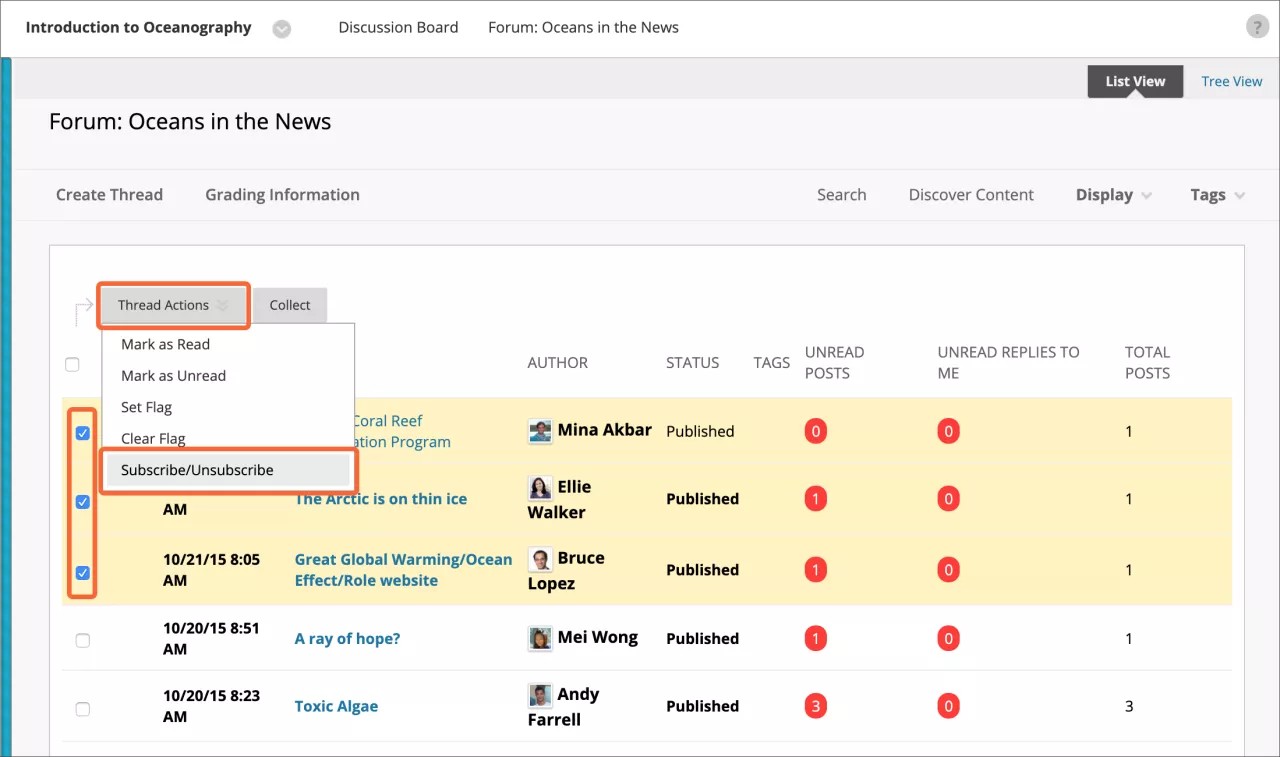
스레드 이메일 구독 기능을 활성화하려면 하나 이상의 스레드 확인란을 선택하고 스레드 작업 메뉴에서 구독을 선택하세요. 새 게시물을 작성하면 회원이 선택한 스레드에서 이메일을 받게 됩니다.