비디오 스튜디오 재생 및 접근성
Note
본 문서는 AI 지원 기계 번역을 사용하여 번역되었습니다. 번역본은 '있는 그대로' 제공되며 정확성에 대해 어떠한 보증도 하지 않습니다. 본 콘텐츠의 영문 버전이 공식적이고 권위 있는 원본입니다.
Video studio 녹화물을 액세스하고 체험하는 방법에는 여러 가지가 있습니다. 학습 환경 설정에 맞게 재생 속도, 캡션 표시 및 성적표 표시 여부를 제어할 수 있습니다. 이 주제에서는 재생, 캡션 및 대본을 관리하고 지식 확인 질문에 답하는 방법을 다룹니다.
Video Studio 녹화물에 접속
Video Studio 오디오 또는 비디오 녹화에 접근하려면 녹화 화면 내부를 선택하여 녹화를 재생하기만 하면 됩니다. 키보드로 탐색하는 사용자는 녹화 화면에 집중할 때까지 tab을 선택할 수 있습니다. 그런 다음, enter을 선택합니다.
Video Studio는 사용자가 시청을 중단한 지점을 기억하고, 사용자가 녹화본으로 돌아오면 해당 지점부터 재생을 다시 시작합니다. 한 기기에서 동영상을 시작한 후 다른 기기에서 중단한 부분부터 이어서 볼 수 있습니다.
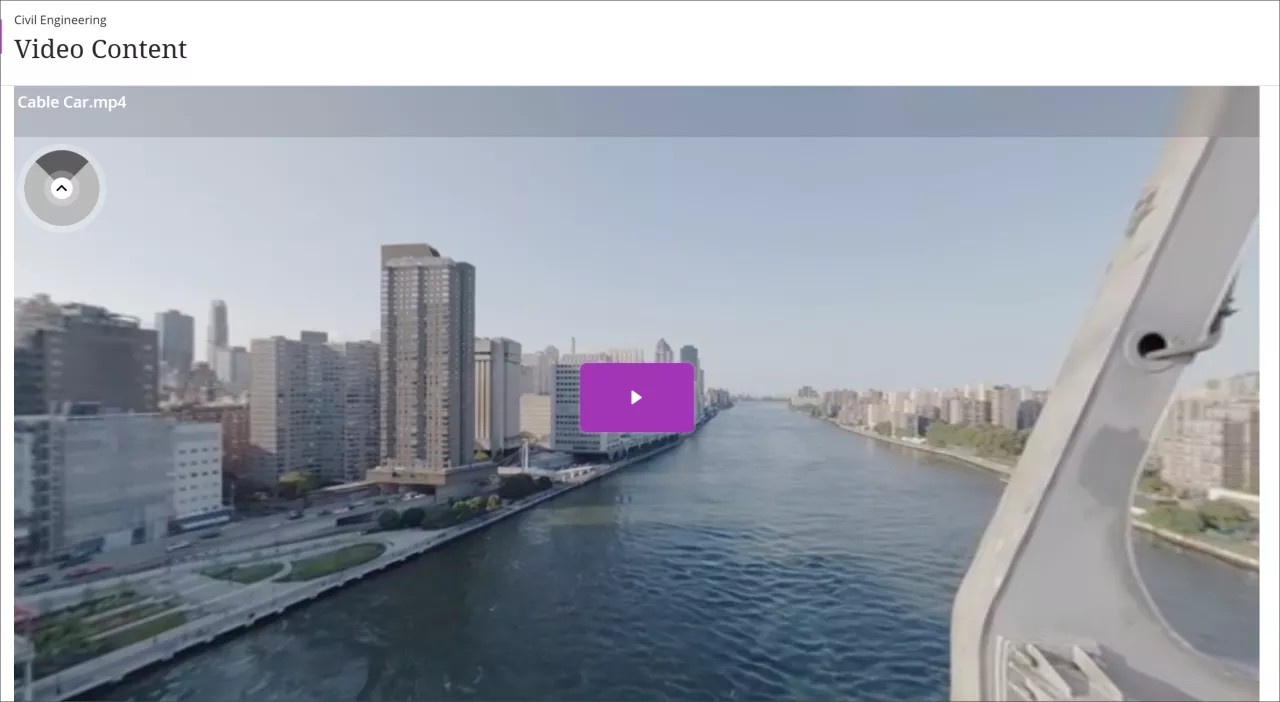
교수자가 360° 비디오를 포함시킨 경우 비디오 내에서 좌우로 패닝할 수 있습니다. 녹화의 왼쪽 상단 모서리에 음영 처리된 원으로 표시되는 탐색 보조 도구를 사용하여 비디오 내에서 이동할 수 있습니다. 키보드 탐색의 경우 W, A, S, D 키를 사용할 수도 있습니다.
녹화 속도를 제어하고 캡션 및 대본을 표시합니다
Video Studio에서 사용자와 학생은 녹화 재생 속도와 캡션 및 필사본 표시를 제어할 수 있습니다.
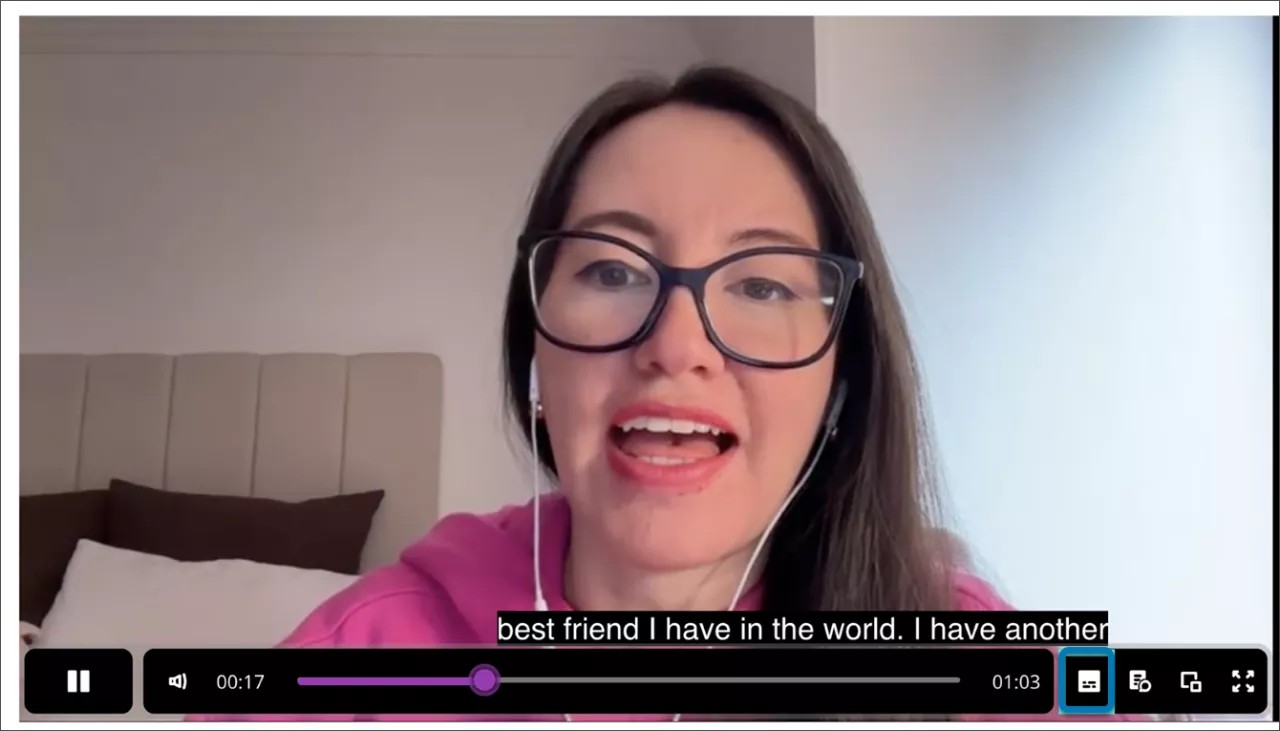
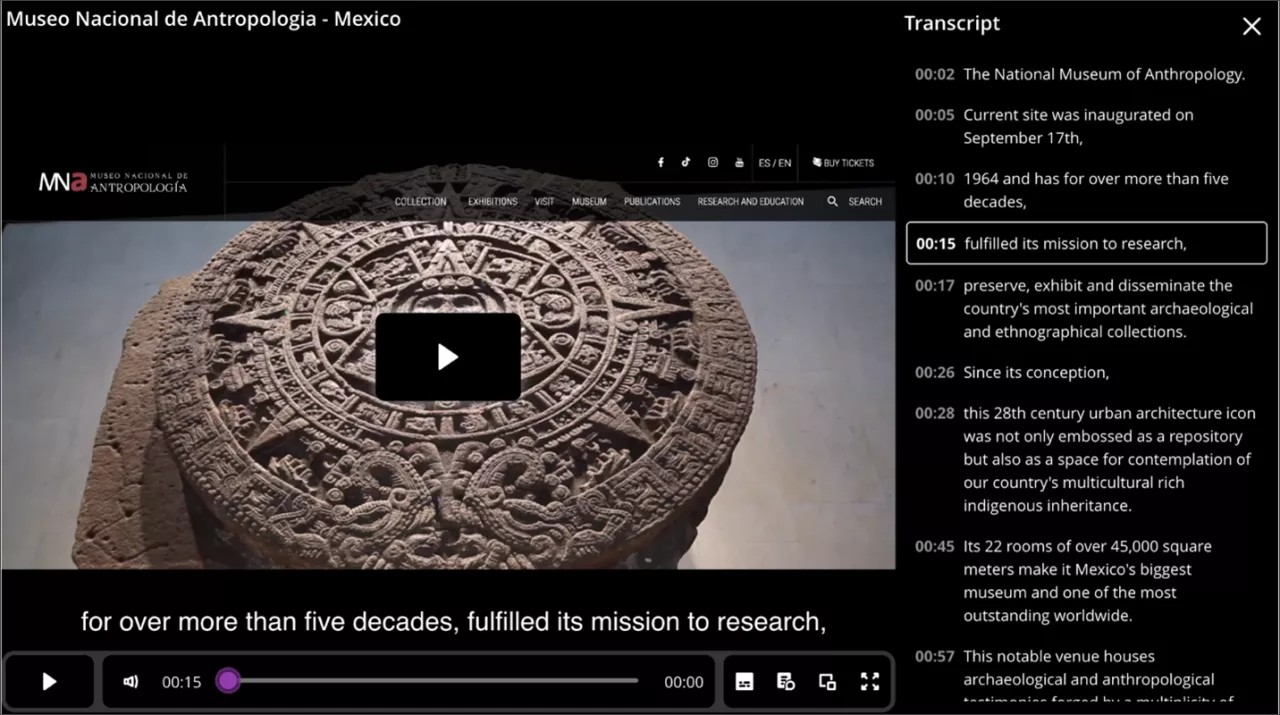
Video Studio는 자막을 자동으로 표시하여 녹화에 더 쉽게 접근할 수 있도록 합니다. 다양한 학습자 선호도를 수용하기 위해 개별 사용자는 자막을 켜거나 끕니다. 자막을 끄려면 동영상 하단의 진행률 표시줄 옆에 있는 자막 버튼을 선택합니다.
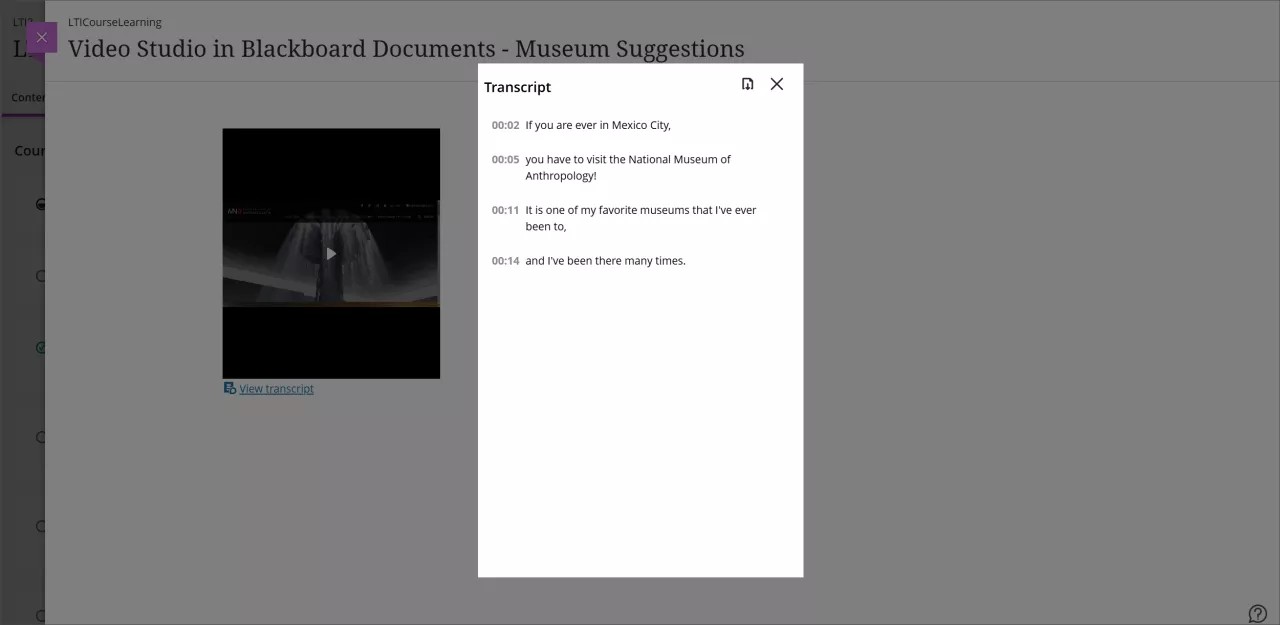
Video Studio는 또한 생성되거나 업로드된 녹화에 대한 대본을 자동으로 생성합니다. 자막과 마찬가지로 대본의 표시를 제어할 수 있습니다.
대본에 액세스하려면 동영상 하단의 진행률 표시줄 옆에 있는 설정 (톱니바퀴 모양의 버튼)을 선택하세요.
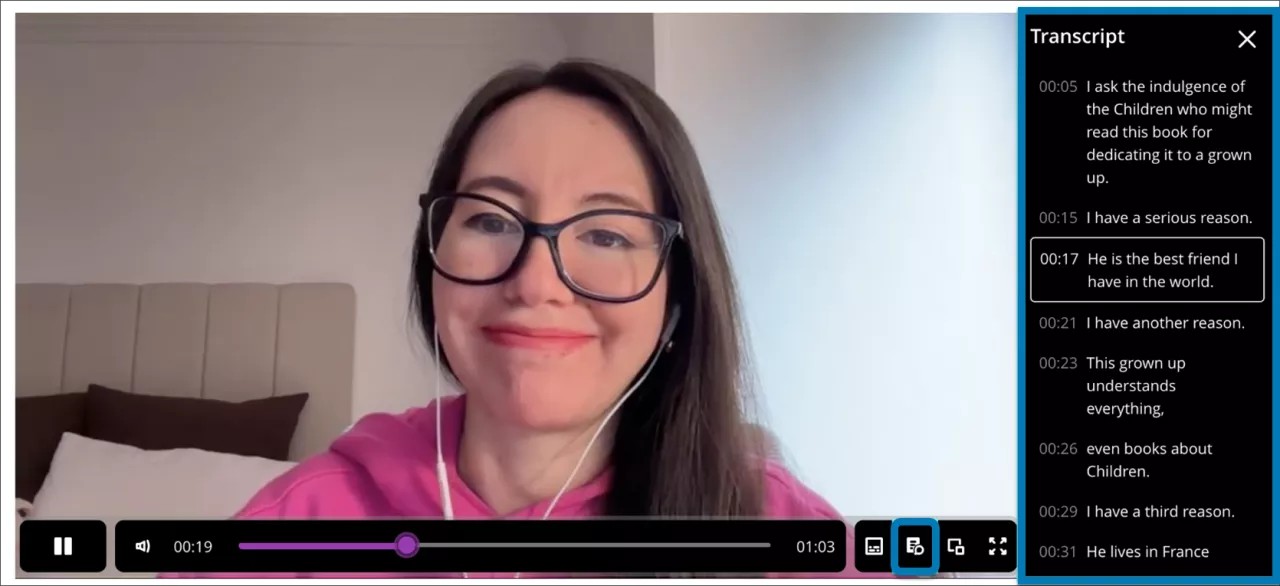
비디오에 3열 및 4열 너비로 표시될 때 문서에서 대본을 인라인 및 전체 화면으로 볼 수 있습니다. 비디오의 너비가 1열에서 2열인 경우 대본이 전체 화면에 표시됩니다.
오디오 설명에 액세스합니다
교수자가 Video Studio 녹화물에 오디오 설명을 추가한 경우 시청하는 동안 오디오 설명을 켜거나 끌 수 있습니다. 오디오 설명은 동작, 설정, 화면 텍스트 등 오디오만으로는 전달되지 않는 중요한 시각적 요소를 설명하는 음성 내레이션입니다. 이렇게 하면 시각 장애가 있거나 시력이 낮은 경우 동영상 콘텐츠에 더 쉽게 접근할 수 있습니다.
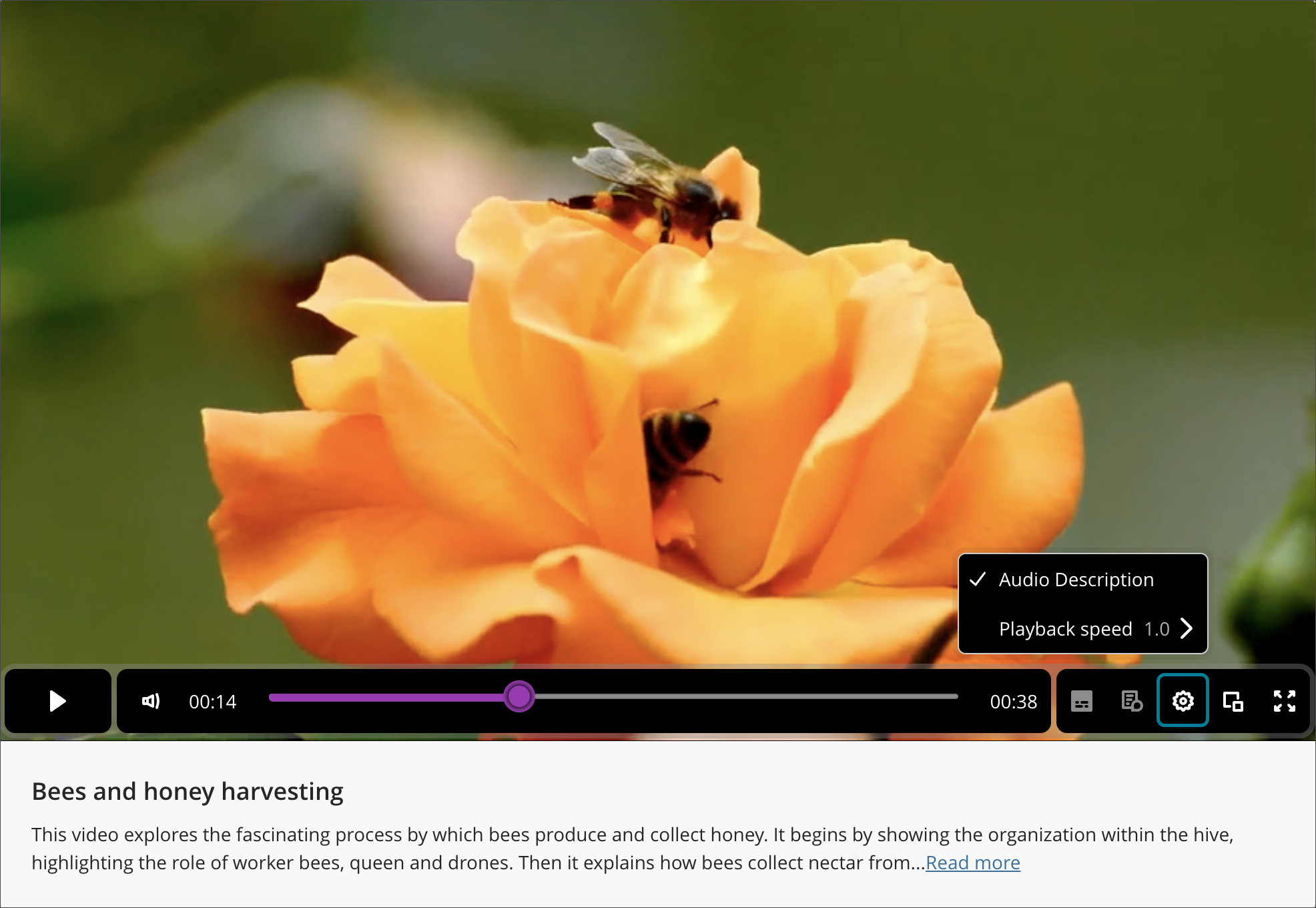
동영상에 오디오 설명이 포함된 경우, 비디오 스튜디오 녹화 하단 패널에서 설정을 선택하면 기능을 켜는 옵션이 나타납니다. 이 기능을 켜면 오디오 설명이 재생되는 동안 동영상이 일시 정지되었다가 자동으로 다시 시작되므로 콘텐츠를 놓치지 않습니다.
오디오 설명 텍스트도 동영상 대본에 표시되며 동영상 타임스탬프와 동기화되므로 듣는 것 외에도 설명을 읽을 수 있습니다. 대본이 포함된 동영상을 다운로드하면 다운로드에 선택한 오디오 트랙이 반영되며, 활성화된 경우 오디오 설명도 포함됩니다.
참고
현재 오디오 설명은 현재 영어로만 지원됩니다.
1/4 크기의 녹화에 대한 대본에 접속
사용자가 1/4 크기의 Video Studio 녹화를 열면 녹화 아래에 대본 보기라는 버튼이 표시됩니다.
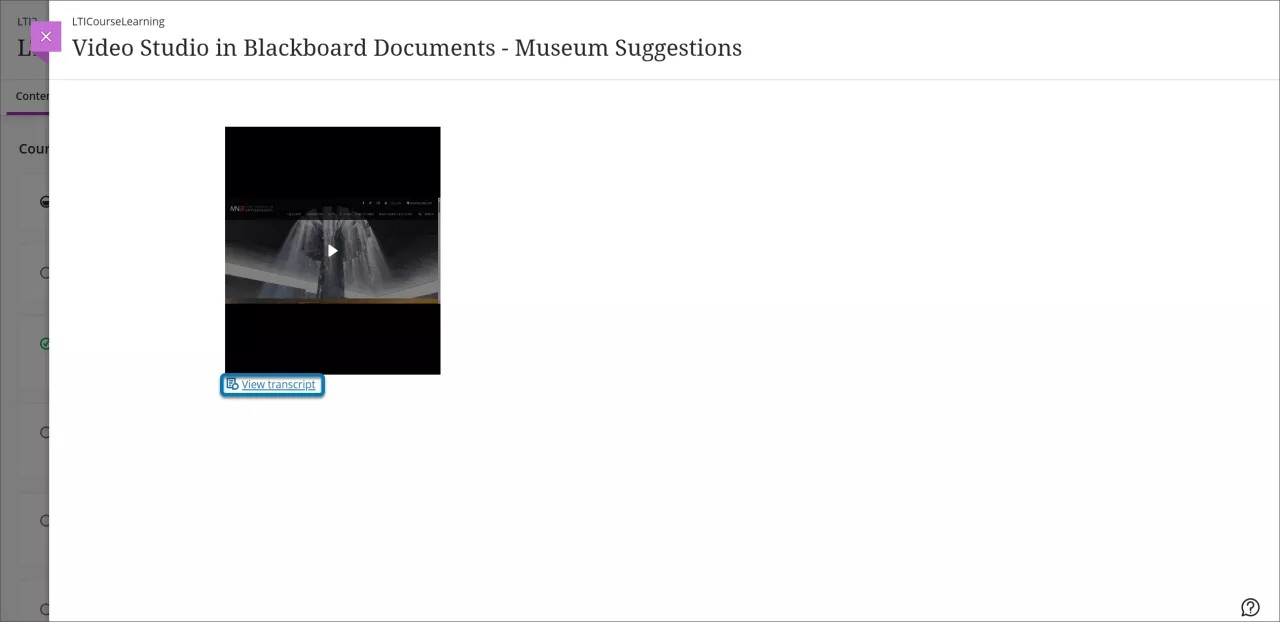
대본 보기를 선택하면 녹음 대본이 포함된 모달 창이 읽기 전용 모드로 열립니다. 기본 전체 너비의 1/4 크기로 표시되는 녹음의 경우 대본 편집 기능은 변경되지 않습니다.
녹화에서 앞으로 또는 뒤로 건너뛰기
Select the rewind button to jump back 10 seconds, or the forward button to jump ahead 10 seconds. The buttons sit on either side of the play and pause control in the player. When the player appears in a compact layout — on a small screen, or embedded at a small size — the buttons show only their icons, without the “10s” label.
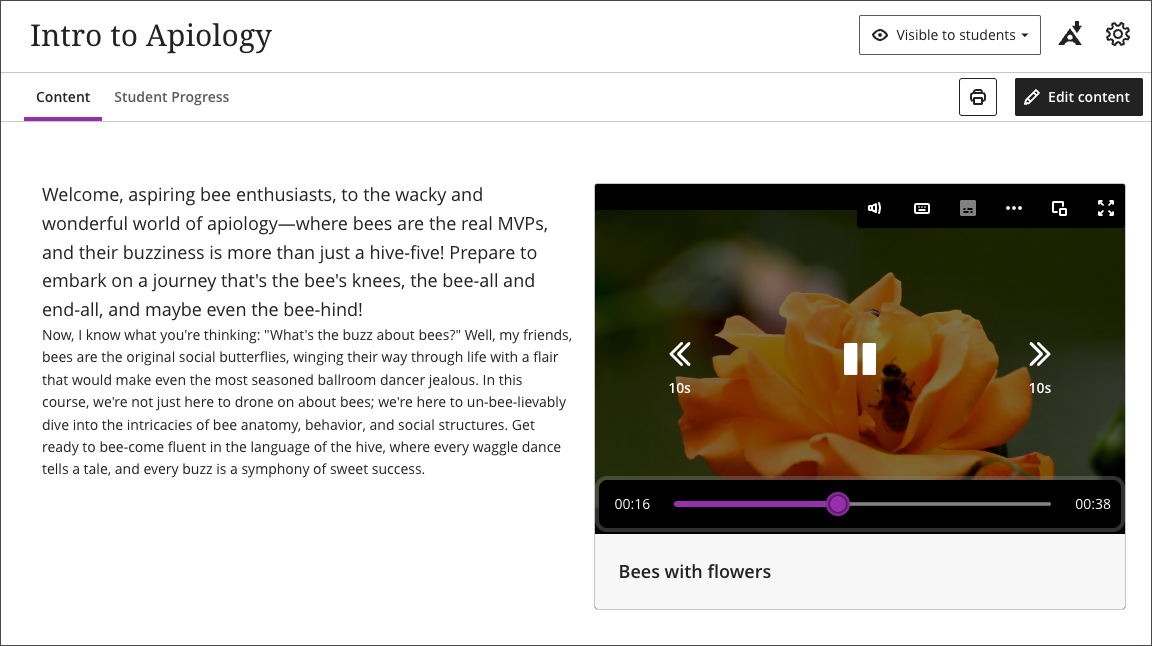
기록에서 타임스탬프를 선택하여 녹화의 특정 부분으로 건너뛸 수 있습니다. 대본에서 특정 대본을 선택하면 선택한 해당 시간부터 녹화가 재생됩니다.
예를 들어, 녹화된 강의를 볼 때 비디오의 특정 부분으로 건너뛸 수 있습니다. 대본에서 원하는 타임스탬프를 선택하여 비디오의 모든 부분을 재생할 수도 있습니다.
동영상에서 지식 확인에 답하기
강사는 지식 확인 질문을 비디오에 직접 삽입할 수 있습니다. 동영상에서 지정된 지점에 도달하면 재생이 일시 중지되고 질문이 표시됩니다. 계속 시청하려면 올바르게 답해야 합니다. 필요한 횟수만큼 응시할 수 있습니다. 지식 점검은 채점되지 않으며, 성과를 평가하는 것이 아니라 이해를 돕기 위해 고안되었습니다.
지식 확인은 코스 자료에 대한 적극적인 참여와 더 깊은 이해를 유도하는 대화형 시청 환경을 조성합니다.
성적표에서 화자 이름 일괄 편집
동영상 트랜스크립트에서 화자 이름의 모든 인스턴스를 한 번에 업데이트할 수 있습니다. 이렇게 하면 편집 속도가 빨라지고 성적표 전체에서 이름이 일관되게 유지됩니다.
화자 이름을 일괄 편집하려면 녹화에 대한 트랜스크립트 편집기를 엽니다. 변경하려는 화자 이름을 선택하고 업데이트를 적용합니다. 해당 이름의 모든 항목은 성적표 전체에서 자동으로 업데이트됩니다.
녹화 대본 다운로드
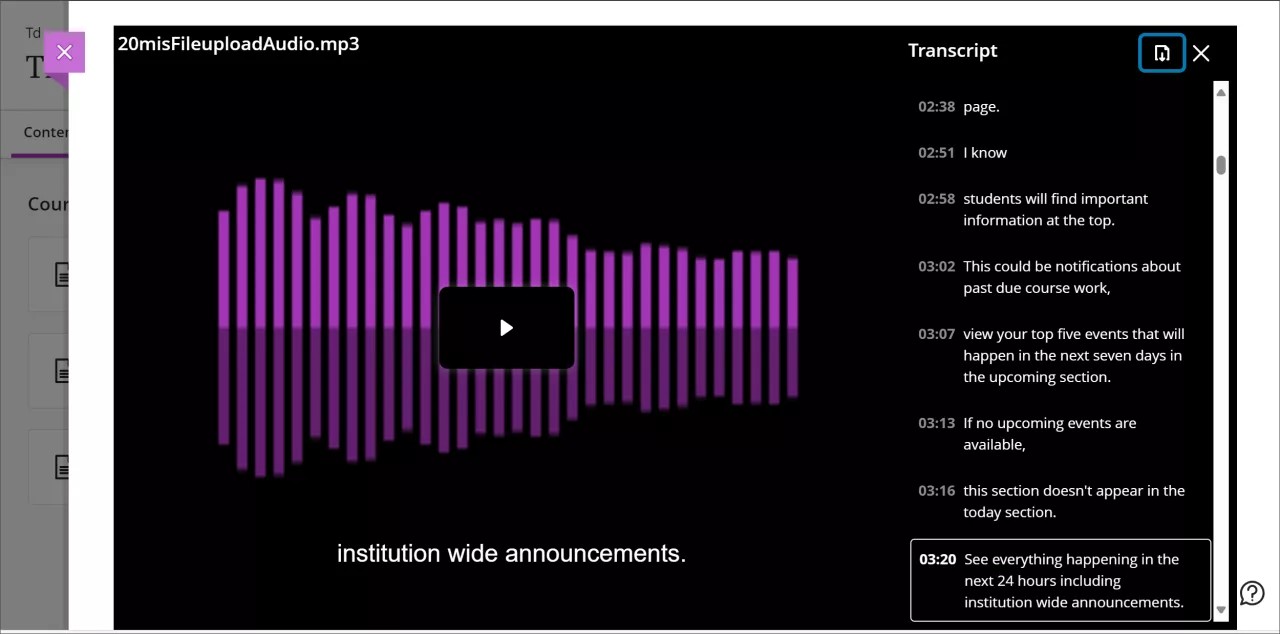
이제 Video Studio를 사용하여 만든 콘텐츠의 대본을 다운로드할 수 있습니다. 이를 사용하여 녹음된 콘텐츠의 텍스트를 인쇄하거나 강조 표시할 수 있습니다.
녹화한 콘텐츠를 선택하고 재생을 누르세요.
동영상 하단의 진행률 표시줄 옆에 있는 설정 (톱니바퀴 모양의 버튼)을 클릭하세요. 그러면 대본 내용이 표시된 대본 패널이 열립니다.
대본 열 상단에 있는 다운로드 버튼을 선택합니다.
대본은 타임스탬프와 발표자 내레이션이 포함된 VTT 파일로 다운로드됩니다.
녹화물 다운로드
교수자가 이 옵션을 사용할 수 있도록 설정한 경우 오프라인 사용을 위해 로컬 장치에 직접 녹화물을 다운로드할 수 있습니다. 이렇게 하면 인터넷 연결 없이 코스 콘텐츠에 액세스할 수 있는 유연성이 더 커집니다. 다운로드 버튼이 녹화 화면 아래에 나타납니다.
클라우드 스토리지로 직접 다운로드하는 옵션은 없지만 파일을 클라우드 서비스로 수동으로 옮길 수 있습니다.
360° 비디오: 데스크톱에서 가상 현실 헤드셋으로 연결
Video Studio에는 데스크톱에서 가상 현실 헤드셋으로 연결하는 간단한 프로세스가 있습니다.
중요
[중요 아이콘 참고]: 사용하기 전에 VR 헤드셋 사용 설명서를 참조하십시오. 일부 사용자는 VR 헤드셋을 사용할 때 멀미, 현기증 또는 가벼운 불편함을 경험할 수 있습니다. 드문 경우지만 번쩍이는 불빛에 민감한 개인은 발작의 위험이 있을 수 있습니다. 정기적으로 휴식을 취하고 안전 가이드를 따르면 편안한 경험을 보장하는 데 도움이 될 수 있습니다.
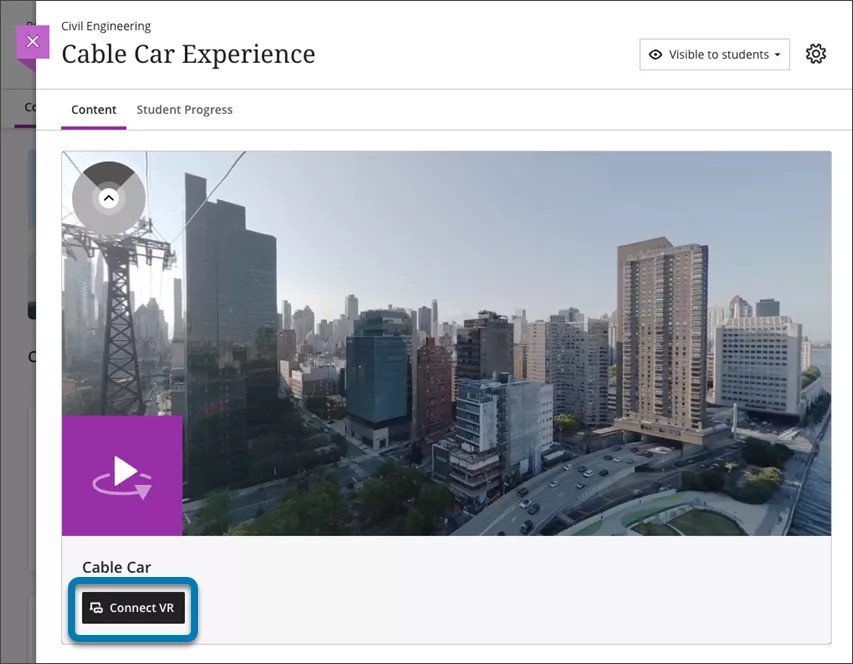
VR 헤드셋에서 360° 비디오를 보려면 다음을 수행합니다.
브라우저(모바일 또는 데스크톱)에서 360° 동영상을 보고 있는지 확인합니다.
동영상 아래에서 VR 연결을 선택합니다.
화면에 VR 헤드셋 연결 오버레이가 나타납니다. 입력란에 코드를 입력해야 하므로 화면에 보관하십시오.
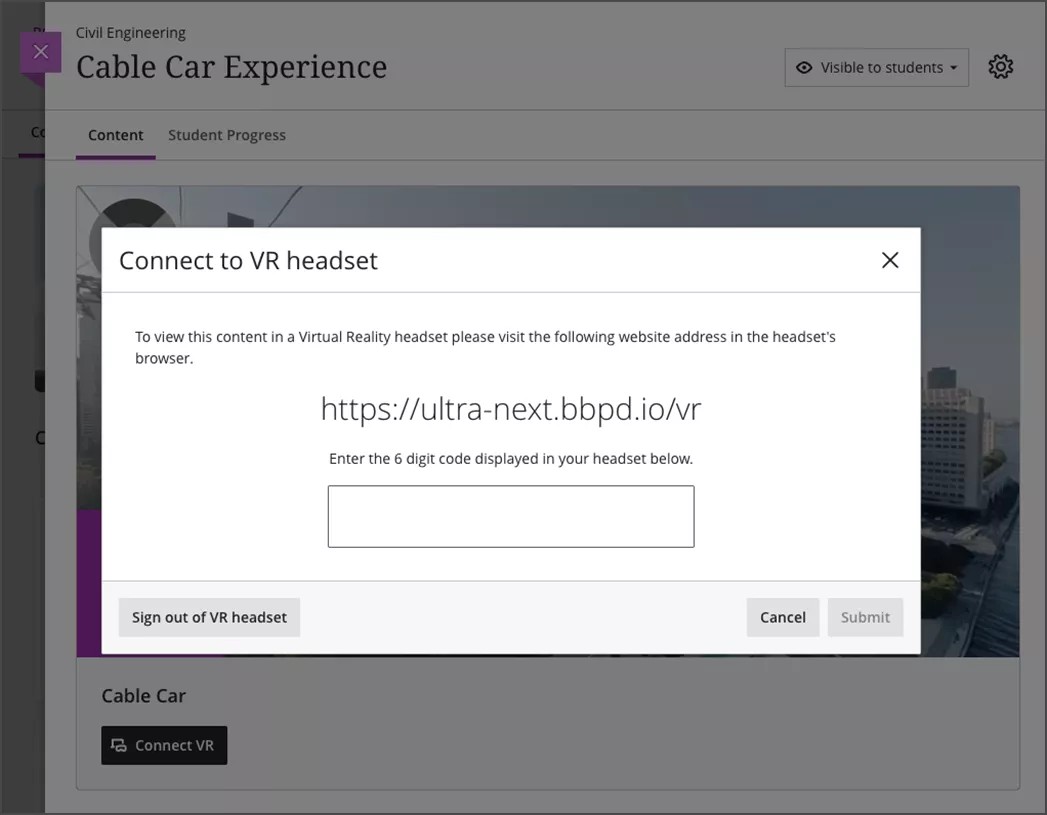
헤드셋을 착용하고 헤드셋 브라우저를 사용하여 3단계에서 화면에 표시된 URL을 방문합니다.
헤드셋의 브라우저에 6자리 코드가 표시됩니다. 이 6자리 코드를 데스크톱 또는 모바일 브라우저의 오버레이에 입력합니다.
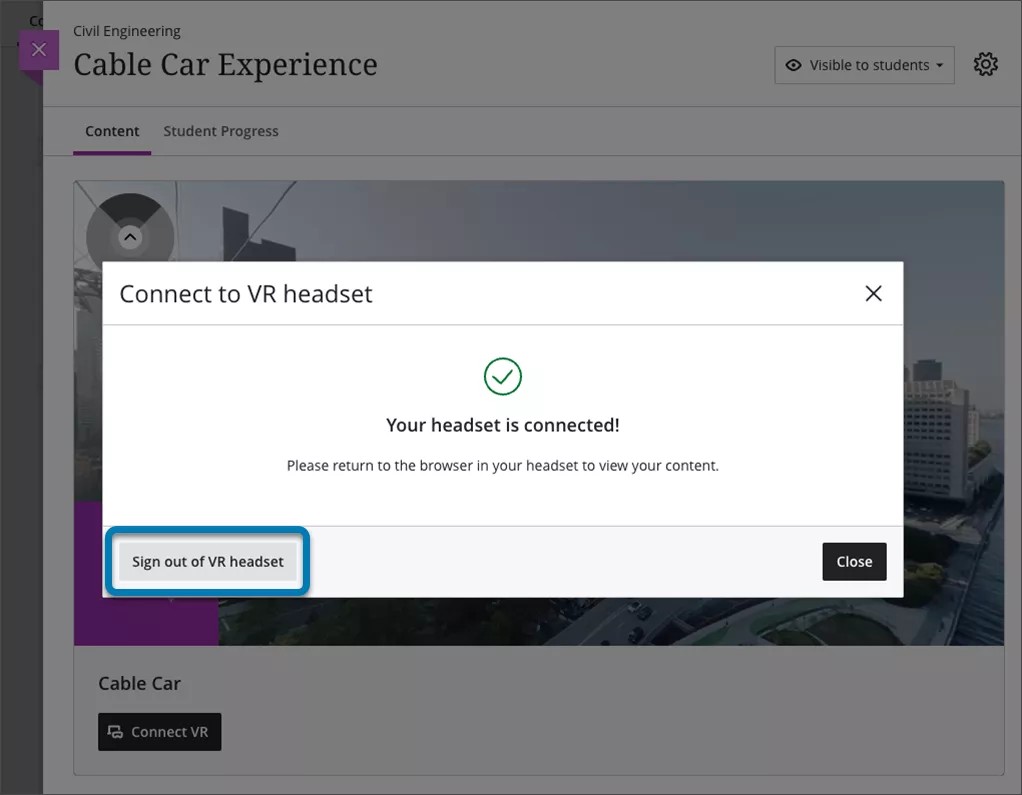
화면에 코드가 맞다는 확인 메시지가 표시되면 헤드셋을 다시 착용하세요. VR 헤드셋이 자동으로 진행되어 비디오를 표시합니다.
동영상 아래에서 이머시브 보기를 선택하거나 헤드셋 브라우저에서 VR 시작을 선택해야 할 수 있습니다.
헤드셋에서 몰입형 콘텐츠를 소비하세요.
헤드셋을 통해 Blackboard LMS을 계속 탐색하거나 이용 가능한 다른 몰입형 콘텐츠를 볼 수 있습니다.
헤드셋 사용을 마치면 반드시 로그아웃하세요. 이 작업은 헤드셋에서 로그아웃으로 이동하거나 3단계에 표시된 모바일 또는 데스크톱 오버레이에서 VR 헤드셋에서 로그아웃를 선택하여 수행할 수 있습니다.