Microsoft Education: 학생을 위한 빠른 시작 안내
Note
본 문서는 AI 지원 기계 번역을 사용하여 번역되었습니다. 번역본은 '있는 그대로' 제공되며 정확성에 대해 어떠한 보증도 하지 않습니다. 본 콘텐츠의 영문 버전이 공식적이고 권위 있는 원본입니다.
이제 하나의 통합에서 여러 Microsoft LTI 통합을 사용할 수 있습니다: Microsoft Education. 다음 두 가지 방법으로 Microsoft Education 도구에 액세스할 수 있습니다.
세부 정보 및 작업 메뉴에서 Microsoft Education 열기 를 선택합니다.
세부 정보 및 작업 메뉴의 도서 및 도구 섹션에서 강좌 및 기관 도구 보기 를 선택하십시오.
Teams 및 Teams 회의 사용
프로젝트를 완료하는 중입니다.
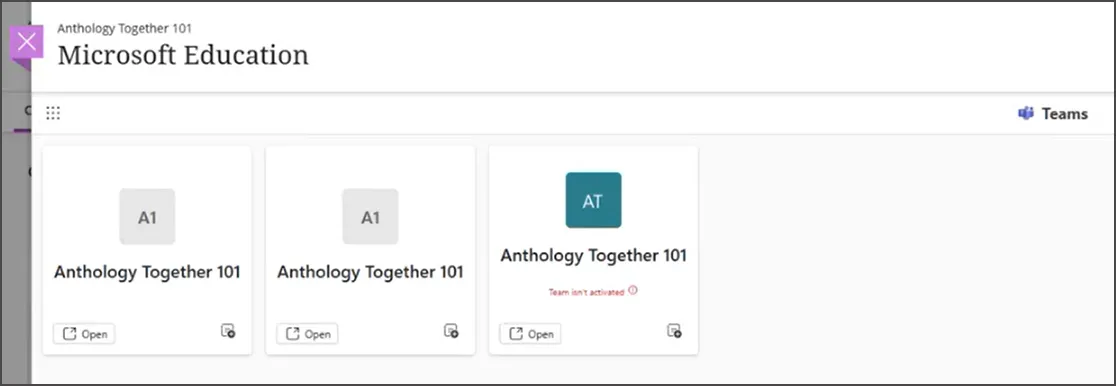
팀은 Microsoft Teams에서 귀하와 귀하의 학우에게 협업 공간을 제공합니다.
강사가 코스에서 Microsoft Education을 활성화하면 팀이 생성되고 Blackboard 코스 명단과 동기화됩니다.
팀은 Microsoft Education 대시보드나 코스 콘텐츠 페이지에 있는 콘텐츠 마켓을 통해 접근할 수 있습니다.
Teams Meetings
수업 모임을 예약하고 관리하기 위해 Teams 모임을 사용하세요.
Teams 모임을 사용하려면:
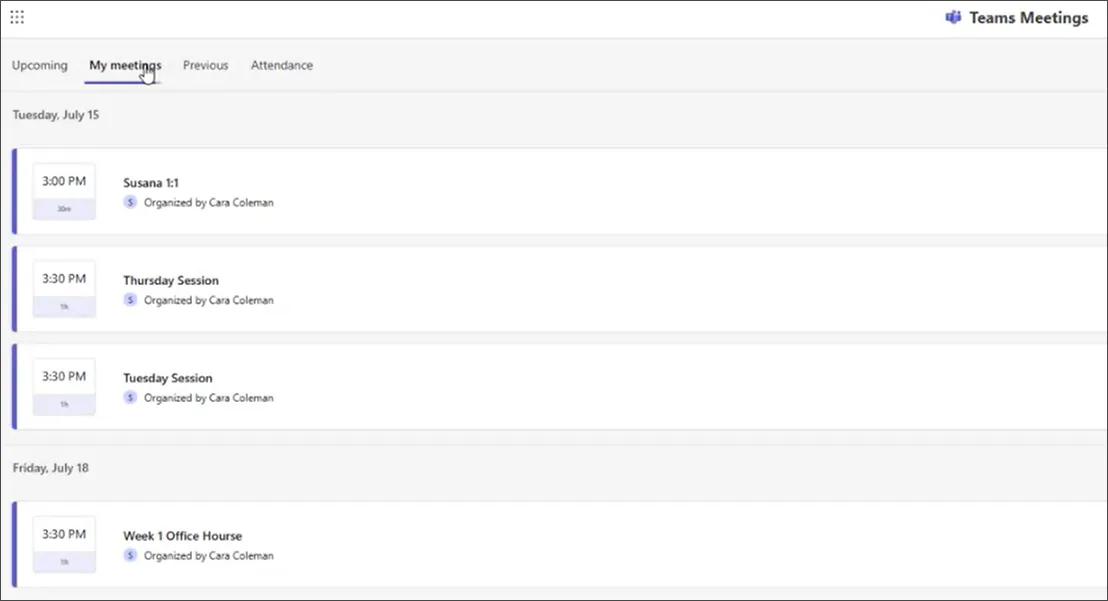
Microsoft Education 대시보드에서 Teams Meetings 을 엽니다.
예정된 회의와 이전 회의를 간소화된 타일 보기로 볼 수 있습니다.
회의 예약 방법:
새 회의를 선택합니다.
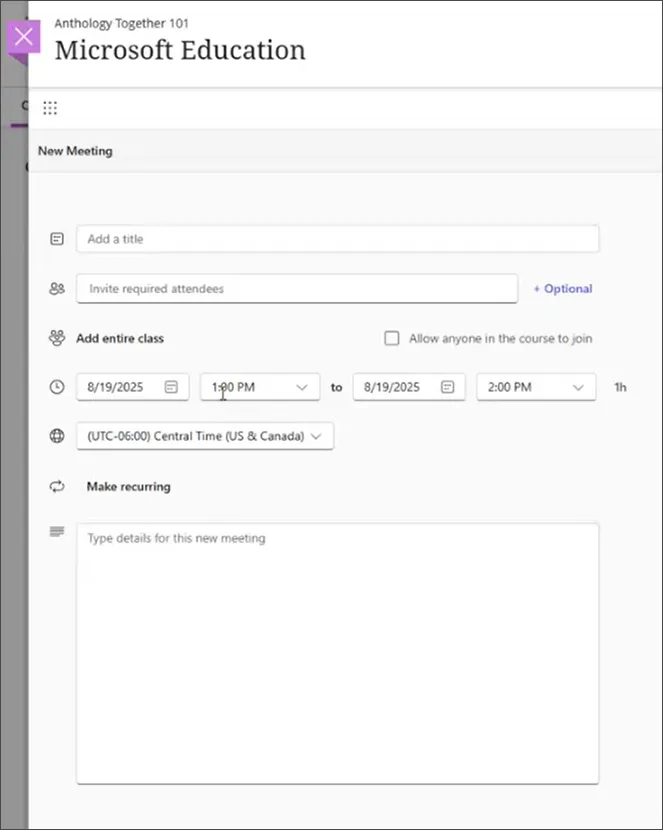
모임 세부 정보(제목, 날짜/시간, 반복)를 입력하세요.
코스에 있는 모든 사용자가 참여할 수 있도록 전체 수업에 초대하는 옵션을 선택합니다.
게스트(예: 초청 강사)를 선택적으로 추가하세요.
회의를 저장 중입니다.
즉석 회의를 시작하려면 새 회의 옵션에서 화살표를 선택합니다. 이렇게 하면 지금 만나기 라는 드롭다운이 생성됩니다. 이 옵션을 선택하면 즉시 사용할 수 있는 조인 링크가 생성됩니다.
OneDrive를 Blackboard에서 사용하기
Microsoft OneDrive에서 코스의 파일을 찾습니다.
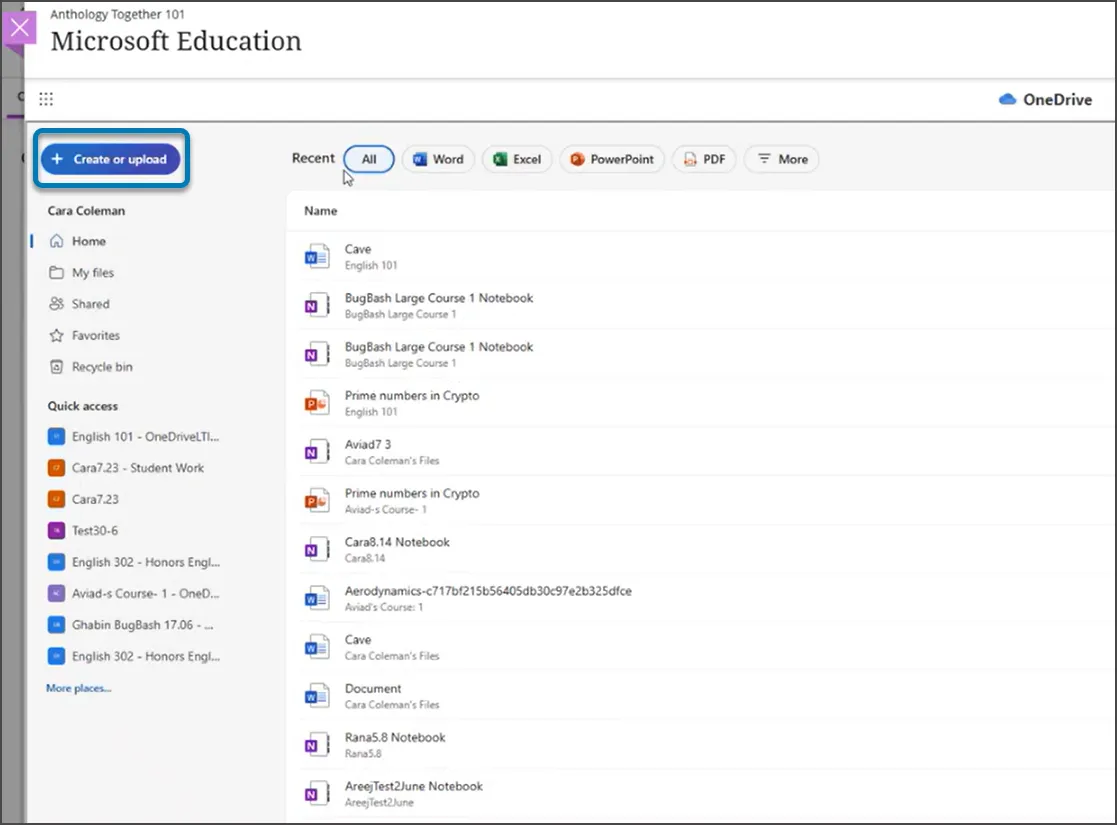
Microsoft OneDrive를 사용하려면 다음 단계를 따르세요:
Microsoft Education 대시보드를 코스에서 열어보세요.
대시보드에서 OneDrive 를 선택합니다.
대시보드 측면 패널 상단에서 만들기 또는 업로드를 선택하여 파일을 추가하거나 생성하세요.
장치에서 기존 파일을 업로드하려면 추가를 선택하세요.
새 파일(Word, Excel, PowerPoint 등)을 만들려면 만들기를 선택하세요.
필요에 따라 파일을 정렬하고 구성할 수 있도록 사용 가능한 필터 및 정렬 옵션을 활용하세요.
Class Notebook을 사용합니다
Class Notebook은 수업을 위한 공동 작업 디지털 노트북을 제공합니다.
Class Notebook을 열려면:
Microsoft Education 대시보드에서 Class Notebook 을 선택하십시오.
Reflect 사용법
Microsoft Reflect는 학생 복지 및 체크인을 지원합니다.
Reflect를 Microsoft Education대시보드에서 선택합니다.