원본 편집기가 하는 일은 무엇인가요?
Note
본 문서는 AI 지원 기계 번역을 사용하여 번역되었습니다. 번역본은 '있는 그대로' 제공되며 정확성에 대해 어떠한 보증도 하지 않습니다. 본 콘텐츠의 영문 버전이 공식적이고 권위 있는 원본입니다.
편집기가 표시되는 위치는 어디인가요?
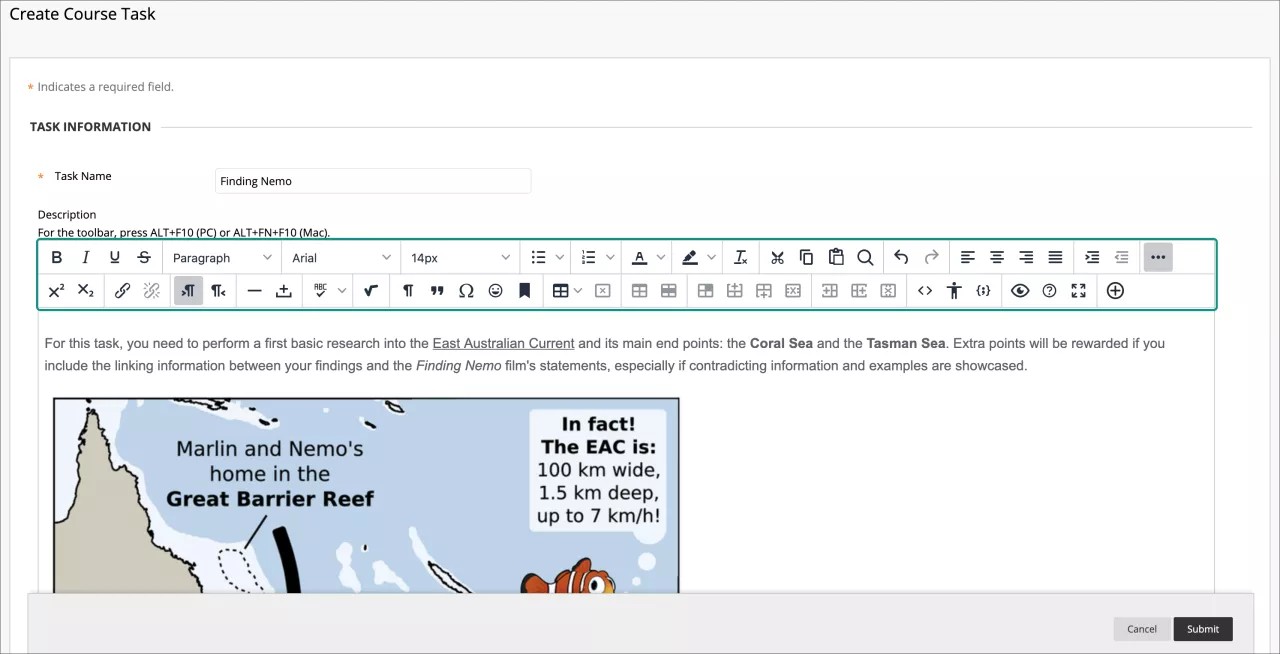
편집기를 사용해 텍스트 추가 및 서식 지정을 하고, 파일을 첨부하며, 멀티미디어를 포함시키고, 방정식과 링크, 표를 삽입할 수 있습니다. 과제, 테스트, 토론, 저널, 블로그, 위키 등에서 작업 시 편집기 옵션을 활용하세요.
참고
키보드를 사용해 편집기 도구 모음으로 이동하려면 ALT+F10을 누르세요. Mac에서 Fn + OPT + F10을 누르세요. 포커스는 맨 위 행 왼쪽에 있는 첫 번째 아이콘에 배치됩니다. 오른쪽과 왼쪽 화살표 키를 사용해 앞뒤로 이동하세요. 위쪽 및 아래쪽 화살표는 다른 행으로 이동하는 데 사용되지 않습니다. 화살표 키를 사용해 한 행의 끝까지 이동한 다음, 위 또는 아래로 이동해 다음 사용 가능한 행으로 갑니다.
편집기 아이콘 및 옵션
각 편집기 옵션은 아이콘이 표시합니다. 옵션 중 일부에는 메뉴가 포함되어 있습니다.
첫 번째 행 오른쪽 끝에 있는 점 세 개더보기 아이콘을 선택하면 가장 자주 사용하는 텍스트 옵션만 표시됩니다. 일부 옵션은 편집기의 행을 확장하거나 축소할 때 다른 행에서 나타납니다.

사용할 수 없는 옵션은 회색으로 표시됩니다. 예를 들어, 링크 제거 옵션은 텍스트 상자에 이미 링크가 포함된 텍스트나 개체를 선택했을 때만 사용할 수 있습니다. 테이블 수정 옵션은 테이블이 생성되어 선택되었을 때만 활성화됩니다.
교육 기관과 교수자는 맞춤법 검사기와 수학 편집기 옵션을 비활성화할 수 있습니다.
행 1
옵션 | 설명 |
|---|---|
 | 선택한 텍스트의 스타일을 굵게 표시하거나 제거합니다. |
 | 선택한 텍스트에 기울임꼴을 적용하거나 해제합니다. |
 | 선택한 텍스트에 이 스타일의 밑줄을 추가하거나 제거합니다. |
 | 취소선은 텍스트에 수평선을 표시하는 데 사용됩니다. |
 | 목록에서 단락 스타일을 선택하세요. |
 | 텍스트 글꼴을 사용 가능한 글꼴 목록에서 선택합니다. |
 | 목록에서 텍스트 크기를 선택하세요. |
 | 글머리 기호 목록을 만드는 중입니다. |
 | 목록에 번호를 매깁니다. |
 | 텍스트 색상은 색상 견본 상자에서 선택하세요. |
 | 텍스트 강조 색상을 선택하세요. 색상이 배경으로 표시됩니다. |
 | 모든 서식을 제거하여 일반 텍스트만 표시하도록 합니다. |
 | 선택한 항목을 잘라냅니다. |
 | 선택한 항목을 복사합니다. |
 | 복사하거나 잘라낸 가장 최근 항목을 붙여넣습니다. |
 | 텍스트를 검색하여 바꾸십시오. |
 | 이전 작업을 취소합니다. |
 | 이전 작업은 작업이 실행 취소된 경우에만 다시 실행됩니다. |
 | 왼쪽 여백에 텍스트를 정렬하세요. |
 | 가운데 정렬을 하세요. |
 | 오른쪽으로 텍스트를 정렬하세요. |
 | 텍스트를 왼쪽 및 오른쪽 여백에 맞춰 정렬하세요. |
 | 들여쓰기 늘리기: 텍스트나 대상체를 오른쪽으로 이동시킵니다. 선택을 반복하여 들여쓰기를 늘립니다. |
 | 들여쓰기 줄이기(내어쓰기): 텍스트 또는 객체를 왼쪽으로 이동시킵니다. 다시 선택하면 더 사용할 수 있습니다. 왼쪽 여백을 넘어 텍스트를 쓸 수 없습니다. |
 | 편집기 옵션 확장: 편집기 패널 상태에 따라 옵션을 더 많이 또는 적게 표시합니다. |
행 2
옵션 | 설명 |
|---|---|
 | 위 첨자: 선택한 텍스트를 일반 텍스트보다 약간 위에 표시하거나 이 스타일을 선택한 텍스트에서 해제합니다. |
 | 선택한 텍스트를 일반 텍스트보다 약간 아래에 표시하거나 이 스타일을 선택한 텍스트에서 제거합니다. |
 | 텍스트나 개체를 선택한 다음 링크 삽입/편집 아이콘을 클릭하여 새 링크를 추가하거나 기존 링크를 수정하세요. 웹사이트 링크, 컴퓨터 파일, 또는 코스 파일 저장소(예: 콘텐츠 컬렉션)를 지정할 수 있습니다. |
 | 선택한 문자나 객체에서 하이퍼링크를 삭제합니다. |
 | 텍스트를 마우스 포인터 위치의 왼쪽에 추가합니다. |
 | 텍스트를 마우스 포인터 위치의 오른쪽에 추가합니다(기본값). |
 | 현재 마우스 포인터 위치를 따라 텍스트 영역 전체 너비에 걸쳐 가느다란 수평선을 추가합니다. |
 | 마우스 포인터가 위치한 곳에 줄 바꿈 없는 공백 문자를 삽입합니다. |
 | 자동 맞춤법 검사기를 시작합니다. 목록에서 다른 언어를 선택할 수 있습니다. |
 | 시각적 수학 방정식 편집기 페이지를 열어주세요. |
 | 인쇄되지 않는 모든 문자를 표시합니다. 보기에서 아이콘을 다시 선택하면 숨겨집니다. |
 | 블록 인용문으로 텍스트의 서식을 지정하세요. |
 | 특수 문자 선택 창을 열어 주세요. 기호를 현재 마우스 포인터 위치에 삽입하려면 선택하세요. |
 | 이모티콘 삽입 창을 열어주세요. 이모티콘을 삽입할 현재 마우스 포인터 위치를 선택하세요. |
 | 이미지와 같은 다른 항목 및 객체를 배치하기 위해 앵커를 사용합니다. 마우스 포인터를 앵커를 표시할 위치에 두고 앵커 삽입/편집 창을 엽니다. |
 | 테이블 삽입/편집 창을 열어주세요. 테이블 안에서 아이콘을 선택하면 그 테이블 안에 새로운 테이블이 생성됩니다. |
선택한 테이블을 삭제하는 중입니다. | |
테이블 속성 창을 열어 주세요. | |
 | 테이블 행 속성 창을 열어주세요. |
 | 테이블 셀 속성 창을 열어 주세요. |
 | 현재 마우스 포인터가 있는 테이블 위치에 빈 행을 삽입합니다. |
 | 현재 마우스 포인터 위치 뒤에 테이블에 빈 행을 삽입합니다. |
 | 현재 행을 테이블에서 삭제합니다. 여러 행을 선택하면 전부 삭제됩니다. |
 | 현재 마우스 포인터 위치의 왼쪽에 테이블에 빈 열을 삽입합니다. |
 | 현재 마우스 포인터가 있는 테이블의 오른쪽에 빈 열을 삽입합니다. |
 | 현재 테이블에서 열을 삭제합니다. 여러 열을 선택하면 전부 삭제됩니다. |
 | 소스 코드 창을 열고 코드를 직접 편집하세요. 이 기능은 숙련된 웹 개발자를 위해 포함되어 있습니다. |
접근성 검사기 창을 열어 감지된 접근성 문제를 표시합니다. | |
코드 샘플 삽입/편집: HTML/XML, JavaScript, CSS, PHP, Ruby, Python, Java, C, C# 및 C++를 포함하는 다양한 프로그래밍 언어의 코드를 삽입합니다. 이 기능은 숙련된 웹 개발자를 위해 포함되어 있습니다. | |
 | 미리보기 창을 열어 콘텐츠가 제출 시 어떻게 보이는지 확인합니다. |
 | 편집기 도움말 창을 열어주세요. |
 | 편집기 창을 확장하여 브라우저 창을 채웁니다. |
콘텐츠 추가: 콘텐츠 컬렉션, Blackboard Collaborate, Digication, Flickr, SlideShares, YouTube의 콘텐츠를 비롯한 여러 유형의 콘텐츠를 추가하고 삽입합니다. |