비디오 스튜디오 녹화 만들기
Note
본 문서는 AI 지원 기계 번역을 사용하여 번역되었습니다. 번역본은 '있는 그대로' 제공되며 정확성에 대해 어떠한 보증도 하지 않습니다. 본 콘텐츠의 영문 버전이 공식적이고 권위 있는 원본입니다.
비디오 스튜디오는 매력적인 코스 콘텐츠를 만들고 경험할 수 있는 오디오/비디오 도구입니다.
Video Studio의 모든 기능을 이용하려면 별도의 라이선스가 필요하지만, 제출된 과제 및 시험에 대한 공지사항 및 강사 피드백 내에서는 라이선스 없이도 사용할 수 있습니다. 이용 권한이 있는지 확인하려면 Blackboard LMS 관리자에게 문의하십시오.
이 주제에서는 기술 사양부터 녹화 옵션에 이르기까지 Video Studio 콘텐츠 제작을 시작하는 데 필요한 모든 것을 다룹니다.
사양
Video Studio를 가장 잘 사용하려면 다음 사양을 따르십시오.
녹화 시간: Video Studio로 직접 녹화한 비디오의 최대 길이는 5분입니다. 그러나 다른 소스에서 업로드된 동영상에는 길이 제한이 없습니다.
스트리밍 품질: 플레이어는 HD(1080p, 8Mbps) 및 SD(480p, 1Mbps) 스트리밍을 모두 지원합니다. 적응형 스트리밍 기술을 활용하여 시청자의 인터넷 속도에 따라 비디오 품질을 자동으로 조정하여 최상의 품질로 부드러운 재생을 보장합니다.
업로드 파일 크기 제한: 동영상의 최대 업로드 크기는 10GB입니다.
지원되는 파일 형식: 플레이어는 다음을 포함한 다양한 파일 연장을 인식합니다.
비디오: .mp4, .mov, .avi, .mkv, .wmv, .flv, .webm, .3gp, .m4v, .mpg, .mpeg, .m2v, .ts
오디오: .mp3, .m4a, .wav, .ogg, .flac, .opus, .weba, .aac
녹음 추가
Video Studio로 녹화한 영상을 토론 및 과제와 시험 답변에 추가할 수 있습니다. 녹화를 생성할 때 카메라, 마이크, 화면을 통해 녹화하거나 화면과 카메라를 동시에 녹화할 수 있습니다. 또한 오디오 및 비디오 파일을 업로드할 수도 있습니다. Video Studio는 좌우로 화면을 이동할 수 있는 360° 동영상도 업로드할 수 있는 기능을 제공합니다. Blackboard LMS 데스크톱 버전과 Blackboard LMS App 모두에서 녹화를 생성할 수 있습니다.
토론 주제에서. 서식 있는 텍스트 편집기에서 카메라 버튼을 선택하여 Video Studio 콘텐츠를 추가합니다.
오디오/비디오 콘텐츠 블록에서 옵션은 다음과 같습니다.
사진기
오디오
화면
오디오 및 스크린
화면 및 카메라(화면과 카메라를 동시에 기록)
기기에서 업로드
비디오 및 오디오를 녹음하는 데 사용되는 장치를 선택할 수 있습니다. 카메라, 마이크 및 화면에 대한 드롭다운 메뉴 옵션을 선택하면 컴퓨터에 연결된 모든 장치에서 선택할 수 있습니다.
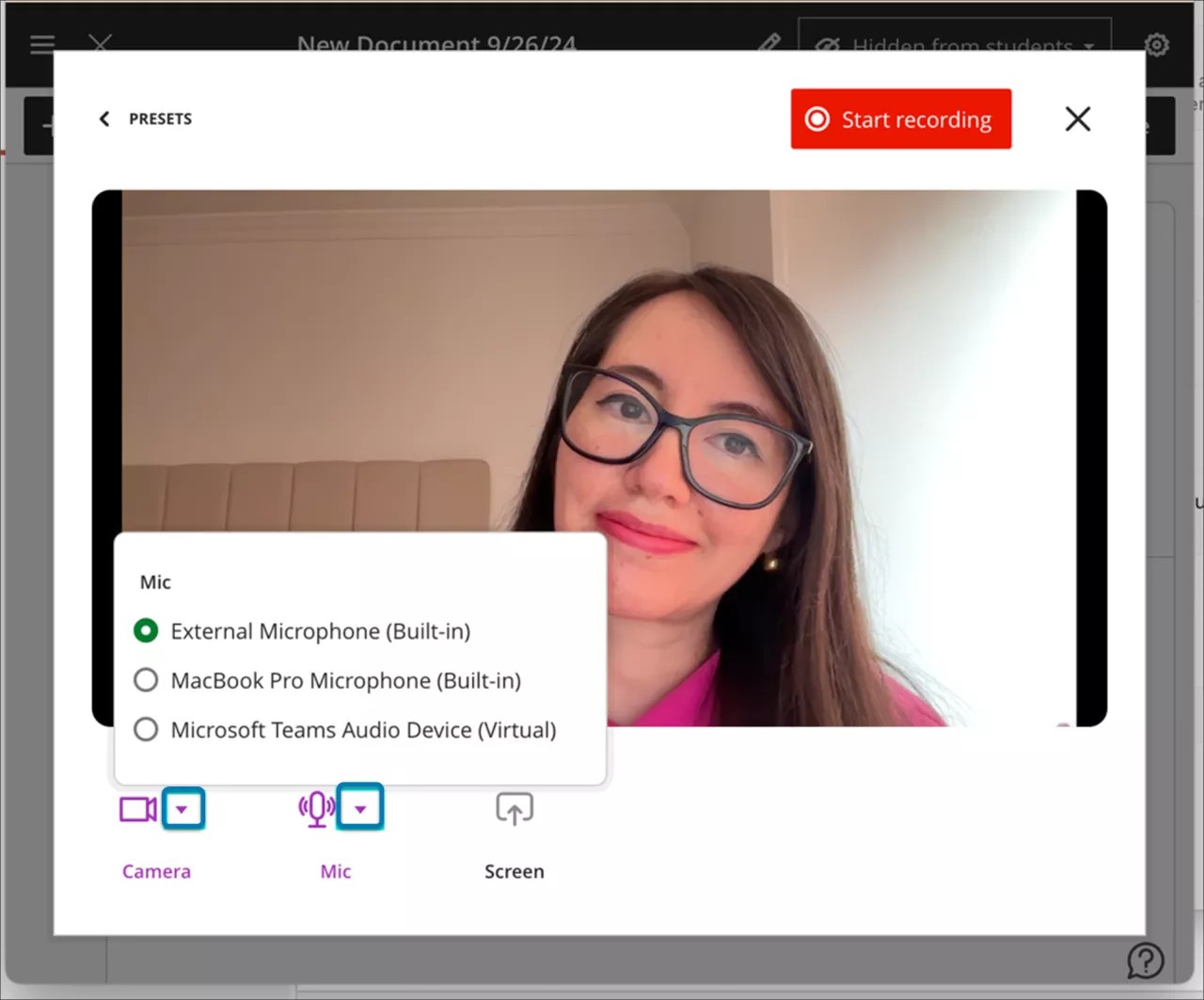
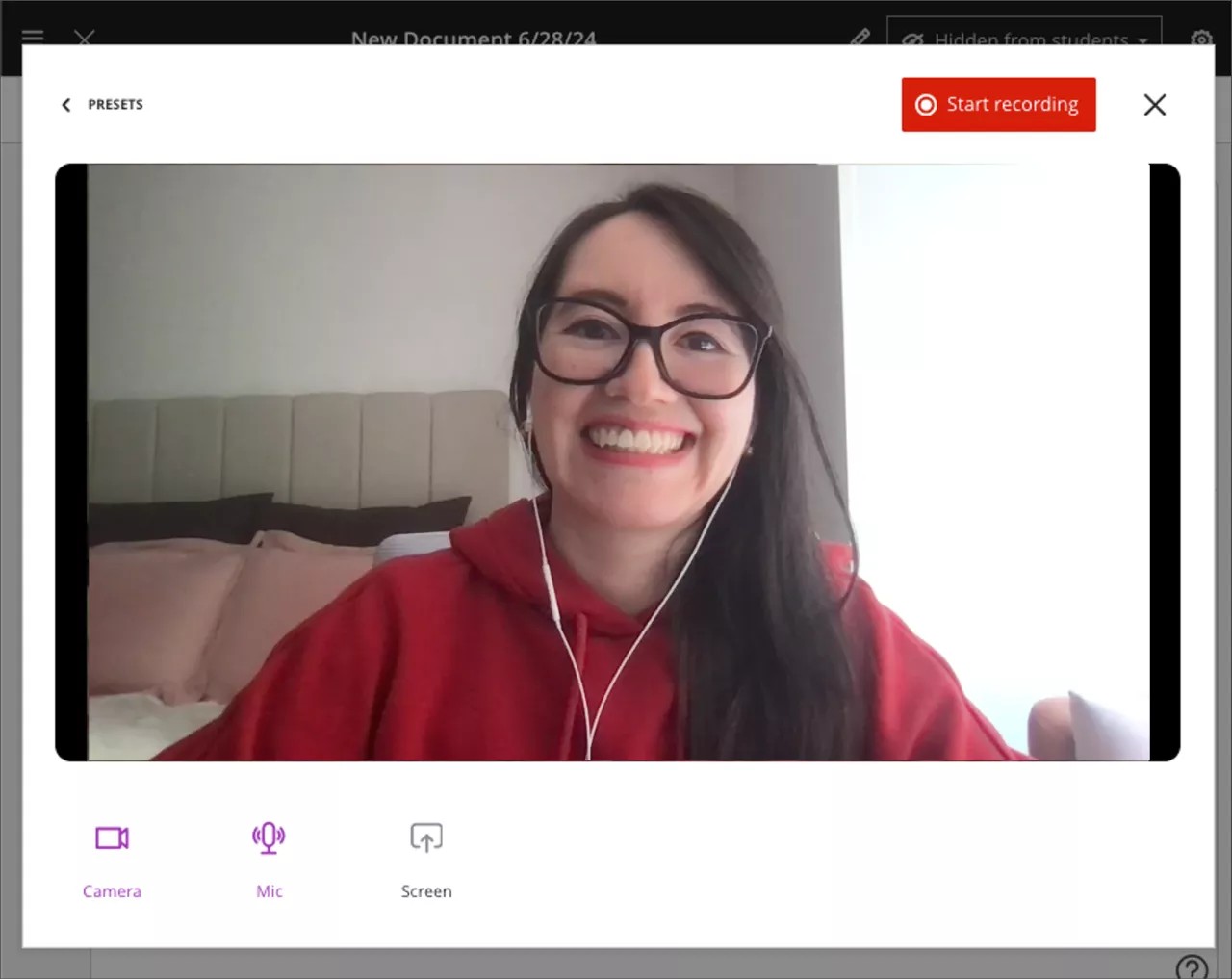
녹화를 만드는 경우 녹화 시작을 선택합니다. 녹화가 시작되기 전에 3초 카운트다운이 있습니다. 필요에 따라 녹화를 일시 중지, 다시 시작, 다시 찍거나 종료할 수 있습니다.
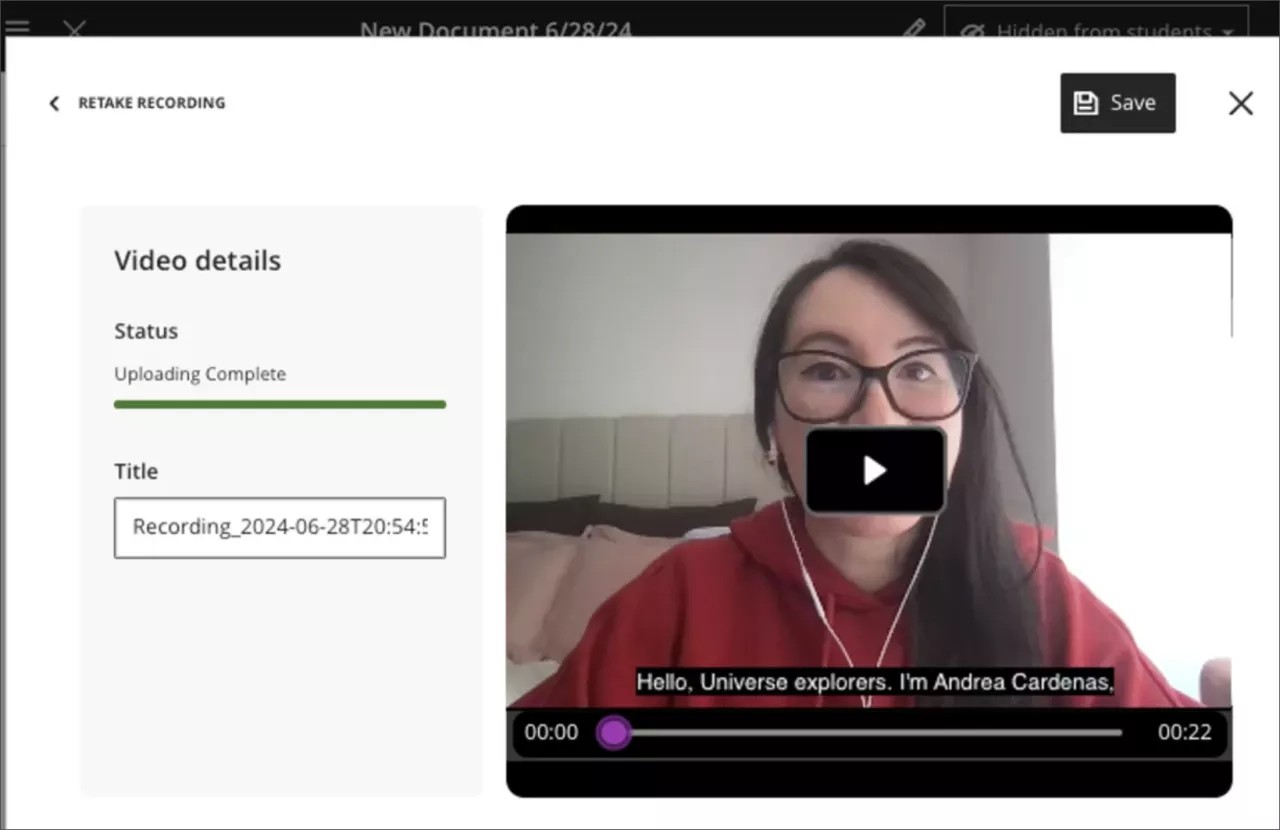
녹화를 종료하면 업로드 프로세스가 시작됩니다. 이 시간 동안 결과를 미리 보고, 제목을 편집하고, 설명을 추가할 수 있습니다. 저장을 선택하여 문서에 오디오 또는 비디오를 추가합니다. 녹화물의 설정을 열고 비디오 편집을 선택한 다음 편집 페이지에서 세부정보를 선택하면 기존 녹화물의 제목과 설명도 다시 돌아가서 편집할 수 있습니다. 여기에서 편집할 제목과 설명을 찾을 수 있습니다.
녹화 또는 업로드한 파일의 제목은 저장한 후에 수정할 수 있습니다. 동영상 블록의 왼쪽 상단에서 연필 아이콘을 선택합니다.
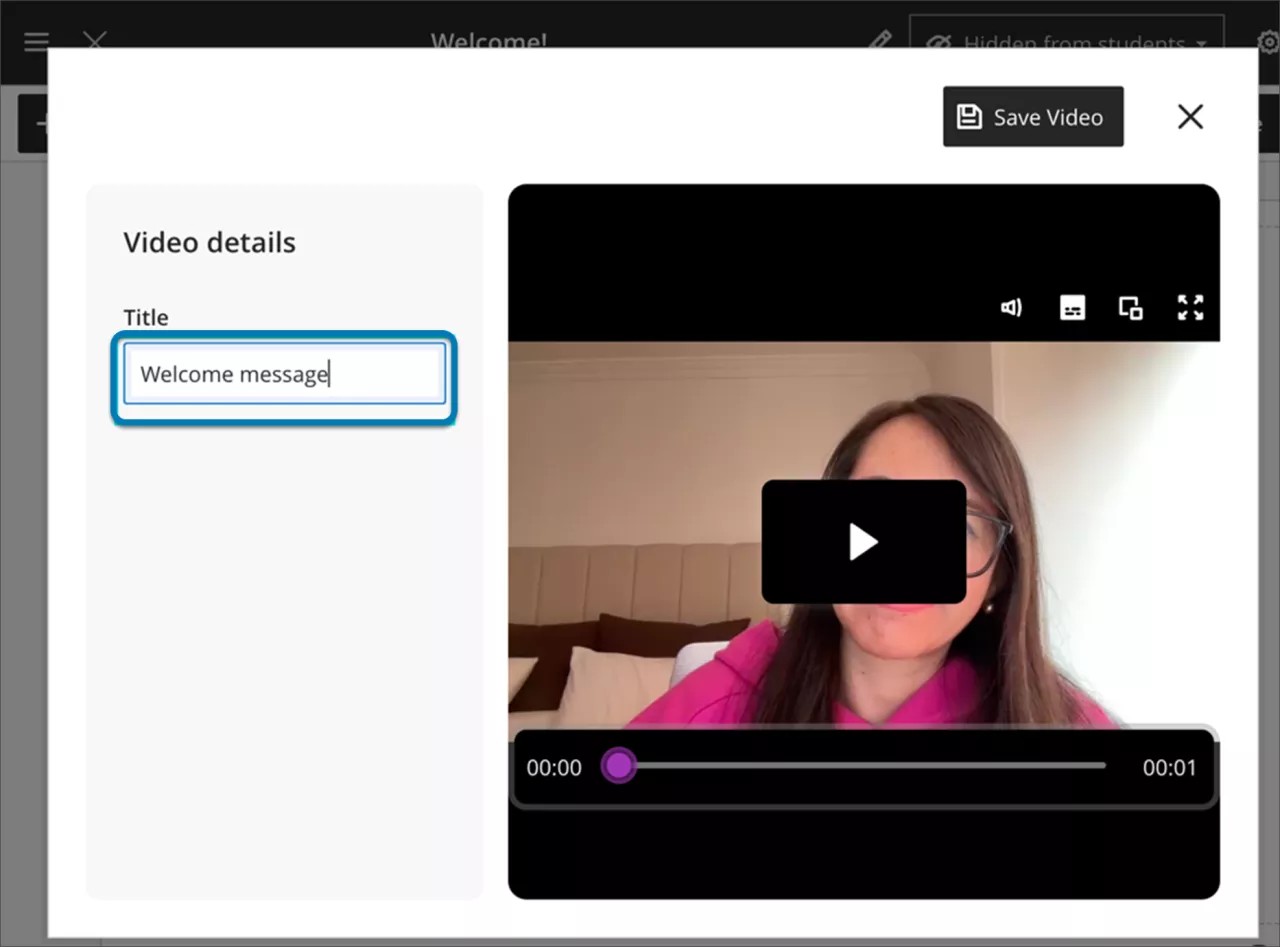
연필 아이콘을 선택하면 이전에 업로드한 비디오가 동영상 업로드 화면에 표시됩니다. 제목을 편집할 수 있습니다.
녹화 배경을 사용자 지정하세요
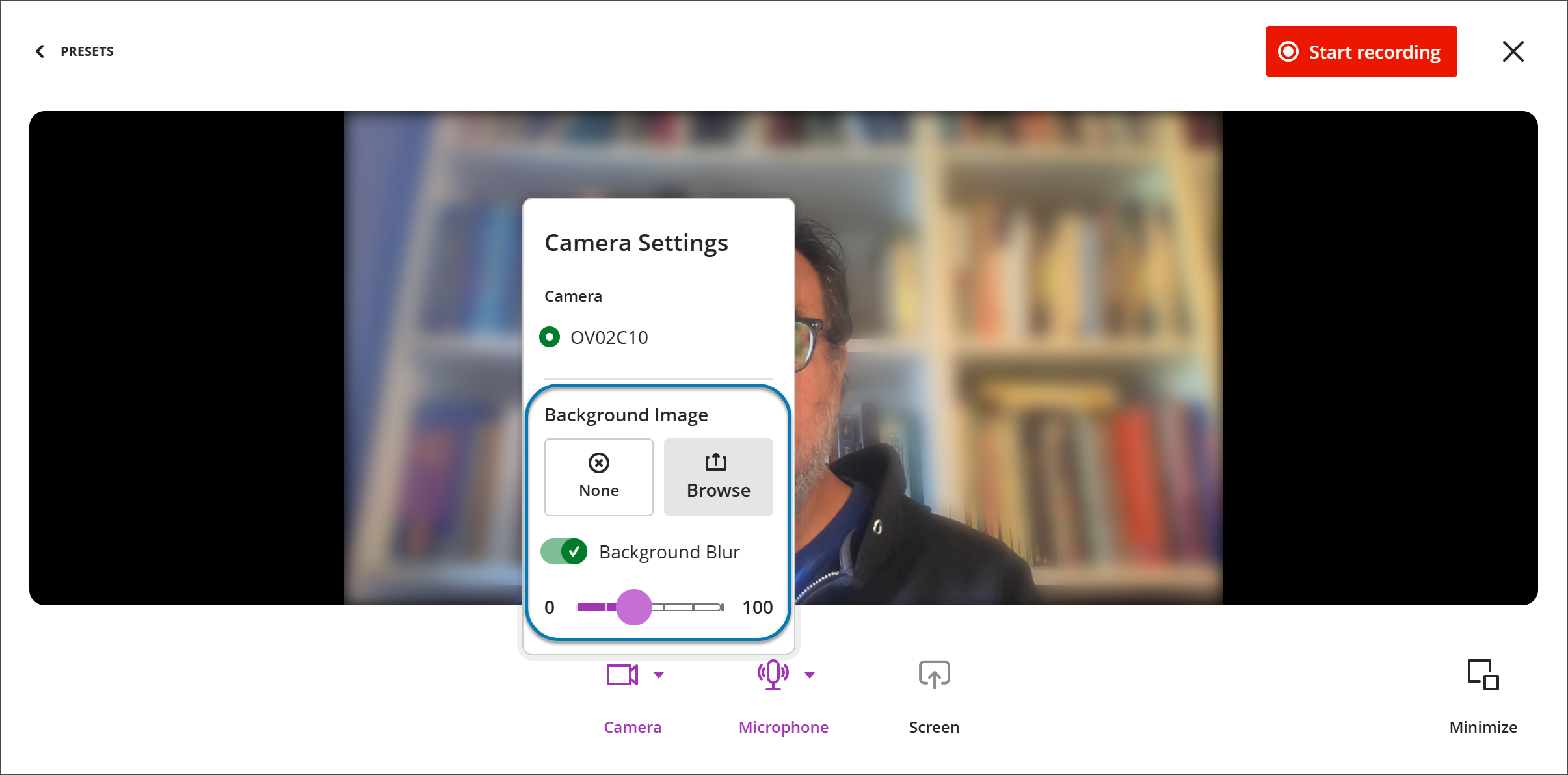
Video Studio에서 녹화할 때 배경을 사용자 지정할 수 있습니다. 녹화를 설정할 때 카메라 옵션을 열어 배경이 어떻게 표시되는지 선택하세요. 할 수가 있는 일이 하기와 같습니다:
배경을 흐리게 합니다. 다른 동영상 도구의 배경 흐림 기능과 마찬가지로, 배경 흐림 스위치를 켜서 주변을 부드럽게 처리할 수 있습니다.
배경 이미지를 사용합니다. 기기에서 이미지(JPEG 또는 PNG 등)를 업로드하세요. 실시간 미리보기에서는 녹화를 시작하기 전에 어떻게 표시되는지 확인할 수 있습니다.
녹화를 만들 때 카메라 설정을 선택한 다음, 배경 이미지에서 배경 흐림을 선택하거나 찾아보기를 선택하여 배경 이미지를 업로드하세요.
블러 또는 배경 이미지를 사용할 수 있지만, 두 가지를 동시에 사용할 수는 없습니다. 하나를 선택하면 다른 하나가 대체됩니다. 없음을 선택하면 수정되지 않은 카메라 피드로 돌아갑니다. 녹화가 시작되기 전이라면 언제든지 배경을 변경할 수 있습니다.
화면과 카메라를 동시에 녹화합니다
Video Studio에서 화면과 카메라를 동시에 녹화할 수 있습니다. 이를 통해 슬라이드쇼, 문서 또는 기타 화면 콘텐츠와 함께 자신을 녹화하는 등 보다 표현력이 풍부하고 전문적인 형식으로 작업을 발표할 수 있습니다.
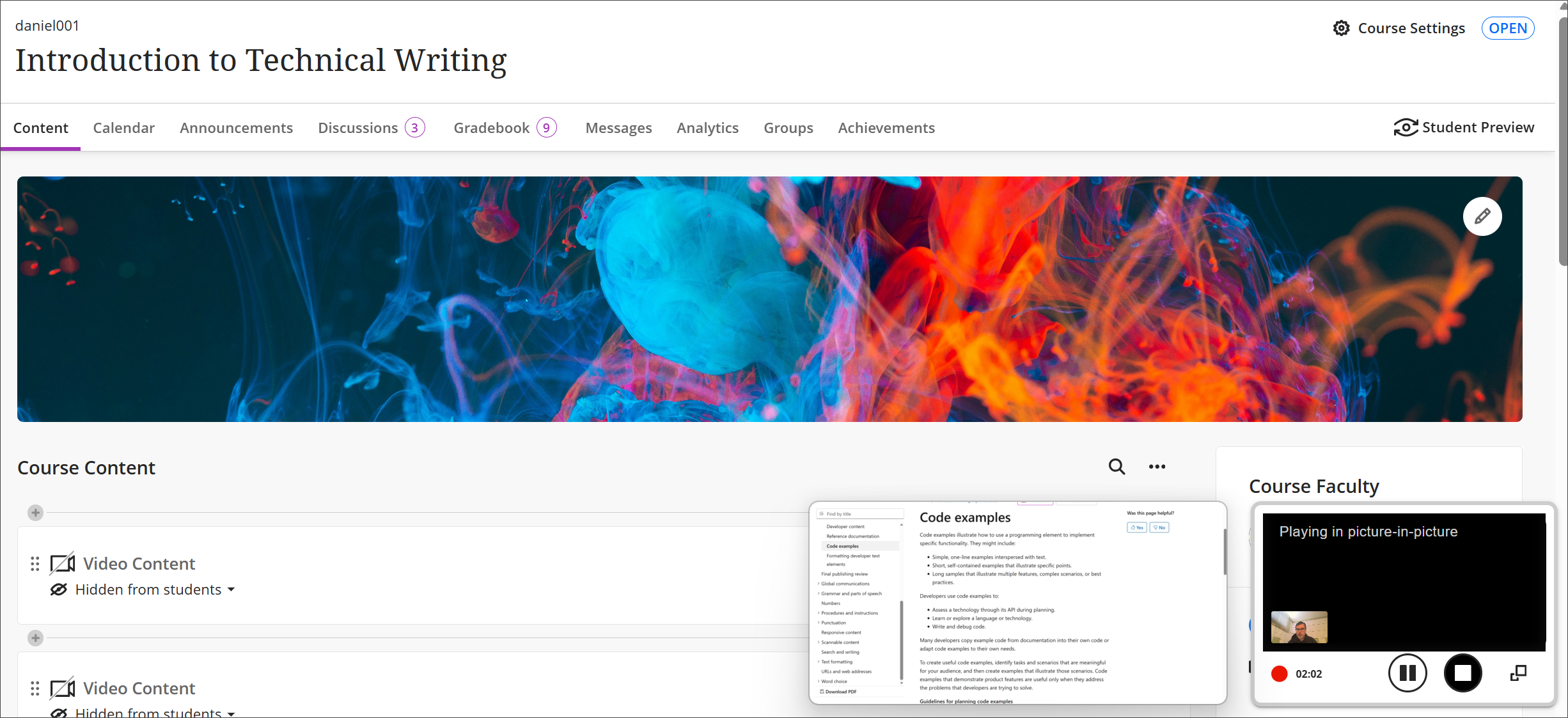
새 녹화를 만들 때 녹화 옵션에서 화면 및 카메라를 선택합니다. 카메라는 공유 화면 콘텐츠 위에 삽입 오버레이로 나타납니다. 녹화 중 언제든지 전체 카메라 보기를 최소화, 일시정지, 재개 또는 복원할 수 있습니다.
이 기능은 Video Studio가 지원되는 모든 곳에서 사용할 수 있습니다. 화면 및 카메라 녹화는 별도의 Video Studio 라이선스 없이 Blackboard LMS의 일부로 강사 피드백 및 유연한 채점에서도 사용할 수 있습니다.
비디오 스튜디오 워크플로 최소화
이제 녹화 세션 중에 카메라 보기 및 비디오 스튜디오 컨트롤을 최소화할 수 있습니다. 이 업데이트는 교수자와 학생이 화면 콘텐츠에 집중하는 동시에 카메라를 더 작은 오버레이에서 계속 볼 수 있도록 도와줍니다. 최소화된 보기는 언제든지 복원할 수 있어 유연한 프레젠테이션 스타일을 지원합니다.
녹화물을 만들 때 녹화 화면 하단 모서리에서 최소화를 선택하여 Video Studio 워크플로우를 최소화합니다.
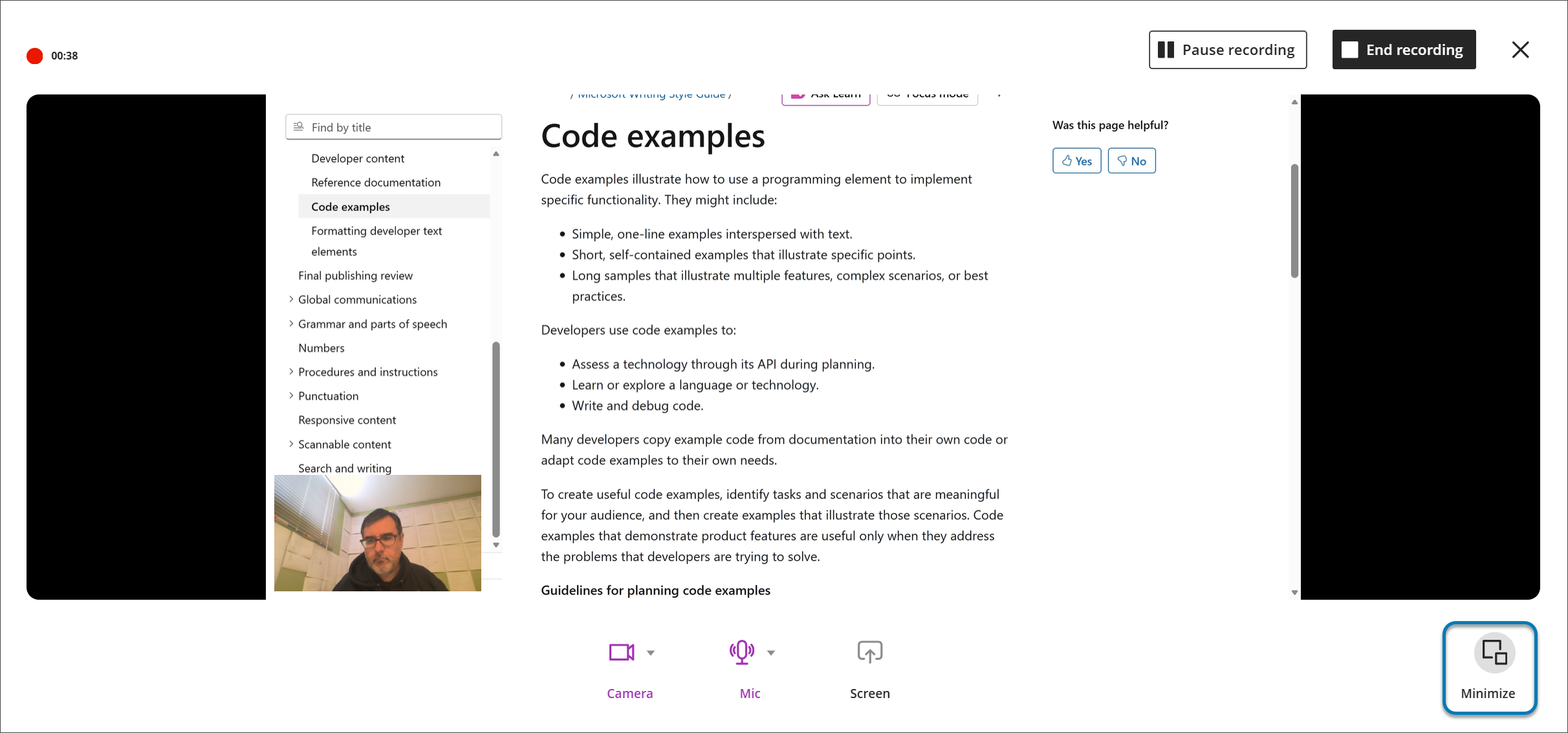
피드백이나 강의를 녹화하는 동안 카메라와 컨트롤을 최소화할 수 있습니다. 카메라가 작은 오버레이로 표시되어 발표를 위한 더 많은 옵션을 제공합니다. 녹화 중에 전체 카메라 보기를 일시 중지하거나 다시 시작하거나 복원할 수 있습니다. 이 워크플로는 Video Studio가 지원되는 모든 곳에서 사용할 수 있습니다.
실패한 동영상 업로드 재시도
Video Studio에서 파일을 업로드하고 업로드에 실패한 경우 화면 오른쪽 상단의 업로드 재시도를 선택하거나 업로드 프로세스 표시줄 옆에 있는 재시도 를 선택할 수 있습니다.
중요
관리자의 경우: 이러한 새로운 비디오 기능을 사용하려면 Video Studio에 대한 라이선스가 필요합니다. Video Studio를 사용하여 만든 비디오는 기존 스토리지 권한에 포함되지 않습니다. Video Studio 해결책에 사용되는 기존 권한은 다음과 같습니다.
코스/조직(콘텐츠 영역) > 자료 만들기: 동영상을 만듭니다. 저장, 완료, 비디오 업로드 상태 확인과 같은 모든 작업이 포함됩니다. 재생에는 필요하지 않습니다.
코스/조직(콘텐츠 영역) > 자료 삭제: 비디오를 삭제합니다.