파일 탐색
Note
본 문서는 AI 지원 기계 번역을 사용하여 번역되었습니다. 번역본은 '있는 그대로' 제공되며 정확성에 대해 어떠한 보증도 하지 않습니다. 본 콘텐츠의 영문 버전이 공식적이고 권위 있는 원본입니다.
코스에서 파일을 첨부할 수 있는 모든 경우 코스 찾아보기 기능을 사용해 코스 파일에서 파일을 선택할 수 있습니다. 교육기관에서 콘텐츠 관리에 액세스할 수 있는 경우, 콘텐츠 컬렉션에서 파일을 찾아보고 콘텐츠 컬렉션 찾아보기 기능을 사용합니다.
과정 찾아보기 및 콘텐츠 컬렉션 찾아보기 창에는 파일을 더 쉽게 탐색하고 검색할 수 있는 탭과 기능이 포함되어 있습니다.
코스 찾아보기 창
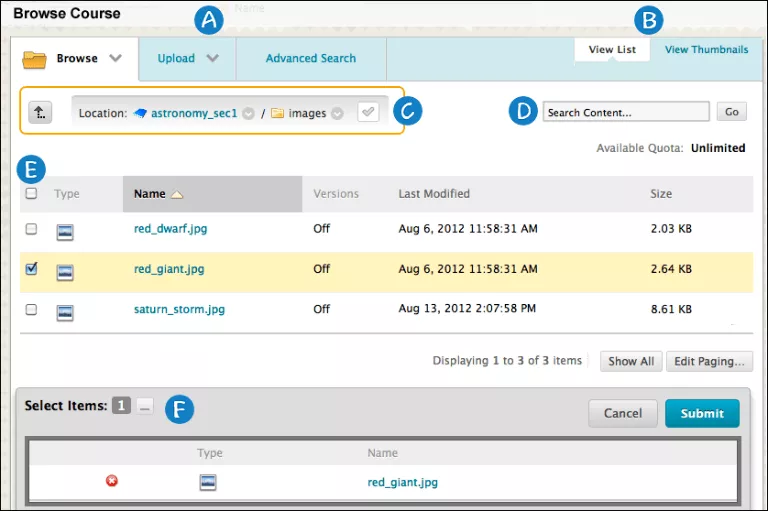
찾아보기, 업로드 및 고급 검색 탭입니다.
접근할 수 있는 폴더를 찾아보세요. 코스 파일이 있는 경우 현재 진행 중인 코스에만 액세스할 수 있습니다. 콘텐츠 컬렉션을 사용하면 내 콘텐츠, 강의 콘텐츠 및 교육기관 콘텐츠와 같은 다른 폴더에 액세스할 수 있습니다.
하나의 파일, 여러 파일 또는 압축된 패키지를 업로드합니다.
고급 검색 을 수행합니다. 파일 및 폴더 이름, 메타데이터, 파일 내용, 파일 댓글, 위치, 크기, 휴지통, 생성 날짜 및 생성자를 검색할 수 있습니다.
목록 보기 및 썸네일 보기: 파일 및 폴더를 파일 이름으로 된 목록이나 썸네일 아이콘으로 볼 수 있습니다. 링크를 클릭하여 페이지 상단으로 이동합니다.
방향 표시줄: 방향 표시줄의 링크를 사용하여 다른 폴더로 이동합니다.
폴더 이름 옆에 있는 아래쪽 화살표를 사용하여 하위 폴더에 액세스하고 이동합니다.
체크 표시를 선택하여 코스에서 연결할 현재 폴더를 선택합니다. 선택 후 체크 표시가 녹색으로 바뀝니다.
위쪽 화살표를 사용하여 한 폴더를 상위 폴더로 이동합니다 (있는 경우).
콘텐츠 검색: 파일 및 폴더 이름에 대해 기본 검색을 실행합니다. 검색에는 메타데이터를 검색하는 옵션이 포함되지 않습니다. 필요에 따라 파일 콘텐츠를 검색할 수 있습니다. 검색 조건을 입력하고 이동을 선택합니다.
콘텐츠 항목에 포함시킬 파일 및 폴더를 확인란으로 선택하세요. 모든 항목을 선택하려면 머리글 확인란을 선택하세요. 폴더에 연결할 때 학생들이 기본적으로 모든 폴더의 콘텐츠에 대해 읽기 권한을 받기 때문에 주의하십시오. 학생은 읽기 권한으로 폴더 안의 모든 파일과 하위 폴더를 볼 수 있습니다. 머리글의 제목을 선택하여 열을 정렬할 수 있습니다.
항목 선택: 선택한 파일 및 폴더는 이 영역에 표시됩니다. 전체 사각형으로 표시되는 목록 표시 기능을 선택하여 선택한 항목을 보려면 항목 선택 영역을 엽니다. 영역을 열면 사각형 아이콘이 축소됩니다. 선택한 파일이나 폴더를 제거하려면 X를 선택합니다.