원본 텍스트 작업
Note
본 문서는 AI 지원 기계 번역을 사용하여 번역되었습니다. 번역본은 '있는 그대로' 제공되며 정확성에 대해 어떠한 보증도 하지 않습니다. 본 콘텐츠의 영문 버전이 공식적이고 권위 있는 원본입니다.
분실 방지를 위해 텍스트를 복사하고 붙여넣기
코스에 텍스트를 추가하는 중 인터넷 연결이 끊기거나 소프트웨어 오류가 발생하면 작업 손실을 방지할 수 있습니다. 오프라인 단순 텍스트 편집기인 메모장이나 TextEdit에 입력한 후 그 내용을 코스에 복사하여 붙여넣을 수 있습니다.
제출하거나 저장하기 전에 추가할 모든 텍스트를 복사할 수 있습니다. 텍스트를 선택한 후 마우스 오른쪽 버튼을 클릭하여 복사하세요. 키 조합을 사용해 복사하고 붙여넣을 수도 있습니다.
Windows에서 Ctrl + A로 모든 텍스트를 선택하고, Ctrl + C로 복사한 다음, Ctrl + V로 붙여넣습니다.
Mac: Command + A를 눌러 모든 텍스트를 선택한 후, Command + C로 복사하고 Command + V로 붙여넣으세요.
Microsoft® Word에서 텍스트를 붙여넣을 수 있나요?
편집기에 텍스트를 직접 입력하고 사용 가능한 옵션으로 서식을 지정하면 최상의 결과를 얻을 수 있습니다.
Word 문서의 텍스트를 복사하여 편집기에 직접 붙여넣으면 문제가 생길 수 있습니다. 원래 서식이 원하는 대로 표시되지 않을 수도 있습니다. 편집기에 텍스트를 붙여넣은 후 서식을 제거하거나 추가하는 것이 불가능할 수도 있습니다. 서식 문제를 방지하기 위해 서식을 제거한 후 편집기 옵션을 사용해 다시 지정할 수 있습니다.
편집기에 텍스트를 붙여넣고 Word 서식을 제거하려면 모든 텍스트를 선택한 다음 서식 제거 아이콘을 클릭합니다. 이 옵션은 모든 서식이 제거됨을 이해하는 경우에만 사용하십시오. 모든 글머리 기호, 번호 매기기 목록, 들여쓰기, 줄 간격, 가운데 정렬된 텍스트, 글꼴 서식 및 크기가 제거됩니다.

메모장이나 TextEdit과 같은 오프라인 단순 텍스트 편집기에 텍스트를 붙여넣어 서식을 지운 후 편집기에 추가할 수 있습니다. 그런 다음 텍스트를 편집기에 붙여넣어 원하는 대로 서식을 지정하실 수 있습니다.
텍스트 추가
편집기는 과제, 시험, 토론, 블로그및 저널 등 텍스트를 추가하고 서식을 지정할 수 있는 모든 곳에 나타납니다.
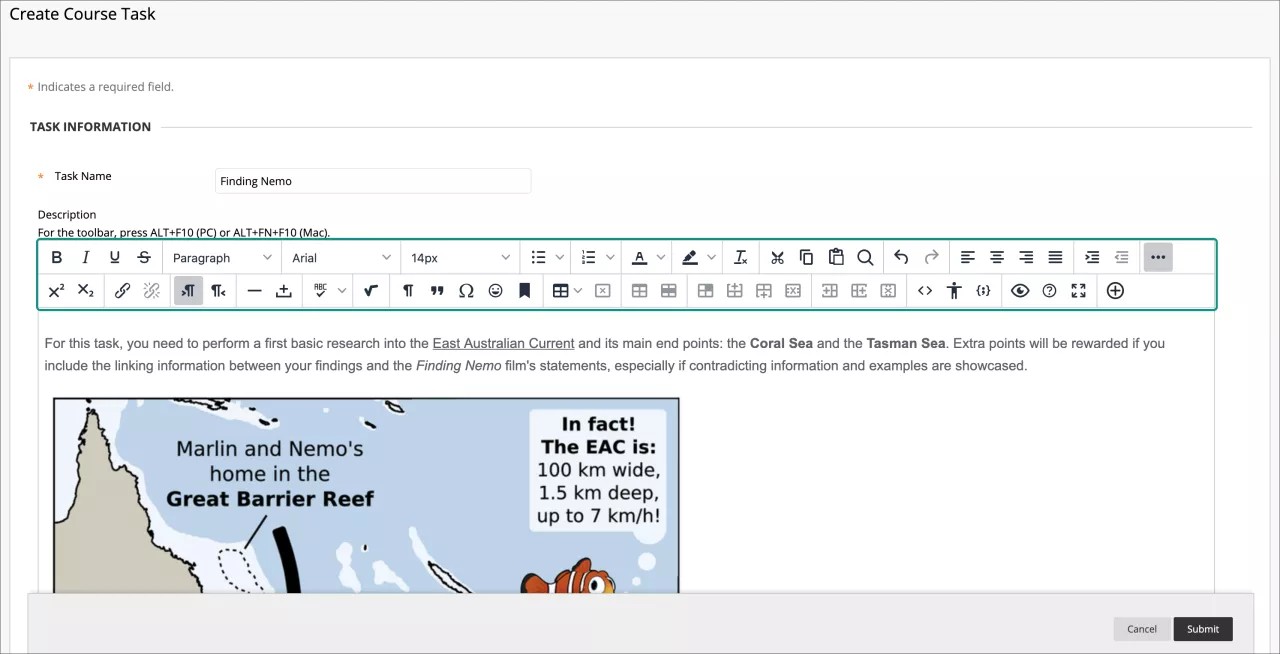
편집기 옵션을 사용하여 파일을 첨부하고 멀티미디어를 포함시키며 방정식, 링크 및 표를 삽입할 수 있습니다. 콘텐츠 표시 방식을 창의적으로 제어하고 순서 및 모양을 유연하게 변경할 수 있습니다.
기본 보기는 WYSIWYG(What You See Is What You Get)입니다. 소스 코드 아이콘을 선택하여 코드를 편집하거나 추가하거나, 코드 샘플 삽입/편집 아이콘을 선택할 수 있습니다.
마우스 오른쪽 버튼을 클릭하여 자주 사용되는 옵션에 접근할 수 있습니다. 메뉴는 커서 위치 및 텍스트 선택 여부에 따라 변경됩니다.
참고
키보드를 사용해 편집기 도구 모음으로 이동하려면 ALT+F10을 누르세요. Mac에서 Fn + OPT + F10을 누르세요. 포커스는 맨 위 행 왼쪽에 있는 첫 번째 아이콘에 배치됩니다. 오른쪽과 왼쪽 화살표 키를 사용해 앞뒤로 이동하세요. 위쪽 및 아래쪽 화살표는 다른 행으로 이동하는 데 사용되지 않습니다. 화살표 키를 사용해 한 행의 끝까지 이동한 다음, 위 또는 아래로 이동해 다음 사용 가능한 행으로 갑니다.
목록 작업 중
글머리 기호와 숫자 목록을 편집기에서 텍스트에 추가할 수 있습니다.
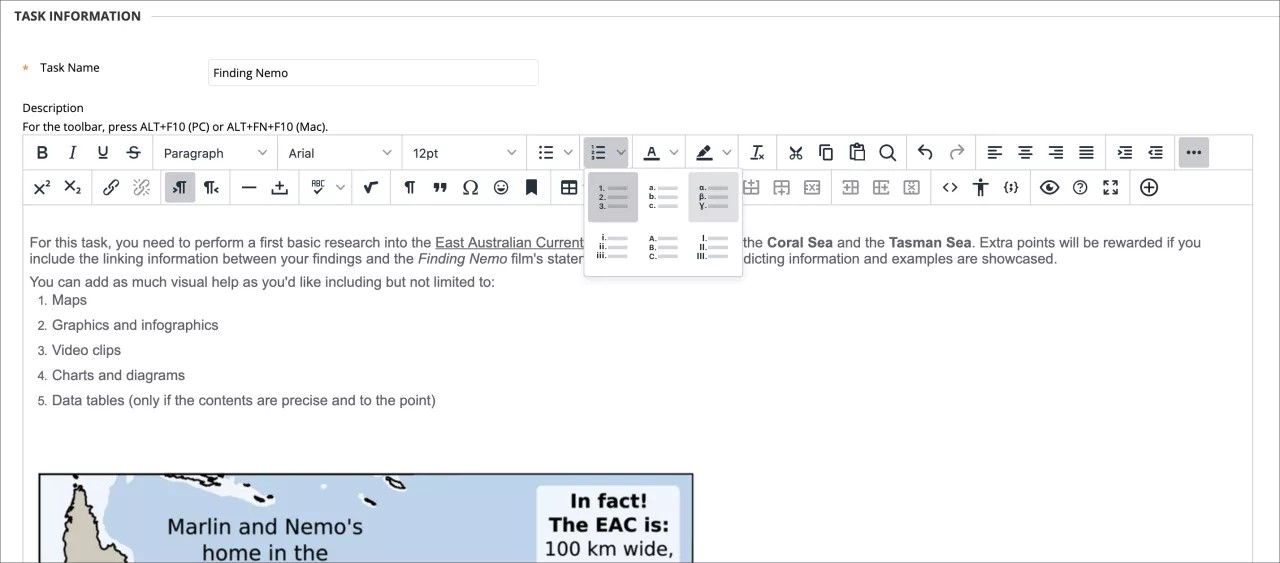
번호 목록: 사용 가능한 목록 옵션 중에서 선택하십시오.
기본값: 숫자
알파벳순
로마 숫자
그리스 문자
글머리 기호 목록: 채워진 원, 열린 원 및 사각형 중에서 선택하세요.
글머리 기호와 숫자 항목 사이 간격 조정
소스 코드 보기나 WYSIWYG(What You See Is What You Get) 보기에서 글머리 기호 및 숫자 항목 사이의 간격을 조정할 수 있습니다.
글머리 기호 및 숫자 목록의 기본 간격은 단락의 줄 간격과 동일합니다. 목록의 각 항목은 <li>태그를 사용해 글머리 기호나 번호가 있는 항목을 생성합니다.</li>
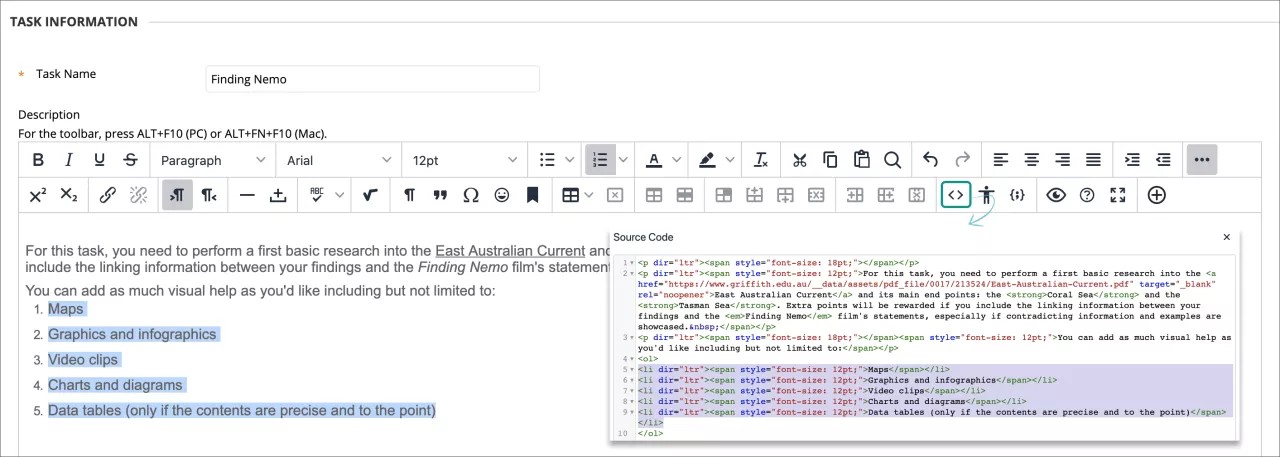
WYSIWYG 보기에서 간격 조정
WYSIWYG 보기에서 목록을 만든 후 각 글머리 기호나 번호가 매겨진 줄의 끝에서 마우스 포인터를 위치시키고 Shift + Enter를 누르세요. 목록 항목마다 줄 간격을 추가하세요. 키 조합을 계속 누르고 있으면 줄 간격이 추가됩니다. 코드 보기에서 다음을 확인할 수 있습니다: <br /><br /> 각 줄의 간격에 대해서. 이 코드는 각 글머리 기호 및 번호가 매겨진 항목의 닫는 태그(</li>내부)가 나타납니다.
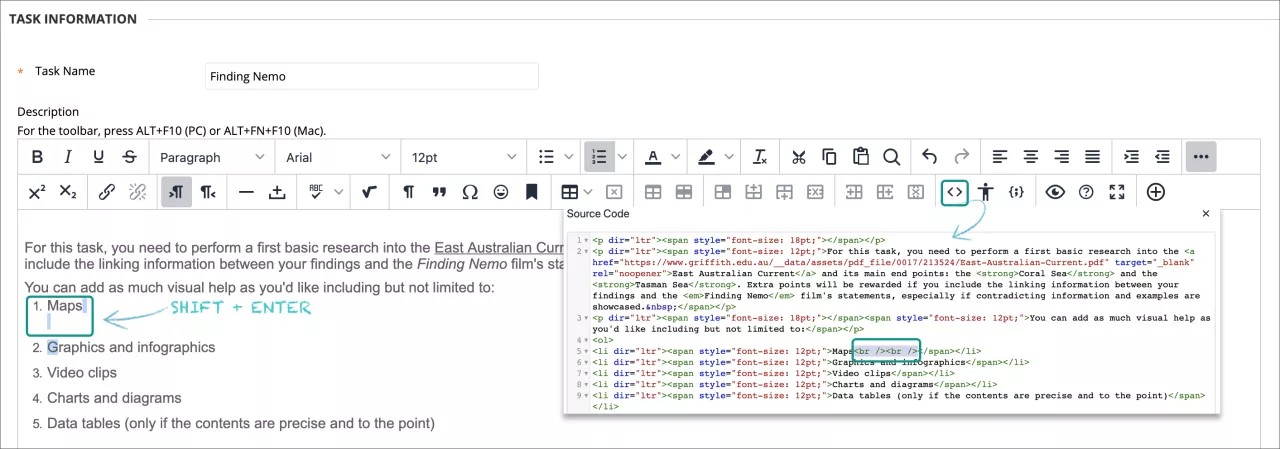
코드 보기에서 간격을 조정하세요
목록 항목 간의 간격을 조절하려면 코드 보기에서 작업해야 합니다. 소스 코드 아이콘을 선택해 코드 창을 엽니다. 목록 항목마다 태그에 금액을 추가할 수 있습니다. 예를 들어, <li>각각을 <li style="margin-bottom: 20px;"></li></li>. 필요한 경우 20 px를 추가할 수 있습니다. 목록 항목 사이에 간격을 만들기 위해 글머리 기호나 번호가 매겨진 각 항목의 맨 아래에 추가합니다.
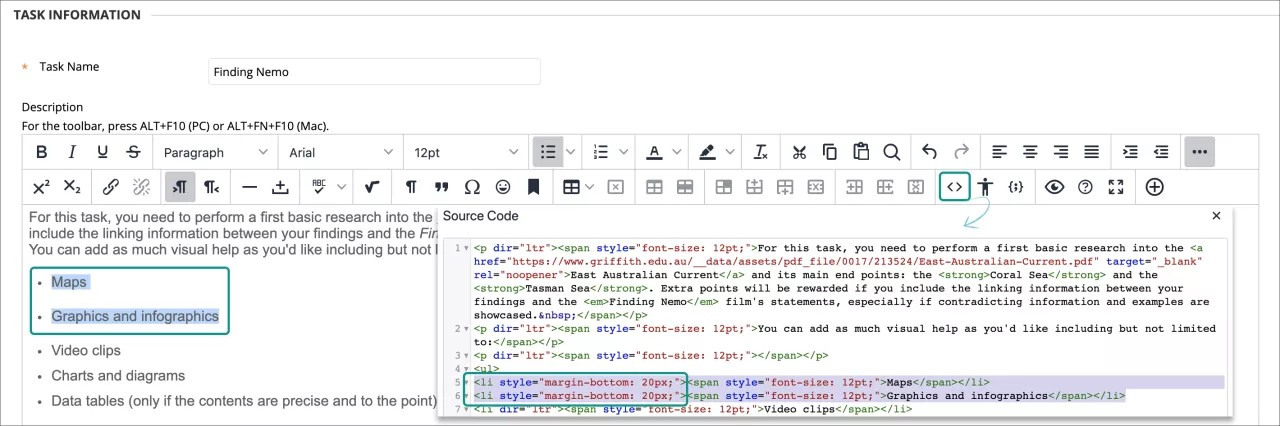
작은 정보
단락 간격은 같은 방법으로 조정할 수 있습니다.
수평선 삽입
콘텐츠 편집기에서는 세로선 및 가로선을 추가할 수 있습니다.
수평선 아이콘을 선택하면 마우스 포인터의 현재 위치에 텍스트 영역 전체 너비에 걸친 수평선이 추가됩니다.
맞춤법 검사
참고
교육 기관에서 이 옵션의 사용 여부를 제어합니다.
맞춤법 검사기 아이콘을 선택해 자동 맞춤법 검사 옵션을 활성화하세요. 언어 사전은 메뉴에서 변경 가능합니다. 교육 기관과 교수자는 맞춤법 검사를 비활성화할 수 있습니다. 교육 기관에서 로드할 맞춤법 사전을 선택합니다.
맞춤법 검사기를 활성화하면 검토할 단어가 있을 때 철자가 잘못될 가능성이 있는 모든 단어나 로드된 사전에서 찾을 수 없는 단어를 하나씩 보여주는 새 창이 나타납니다. 물결 모양과 빨간색 밑줄은 텍스트 영역 배경에서도 표시됩니다. 제안된 대안 중 하나를 변경 하거나, 무시 하거나, 모두 무시하거나, 맞춤법 검사기 창을 닫을 수 있는 옵션이 있습니다.
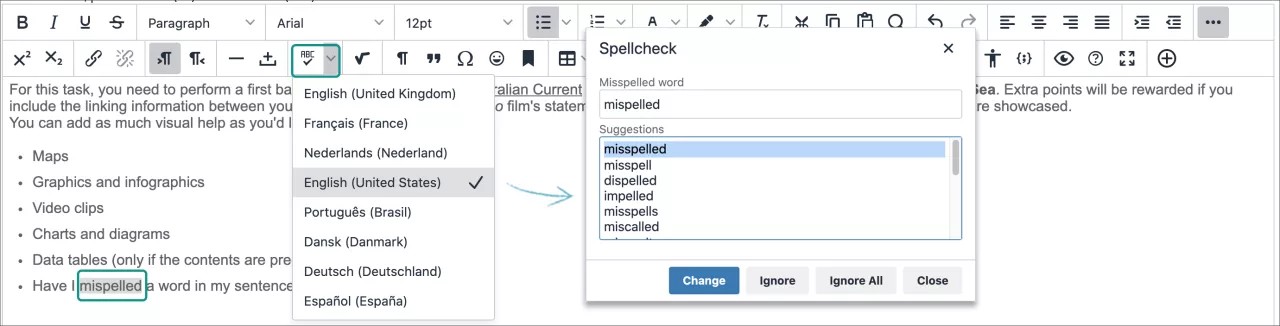
목록에서 제안된 대안 중 하나를 선택하려면 변경을 클릭하세요. 맞춤법 검사기가 검토할 다음 단어를 표시합니다. 모두 확인하면 맞춤법 검사기 창이 닫힙니다.
검토할 단어가 없으면 맞춤법 검사기에서 맞춤법 오류가 없습니다라는 메시지가 표시됩니다.
링크 추가
웹사이트 링크, 컴퓨터 파일 또는 코스 파일 저장소(예: 교육 기관에서 접근 가능한 콘텐츠 컬렉션)를 지정할 수 있습니다.
텍스트나 개체를 선택한 다음 링크 삽입/편집 아이콘을 클릭하여 새 링크를 추가하거나 기존 링크를 수정하세요. 링크를 제거하려면 해당 링크를 선택하고 링크 제거 아이콘을 클릭하세요. 마우스 오른쪽 버튼 메뉴를 사용해 링크를 연결하거나 제거할 수 있습니다. 링크 주소를 입력하거나 붙여넣을 때 http:// 프로토콜을 사용해야 합니다.
참고
링크 제거 아이콘은 텍스트나 개체에 이미 링크가 있지 않는 한 회색으로 표시되며 사용할 수 없습니다.
링크 열기 메뉴에서 링크를 열 위치(예: 새 창)를 선택하세요. 사용자가 링크를 선택하면 나타나는 창이나 프레임에 대한 선택적 제목을 입력할 수 있습니다.
텍스트 찾기및 바꾸기
찾기 아이콘을 선택해 일치하는 텍스트를 검색하고 필요에 따라 다른 텍스트로 교체하세요.
텍스트 찾기
찾고자 하는 텍스트를 팝업 창의 찾기 상자에 입력하세요.
기어 설정 아이콘을 사용하면 대소문자 일치, 전체 단어만 찾기 및 선택 항목에서 찾기의 세 가지 찾기 옵션 중에서 선택할 수 있습니다. 텍스트가 있다면 텍스트 상자 안에 강조되어 나타납니다.
찾기를 선택하면 텍스트 내에서 일치하는 모든 항목이 자동으로 강조 표시되며, 오른쪽 상단 모서리의 X를 선택하여 창을 닫을 수 있습니다.
텍스트 바꾸기
바꾸기 다음 상자의 텍스트를 교체할 내용을 입력하고 작업을 선택하세요.
Replace: 발견된 다음 인스턴스를 교체하십시오.
모두 바꾸기: 일치하는 모든 인스턴스를 변경합니다.
찾기 단추를 선택하면 대체 없이 검색할 수 있습니다.