진행 상황 추적
Note
본 문서는 AI 지원 기계 번역을 사용하여 번역되었습니다. 번역본은 ‘있는 그대로’ 제공되며 정확성에 대해 어떠한 보증도 하지 않습니다. 이 콘텐츠의 영어 버전이 공식적이고 권위 있는 출처입니다.
진행 상황 추적을 사용하면 코스 콘텐츠와 관련된 코스 진행 상황을 추적할 수 있습니다.
진행 상황 표시 이해
코스 콘텐츠 페이지에서 항목 이름 옆에 있는 진행 상황을 검토합니다. 항목의 진행 상태는 원 안에 표시됩니다.
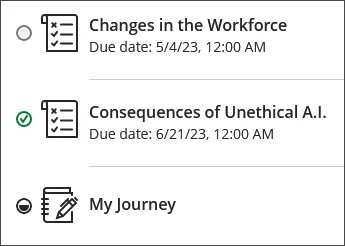
원의 모양은 진행 상황에 따라 달라집니다.
아직 항목에 액세스하지 않은 경우 비어 있음
항목을 열었거나 Ally를 통해 항목에 액세스한 경우 부분적으로 채워짐
항목을 완료로 표시했거나 항목을 제출한 경우 녹색 체크 표시
원을 선택하여 문서, 업로드된 파일, 링크 등의 항목을 완료로 표시할 수 있습니다. 항목을 다시 검토하려면 돌아가서 원을 다시 선택하여 항목의 완료 표시를 해제할 수 있습니다. 저널과 토론이 학습 모듈의 순서에 포함되어 있지 않으면 수동으로 완료로 표시해야 합니다.
일부 항목은 제출하면 자동으로 완료로 표시됩니다.
과제
채점된 LTI 콘텐츠
시험
학습 모듈 진행 상황 이해
학습 모듈에는 모듈 내에서의 진행 상황에 대한 요약이 표시됩니다. 진행률 표시줄은 모듈 전체 항목 중 완료했거나 시작한 항목 수를 알려 줍니다. 완료된 항목은 파란색, 시작한 항목은 검은색, 열지 않은 항목은 회색으로 표시됩니다.
모듈의 첫 번째 항목으로 이동하려면 시작 을 선택합니다. 모듈의 다음 항목으로 이동하려면 계속 을 선택합니다.
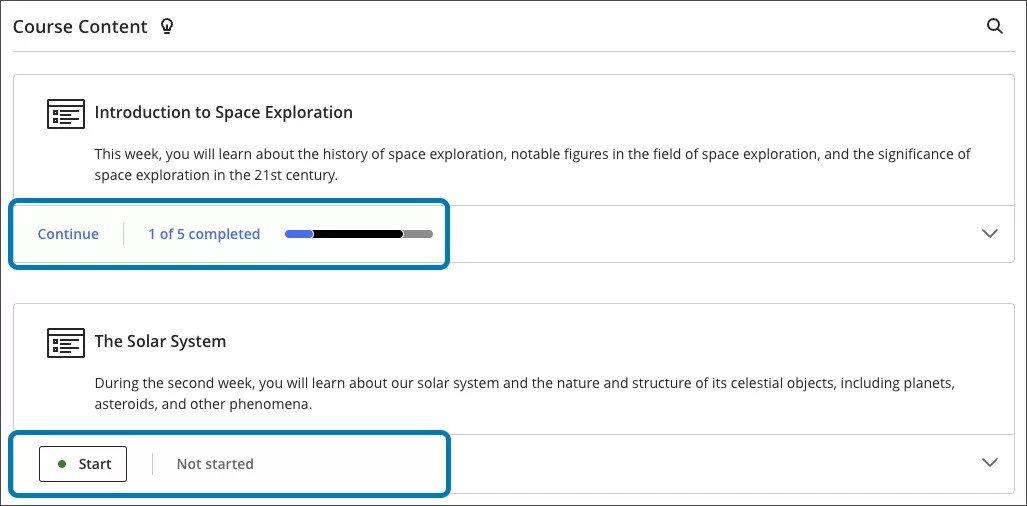
진행률 표시줄 위에 마우스를 올리면 공개된 항목 중 완료했거나 시작한 항목 수를 확인할 수 있습니다.
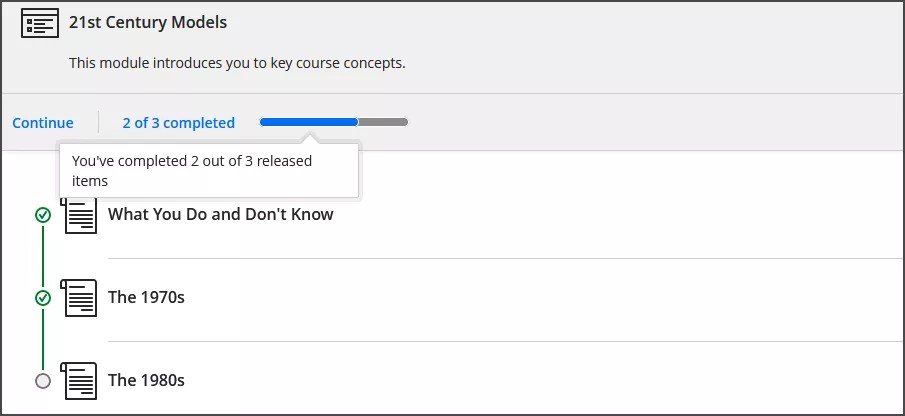
폴더 또는 모듈의 모든 항목이 완료되면 전체 폴더 또는 모듈이 자동으로 완료로 표시됩니다.