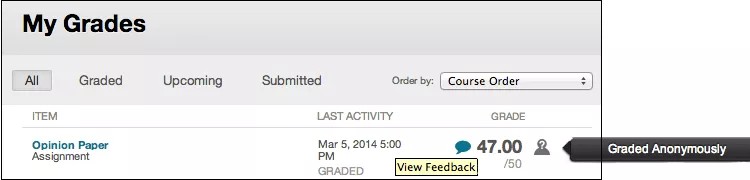
과제 성적
Note
본 문서는 AI 지원 기계 번역을 사용하여 번역되었습니다. 번역본은 '있는 그대로' 제공되며 정확성에 대해 어떠한 보증도 하지 않습니다. 본 콘텐츠의 영문 버전이 공식적이고 권위 있는 원본입니다.
과제 성적은 어디에 있습니까?
성적 페이지에서 성적과 피드백을 검토할 수 있습니다. 과제의 제출 내역 검토 페이지에 접근하여 맥락에 따라 성적 및 피드백을 검토할 수 있습니다. 과제는 자동으로 채점되지 않습니다. 강사는 각 과제를 채점해야 합니다.
제출 내역 검토 페이지
성적 및 피드백을 검토하려면 코스에서 과제를 제출하기 위해 사용한 것과 동일한 링크를 선택합니다. 제출 기록 검토 페이지가 표시됩니다. 인라인 보기가 켜져 있는 경우 파일을 업로드하면 파일이 브라우저에서 자동으로 열립니다.
교수자 피드백 검토하기
과제에 대한 첨부 파일을 제출하면 새로운 Bb Annotate 뷰어에 제출물이 표시됩니다. 새로운 메뉴에서는 사이드바 요약 보기, 페이지 및 보기 설정, 검색 기능이 제공되며, 제출물을 인쇄하고 다운로드할 수 있습니다. 성적 및 피드백을 검토하려면 코스에서 과제를 제출하기 위해 사용한 것과 동일한 링크를 선택합니다. 인라인 보기가 켜져 있는 경우 파일을 업로드하면 파일이 브라우저에서 자동으로 열립니다.
여러 파일 형식을 뷰어에서 열 수 있지만, 교수자가 주석을 달 수 있는 파일 형식은 다음과 같습니다:
Microsoft® Word(DOC, DOCX)
Microsoft® PowerPoint®(PPT, PPTX)
Microsoft® Excel®(XLS, XLSM, XLSX)
OpenOffice® 문서(ODS, ODT, ODP)
디지털 이미지(JPEG, JPG, PNG, TIF, TIFF, TGA, BMP)
의료 영상(DICOM, DICM, DCM)
PDF
PSD
RTF
TXT
WPD
원래 서식과 내장된 이미지는 유지됩니다.
Bb Annotate는 현재 버전의 Firefox, Chrome, Edge 및 Safari에서 지원되고 있습니다. 파일이 브라우저에서 자동으로 열리지 않는다면, 해당 파일은 지원되지 않는 형식일 수 있습니다.
중요
데이터 손실 없이 좋은 성능을 보장하기 위해 최대 파일 크기 제한은 300MB입니다. 제출물이 이를 준수하는지 확인하세요.
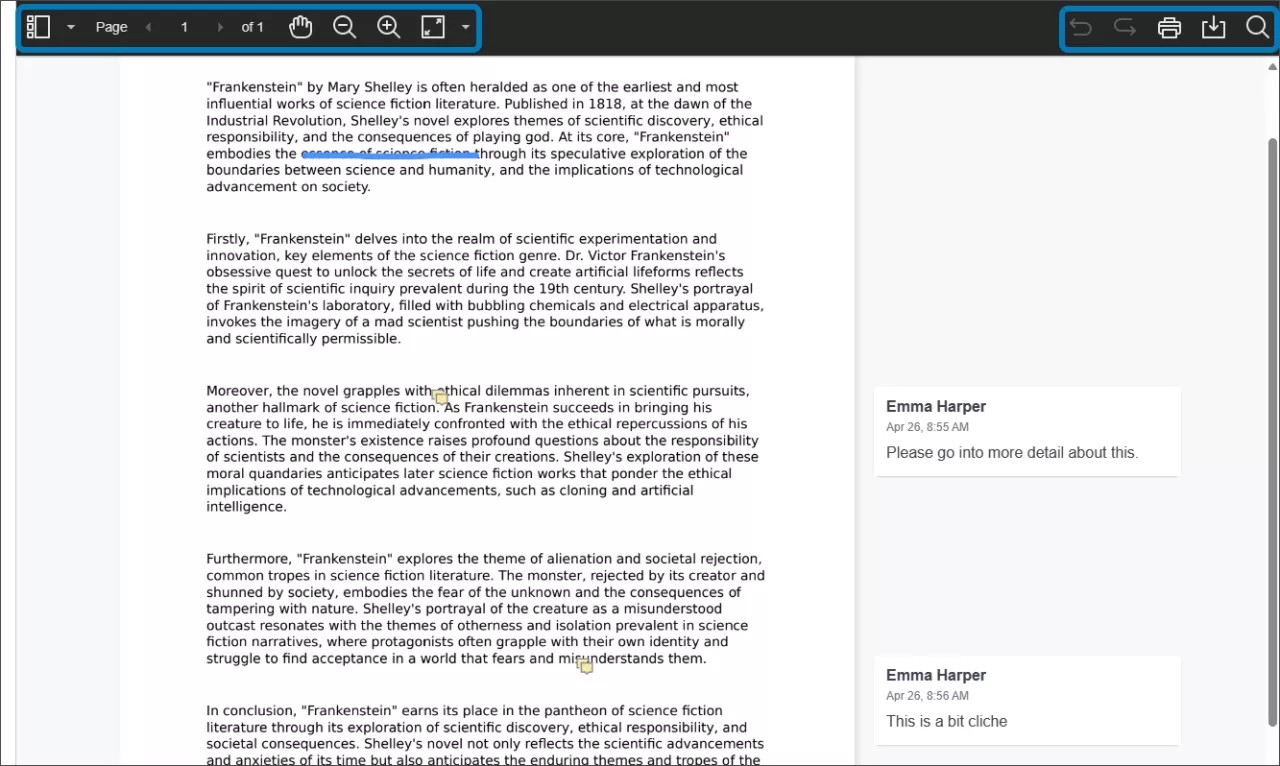
A. 사이드바: 제출물의 축소판, 개요, 주석 또는 책갈피 보기를 확인합니다.
참고
사이드바 요약 보기에서는 주석을 선택해도 문서 내에서 주석이 구분되지 않습니다.
B. 페이지: 제출물의 다른 페이지로 이동하려면 화살표를 사용합니다.
C. 이동: 페이지에서 제출물을 이동합니다.
D. 확대/축소 및 맞춤: 제출물을 확대/축소하거나 페이지에 맞게 보기를 조정하거나 너비를 맞추거나 '자동 맞춤'을 선택합니다.
E. 인쇄 또는 다운로드: 주석이 포함된 제출물을 인쇄하거나 다운로드합니다.
주의
일부 브라우저에서 기본으로 제공하는 PDF 뷰어의 알려진 문제로 인해 주석이 모두 표시되지 않을 수 있습니다. 주석이 달린 PDF는 Adobe Acrobat과 같은 기본 PDF 뷰어에서 확인하십시오.
F. 검색: 제출물에서 특정 텍스트를 검색합니다.
교수자가 루브릭을 사용하여 과제를 채점한 경우 세부 사항을 보려면 루브릭 보기 아이콘을 선택합니다.
익명 채점
제출 내역 검토 및 성적 페이지에서 과제가 사용자 이름 없이 채점된 경우 익명으로 채점됨 아이콘이 표시됩니다.
교수자는 과제 채점 시 편견을 제거하기 위해 여러 평가자를 배정할 수 있다. 교수자가 모든 채점자의 피드백을 볼 수 있을지 결정한다.