포트폴리오 만들기 및 공유
Note
본 문서는 AI 지원 기계 번역을 사용하여 번역되었습니다. 번역본은 '있는 그대로' 제공되며 정확성에 대해 어떠한 보증도 하지 않습니다. 본 콘텐츠의 영문 버전이 공식적이고 권위 있는 원본입니다.
포트폴리오 제작에 앞서 목표 설정과 전달하고자 하는 이야기를 고민하는 시간을 가져보세요. 포트폴리오에서 강조하고자 하는 요점의 개요를 작성하세요. 그런 다음 충분한 지원 자료가 있는지 확인하세요.
개인 포트폴리오에 작품을 활용해 콘텐츠를 추가할 수 있습니다. 작품은 작업, 지식, 기술의 증거인 항목과 연결됩니다. 포트폴리오 작성 과정 전이나 중에 작품을 만들 수 있습니다. 목표에 대한 좋은 개요가 있으면 먼저 작품을 제작합니다.
포트폴리오를 준비할 때 해당 셸을 생성합니다. 셸에는 이름 및 설명이 포함되어 있습니다. 조직에 대한 설명을 사용합니다. 포트폴리오를 구축하고 페이지 및 콘텐츠를 추가하기 전에 셸을 만듭니다.
포트폴리오 제작 과정은 간단합니다:
포트폴리오 생성.
작품과 페이지를 추가합니다.
외관 설계를 하십시오.
설정을 선택하십시오.
포트폴리오 생성
내 포트폴리오 페이지에서 포트폴리오 만들기를 선택합니다.
포트폴리오를 처음 만들 때는 포트폴리오 작성 캔버스에 대한 간단한 안내를 볼 수 있습니다. 나중에 방향 표시줄에서 둘러보기에 접근할 수 있도록 건너뛰기나 재생을 선택할 수 있습니다. 도움말 옆에 있는 나침반 아이콘을 선택하세요.
포트폴리오의 머리글과 바닥글을 사용자가 지정할 수 있습니다. 머리글과 바닥글을 편집하려면 생성 후 연필 아이콘을 선택하세요.
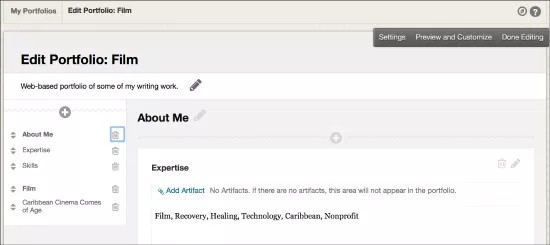
포트폴리오는 페이지 및 섹션으로 구성됩니다. 페이지는 포트폴리오 구조를 제공합니다. 각 페이지에는 최소 한 개의 섹션이 있어야 합니다.
왼쪽 메뉴에 포트폴리오의 모든 페이지와 섹션이 나타나며 관리하는 데 사용할 수 있습니다. 메뉴 상단에 있는 더하기 아이콘을 선택하세요. 페이지를 삭제하려면 페이지 오른쪽에 있는 휴지통 아이콘을 클릭하세요. 메뉴의 페이지 및 섹션을 재정렬하기 위해 드래그 앤 드롭 기능을 사용하세요.
참고
해당 페이지를 삭제하면 그 안의 모든 섹션과 콘텐츠도 함께 삭제됩니다. 섹션과 연결된 작품은 내 작품 저장소에 남아 있어 재사용할 수 있습니다.
팁:
페이지 사이를 이동하며 편집하는 중 메뉴를 사용하세요.
섹션을 생성한 다음 제목 옆에 있는 연필 아이콘을 클릭하여 편집하십시오. 각 섹션에는 자유 형식 콘텐츠를 만들 수 있는 편집기가 있습니다. 편집기 상자를 클릭하면 편집기가 동적으로 나타납니다. 각 섹션마다 하나 이상의 아티팩트를 연결할 수 있습니다. 섹션에 작품을 추가한 후 편집기를 사용해 그 작품을 성찰하는 것이 일반적입니다.
설정 옵션을 사용하면 포트폴리오 제목 및 설명 등 포트폴리오를 만들 때 결정한 설정을 변경할 수 있습니다.
‘미리보기 및 사용자 정의’ 옵션을 사용하면 포트폴리오의 모습을 확인하고 최종 설계에 영향을 주는 레이아웃과 색상 팔레트를 결정할 수 있습니다.
편집 완료 옵션을 선택하면 포트폴리오 작성 캔버스를 종료할 수 있습니다. 저장하지 않은 새로운 콘텐츠 및 업데이트된 콘텐츠를 종료하려 할 때 변경 사항에 대한 경고가 표시됩니다.
학교나 다른 장소에서 타인과 포트폴리오를 공유하세요. 포트폴리오를 다른 사용자와 공유할 때마다 해당 시점의 포트폴리오 정적 스냅샷을 생성합니다. 편집을 공유하고자 할 때는 포트폴리오를 다시 공유해야 합니다.
포트폴리오 공유하기
포트폴리오 페이지에서 포트폴리오 이름 뒤에 있는 더보기를 선택하세요.
공유를 선택하십시오.
스냅샷 공유를 선택하고 사용자 유형 중 하나를 선택합니다. 공유 옵션을 결정할 때 이 표를 사용하세요.
누구인가? | 무슨 일이 일어나고 있나요? |
|---|---|
Blackboard 사용자 | 포트폴리오는 사용자와 나눔에 나열됩니다. |
외부 사용자 | 지정된 사용자가 이메일을 통해 포트폴리오에 접근할 수 있도록 URL이 생성되어 전송됩니다. |
코스 또는 조직 | 포트폴리오는 강좌나 조직의 포트폴리오 도구에 나열됩니다. 해당 코스와 조직의 구성원은 포트폴리오를 검색할 수 있습니다. |
교육기관 내 역할 | 모든 해당 역할 사용자는 포트폴리오를 검색할 수 있습니다. |
모든 시스템 계정 | 시스템 사용자는 모두 포트폴리오를 검색할 수 있습니다. |
댓글 관리
댓글은 동료와 교수자의 피드백을 제공하는 데 사용됩니다.
댓글 페이지에는 게시된 날짜, 댓글을 게시한 작성자 및 댓글 내용이 표시되는 열이 포함되어 있습니다. 이 페이지에서 주석을 보고, 추가하고, 삭제할 수 있습니다. 댓글은 작성자만 삭제할 수 있습니다.
댓글 제목을 클릭하여 텍스트를 확인하세요. 열 제목을 클릭하여 주석을 정렬하세요.