저널
Note
본 문서는 AI 지원 기계 번역을 사용하여 번역되었습니다. 번역본은 '있는 그대로' 제공되며 정확성에 대해 어떠한 보증도 하지 않습니다. 본 콘텐츠의 영문 버전이 공식적이고 권위 있는 원본입니다.
저널은 교수자와 개인적으로 소통할 수 있는 개인 공간을 제공합니다. 저널을 자기 성찰 도구로 사용하여 코스에 대한 의견, 아이디어 및 우려 사항을 게시할 수 있습니다. 코스 관련 자료에 대해 토론하고 분석할 수도 있습니다. 예를 들어, 직면한 문제와 그 해결 방법을 설명할 수 있습니다. 교수자는 초점을 좁히고 토론할 주제를 나열할 수 있습니다.
교수자는 저널 기여도를 평가할 수도 있고, 단순히 의사소통 용도로만 사용할 수도 있습니다. 두 경우 모두 저널에 여러 항목을 만들 수 있습니다.
저널 액세스
교수자가 마감일을 추가한 경우, 성적 페이지, 캘린더 및 활동 스트림에서 채점되는 저널에 접근할 수 있습니다.
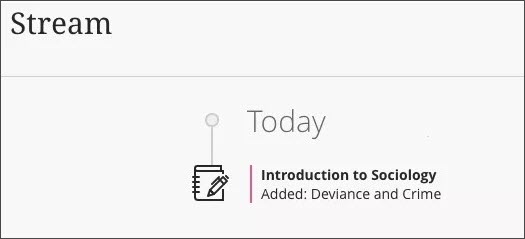
채점된 저널의 마감일이 지난 경우, 활동 스트림의 중요 섹션에서 알림을 받습니다.
코스 콘텐츠 페이지
강좌 콘텐츠 페이지에서도 자신의 일지를 찾을 수 있습니다. 새로운 활동을 나타내기 위해 제목 옆에 아이콘이 표시됩니다.
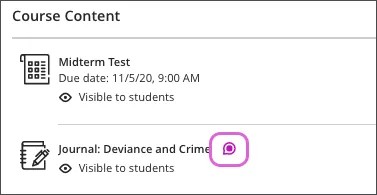
교수자는 폴더 및 학습 모듈에 저널을 구성할 수도 있습니다.
교수자는 사용자가 저널을 확인하기 전에 해제 조건을 추가할 수 있습니다. 예를 들어, 저널을 열기 전에 시험에서 일정 성적을 획득해야 할 수 있습니다.
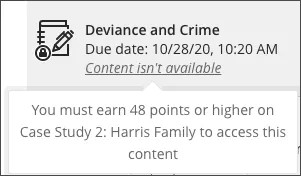
저널 항목 및 댓글 추가
저널 페이지에서 교수자는 일반적으로 시작하는 데 필요한 지침 및 파일이 포함된 프롬프트를 제공합니다.
원하는 만큼 저널 항목을 생성할 수 있습니다. 저널 항목에 댓글을 달 수도 있습니다. 교수자가 항목에 댓글을 단 후 댓글을 추가하여 대화를 이어갈 수 있습니다.
교수자가 저널에 채점에 필요한 루브릭을 추가한 경우, 제출 전후에 확인할 수 있습니다. 측면 패널에서 이 항목은 루브릭으로 채점됨을 선택하여 루브릭을 확인합니다.
원하는 경우 저널 지침과 함께 루브릭을 확인할 수 있습니다. 각 루브릭 평가 기준을 확장하여 성취 수준을 확인하고 채점된 작업의 요구 사항을 충족하기 위한 노력을 구성할 수 있습니다.
기관에서 Blackboard 내 Video Studio 기능을 사용하는 경우, 저널 항목에 오디오 또는 비디오 녹화를 추가할 수 있습니다. Video Studio에서 자세한 내용을 확인하세요.
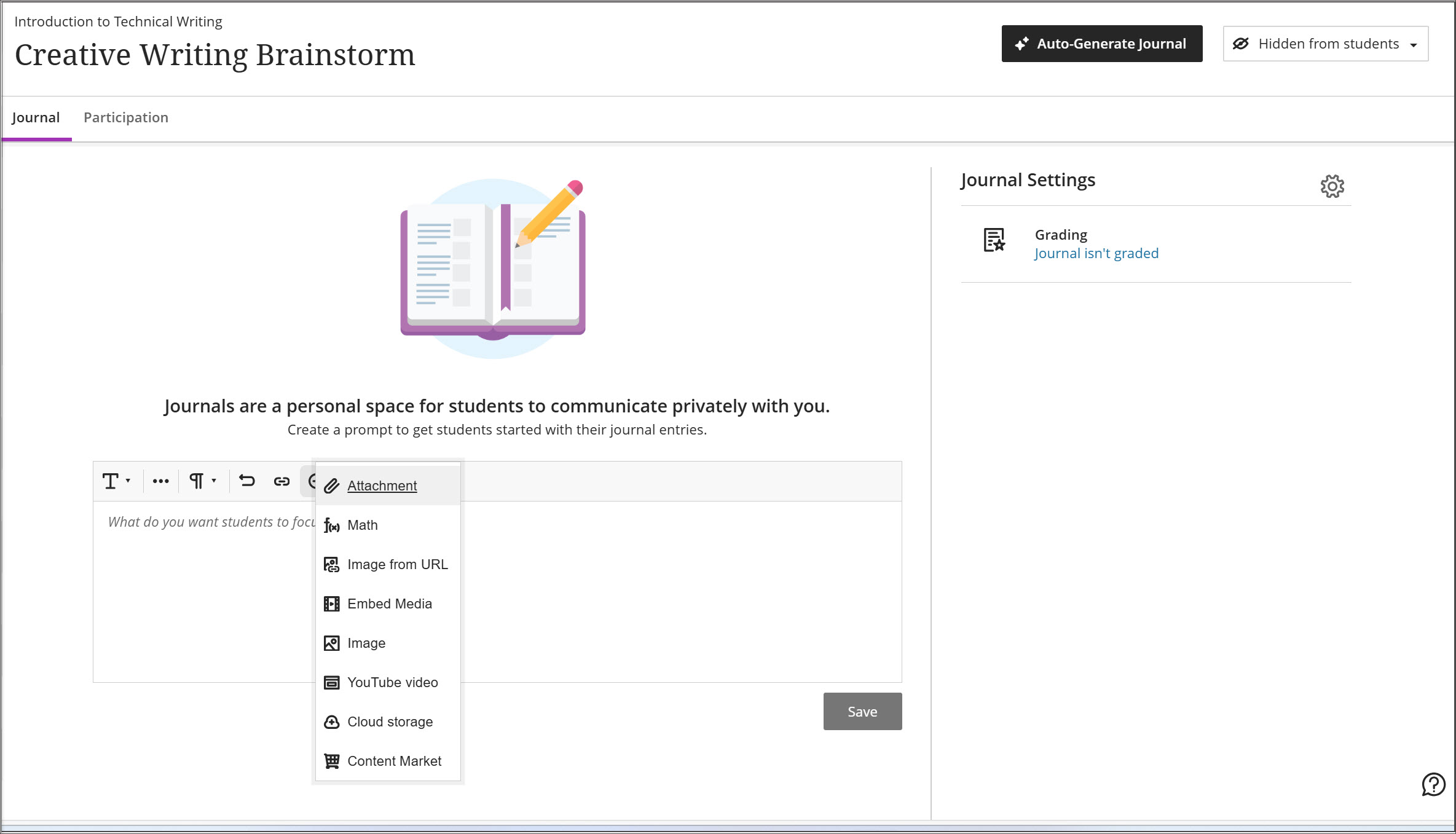
편집기의 옵션을 사용하여 텍스트 서식을 지정하고 이미지를 포함하며 파일을 첨부할 수 있습니다. 더 작은 화면에서 편집기를 보는 경우, 더하기 아이콘을 선택하여 옵션 메뉴를 봅니다. 교수자만 추가한 콘텐츠를 볼 수 있습니다.
참고
키보드를 사용하여 편집기 도구 모음으로 이동하려면 ALT + F10을 누릅니다. Mac에서는 Fn + ALT + F10을 누릅니다. 화살표 키를 사용하여 번호가 매겨진 목록과 같은 옵션을 선택할 수 있습니다.
편집기에 입력하면 편집기 아래에 단어 수가 표시됩니다. 저장한 후에는 단어 수가 더 이상 나타나지 않습니다.
새 댓글 알림
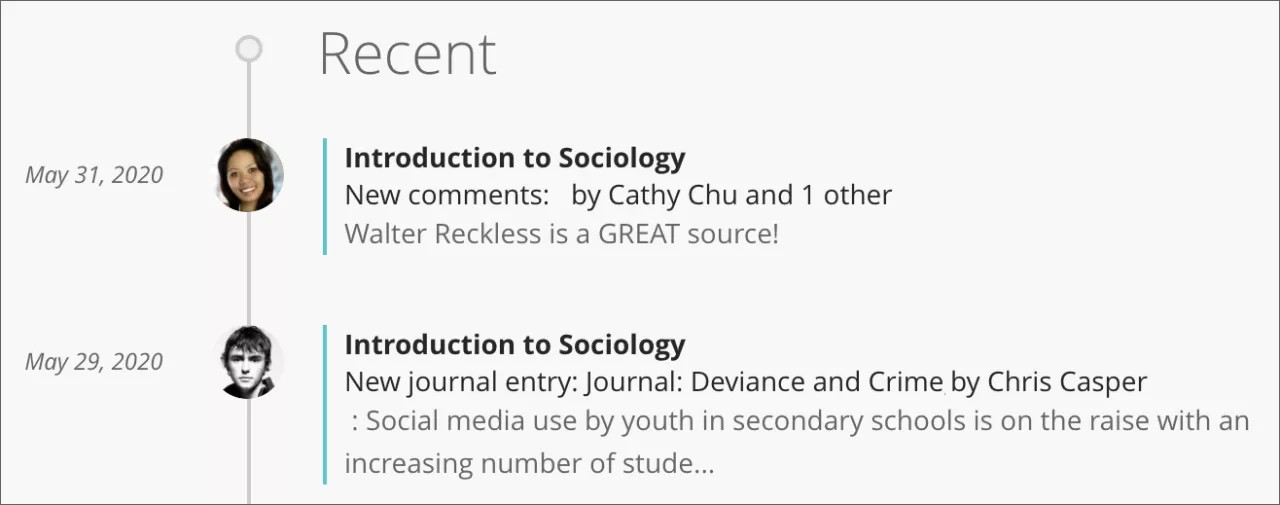
저널에 새 댓글이 작성되면 활동 스트림에서 알림을 받게 됩니다.
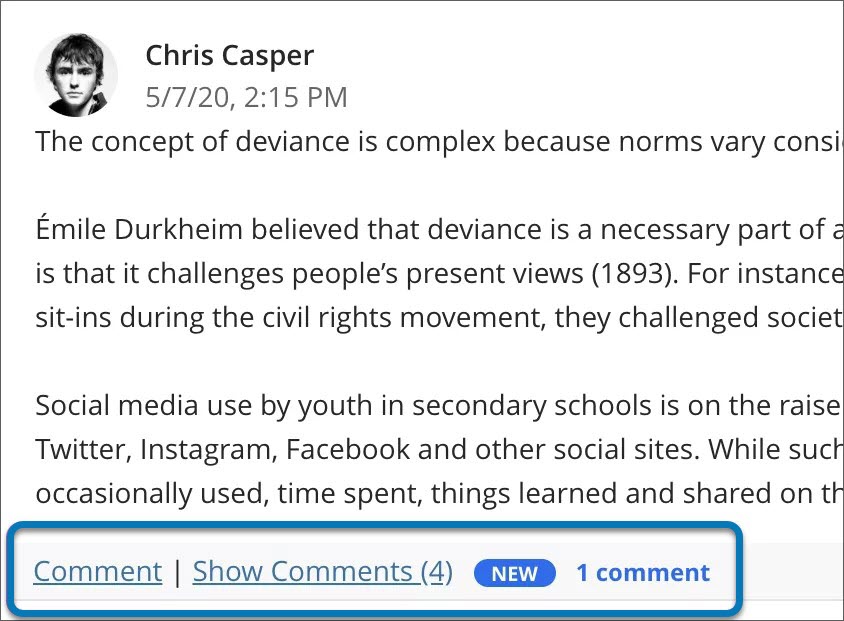
저널에서 댓글 수는 각 항목 아래에 있는 링크에 표시됩니다. 새 댓글 수와 함께 "새로 만들기" 레이블이 나타납니다. 댓글 표시 링크를 선택하여 댓글 섹션을 엽니다. 댓글 숨기기 링크를 선택하여 댓글 섹션을 닫습니다.
항목 및 댓글 수정 및 삭제
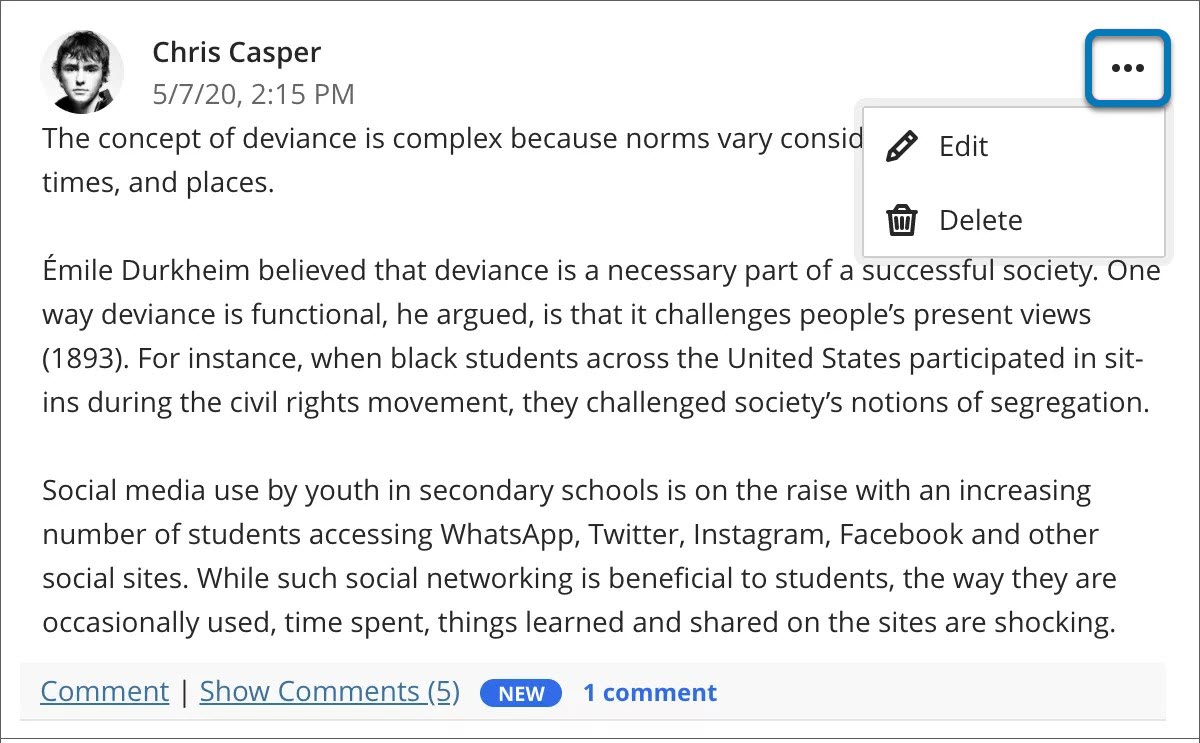
교수자는 다른 사람의 항목 및 댓글을 수정하거나 삭제할 수 있습니다. 자신의 항목과 댓글만 편집하거나 삭제할 수 있습니다.
항목 또는 댓글 메뉴를 열어 수정 및 삭제 기능에 접근합니다. 본인 또는 교수자가 항목을 삭제하면 항목에 대한 모든 댓글도 삭제됩니다.
내 저널 성적은 어디에 있나요?
저널 제출물은 자동으로 채점되지 않습니다. 교수자는 반드시 과제를 채점하고 성적을 게시해야 합니다.
교수자가 성적을 게시하면 활동 스트림에서 성적을 확인할 수 있습니다. 내 성적 보기를 선택하면 성적이 표시됩니다.
강좌 내용 페이지에서도 채점된 제출물을 확인할 수 있습니다. 저널 제목을 선택하면 세부 정보 및 정보 패널이 열립니다. 강사가 루브릭을 사용하여 제출물을 채점한 경우, 이 항목은 루브릭으로 채점됨을 선택하면 저널과 함께 루브릭이 열립니다. 현재 강사는 루브릭에 점수를 추가할 수는 없지만, 참고 자료로 활용할 수 있습니다.
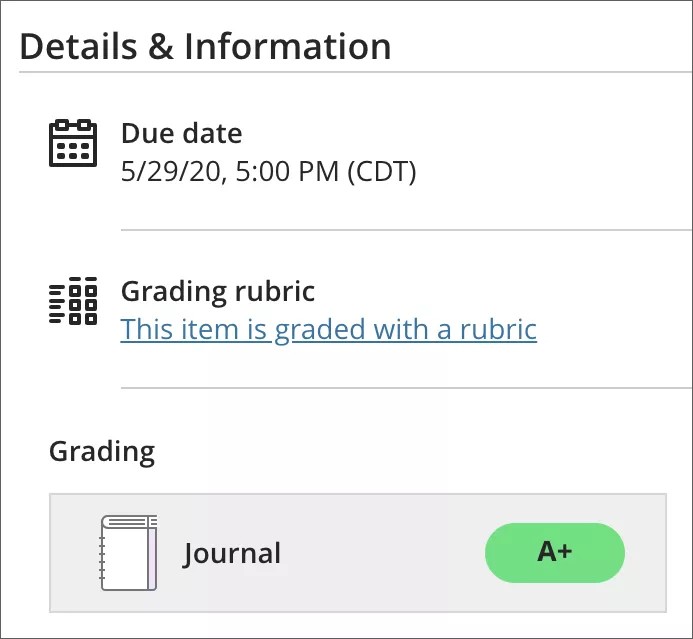
성적은 전체 및 코스 성적 페이지에도 나타납니다.
동영상: 저널(학생용)
내레이션이 있는 다음 비디오는 이 페이지에 포함된 일부 정보를 시각적, 청각적으로 표현한 것입니다. 비디오에 담긴 내용에 대한 자세한 설명을 보려면 Vimeo에서 동영상을 엽니다