메시지
Note
본 문서는 AI 지원 기계 번역을 사용하여 번역되었습니다. 번역본은 ‘있는 그대로’ 제공되며 정확성에 대해 어떠한 보증도 하지 않습니다. 이 콘텐츠의 영어 버전이 공식적이고 권위 있는 출처입니다.
교수자, 다른 학우 및 그룹 구성원에게 메시지를 보낼 수 있습니다. 메시지 활동은 시스템 내에 유지되므로 잘못되었거나 오래된 이메일 주소에 대해 걱정할 필요가 없습니다. 교육기관은 Blackboard LMS 내 메시지 옵션을 제어하며 사용할 수 있는 기능을 제한하거나 메시지를 완전히 끌 수 있습니다. 일부 교육기관에서는 교수자가 코스 수준에서 메시지를 제어하도록 허용합니다.
모든 코스에서 메시지 사용
기본 탐색에서 메시지를 선택합니다.

어떤 활동도 놓치지 마십시오. 이 페이지에서 메시지에 액세스할 수 있습니다. 읽지 않은 메시지는 빨간색 원 안에 숫자로 표시되며 먼저 나타납니다.
기간별로 메시지에 액세스합니다. 현재, 이전 및 향후 코스의 메시지를 볼 수 있습니다. 화살표를 사용하여 다른 기간으로 이동합니다.
공유할 준비가 되셨습니까? 교육기관에서 허용하는 경우 코스 페이지에서 코스 옆에 있는 새 메시지를 선택하여 한 사람, 여러 사람, 그룹 또는 학급에 메시지를 보냅니다. 입력을 시작하면 모든 코스 구성원 목록이 나타납니다. 첫 번째 상자에서 수신자를 선택하고 오른쪽 화살표를 선택하여 수신자 상자로 이동합니다.
새 메시지 알림
새 메시지는 전역 메시지 페이지에 나타납니다.
교수자는 코스 메시지의 사본을 내 이메일 받은 편지함으로 보내도록 선택할 수 있습니다. 프로필에 유효한 이메일 주소가 등록되어 있어야만 코스 메시지의 이메일 사본을 받을 수 있으므로 프로필을 최신 상태로 유지하십시오!
읽지 않은 메시지 알림
수신한 새 메시지 수가 숫자로 강조 표시됩니다. 기본 탐색에서 메시지 페이지를 선택하면, 숫자 표시가 주의를 분산하지 않도록 보라색 원으로 바뀝니다. 이 페이지에서 벗어나면 읽지 않은 메시지 수가 다시 표시됩니다. 읽지 않은 메시지가 있는 코스는 메시지 페이지 목록에 먼저 나타납니다.
코스 내에서 메시지 사용
코스의 탐색 모음에서 메시지 페이지를 선택합니다. 읽지 않은 메시지 수는 빨간색 원 안에 표시됩니다. 모든 코스 메시지와 응답은 메시지 페이지에 있습니다. 전체 목록을 쉽게 검토하고 메시지를 열어 모든 응답을 읽을 수 있습니다.
읽지 않은 메시지는 목록에서 먼저 표시되며 발신자 이름 옆에 빨간색 원이 표시됩니다. 각 메시지에는 발신자의 프로필 사진이 표시됩니다. 발신자 이름 아래에서 포함된 참가자 수 또는 메시지가 전체 학급을 대상으로 하는지 여부를 확인할 수 있습니다.

메시지를 보냅니다. 교육기관에서 허용하는 경우 새 메시지를 선택하여 메시지를 보냅니다. 한 사람, 여러 사람, 그룹 또는 전체 학급에 보낼 수 있습니다.
페이지당 메시지 수를 선택합니다. 메시지가 많은 경우, 한 페이지에 표시되는 메시지 수를 늘릴 수 있습니다.
메시지를 삭제합니다. 삭제를 사용하여 메시지를 삭제합니다. 응답이 더 오면 받게 됩니다. 메시지의 개별 응답은 편집하거나 삭제할 수 없습니다.
다른 메시지로 이동합니다. 모든 답글이 포함된 패널에서 메시지가 열립니다. 상단의 이전 메시지 보기 및 다음 메시지를 사용하여 목록에서 이전 또는 다음 메시지를 확인합니다.
사람을 더 추가합니다. 교육기관에서 허용하는 경우 메시지를 작성하거나 회신할 때 메시지가 전체 학급에 전송된 경우가 아니면 참가자 추가 버튼을 선택하여 다른 사람을 추가할 수 있습니다. 기존 수신자는 다음 메시지에서 새 사람 또는 전체 학급이 추가되었다는 메모를 확인합니다. 새 수신자는 추가된 시점부터 메시지를 볼 수 있습니다.
대화를 따라갑니다. 메시지는 스레드 형식으로 표시됩니다. 메시지 내에서 아무 곳이나 선택하면 해당 메시지의 패널에 해당 대화에서 보내고 받은 모든 메시지가 표시됩니다. 코스의 메시지 페이지에는 스레드의 가장 최근 메시지가 표시됩니다. 자신의 메시지는 이름 옆에 (나) 로 표시됩니다.
메시지 보내기
교육기관에서 허용하는 경우, 메시지 페이지에서 새 메시지 버튼을 선택하면 새 메시지 패널이 열립니다.

수신자를 입력합니다. 텍스트를 입력하면 일치하는 수신자 이름이 메뉴에 나타나 쉽게 선택할 수 있습니다. 원하는 만큼 이름을 계속 추가하거나 전체 학급에 보낼 수 있습니다.
가장 중요한 정보를 먼저 제시합니다. 메시지에는 제목이 없습니다. 수신자는 읽을 내용을 선택할 때 메시지의 첫 부분에 의존해야 합니다.
참고
편집기에서 더하기 아이콘을 선택하여 옵션 메뉴를 봅니다. 파일 첨부 옵션을 찾을 수 있습니다. 키보드를 사용하여 편집기 도구 모음으로 이동하려면 ALT + F10을 누릅니다. Mac에서는 Fn + ALT + F10을 누릅니다. 화살표 키를 사용하여 글머리 기호 목록과 같은 옵션을 선택합니다.
이메일 사본을 보냅니다. 코스 메시지의 이메일 사본을 보낼 수 있습니다. 받은 편지함에서 사본을 받으면 코스 구성원이 코스 메시지를 확인하고 읽고 조치를 취할 가능성이 높아집니다. 이메일 사본은 수신자의 Blackboard LMS 프로필에 유효한 이메일 주소가 있는 경우에만 전송됩니다. 이 옵션을 선택하면 메시지의 모든 수신자가 이메일 사본을 받습니다. 수신자는 이메일 받은 편지함에서 메시지를 볼 수 있지만 이메일로 회신할 수는 없습니다.
스타일을 추가하고 첨부 파일을 포함합니다. 텍스트 상자를 사용하면 메시지의 텍스트 모양을 조정할 수 있습니다. 교육기관에서 이 옵션을 활성화한 경우, 메시지 내에서 파일을 첨부하거나 다른 미디어에 대한 링크를 포함하도록 선택할 수도 있습니다.
Quote a message in your reply
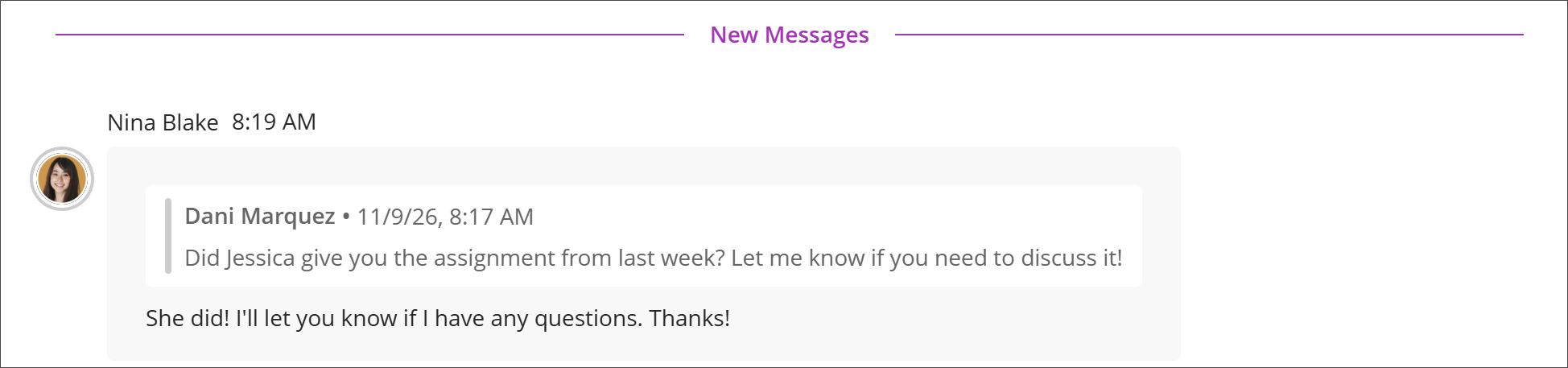
When you reply in a conversation, you can quote an earlier message so everyone can see exactly what you are answering. Quoting works in one-to-one conversations and in group conversations.
Select the quote option on the message you want to quote. A preview appears above your reply showing the original message, who sent it, and when. Write your reply beneath it and send as usual. The quoted message stays attached above your reply in the conversation.
Jump back to the original. Select a quoted message to return to the full message earlier in the conversation.
Quote rich content. You can quote messages that contain images, videos, documents, links, math formulas, and tables.
Quote a quote. You can quote a message that already contains a quote, and each level keeps its own attribution.
읽기 전용 메시지
교육기관은 학생이 코스에서 메시지에 회신하거나 메시지를 작성하지 못하도록 설정할 수 있습니다. 이 설정은 교수자가 제어하지 않습니다.
교수자, 조교 등 다른 역할이 보낸 메시지를 읽기만 하도록 허용될 수 있습니다. 또한 받은 메시지를 전달할 수 없습니다.
읽기 전용 상태에서는 메시지를 추가하기 위한 더하기 기호가 전역 메시지 페이지 및 코스 메시지 페이지에서 제거됩니다.
개별 코스 메시지를 보면 회신 상자에 다음 메시지가 표시됩니다. 이 메시지에 대한 회신이 비활성화되었습니다.