과제 제출
Note
본 문서는 AI 지원 기계 번역을 사용하여 번역되었습니다. 번역본은 '있는 그대로' 제공되며 정확성에 대해 어떠한 보증도 하지 않습니다. 본 콘텐츠의 영문 버전이 공식적이고 권위 있는 원본입니다.
과제는 어디에서 찾을 수 있나요?
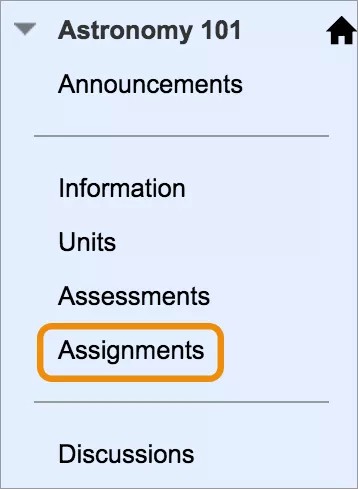
교수자는 강좌의 다양한 영역에 과제를 추가할 수 있다. 코스 메뉴의 "과제"라는 링크를 통해 과제에 접근할 수 있습니다. 교수자는 과제를 매주 콘텐츠에 통합할 수도 있습니다. 교수자에게 코스 구성 방법에 대한 궁금증이 있다면 문의하십시오.
교수자는 그룹 과제를 생성하고 일반 과제와 같은 영역에서 그룹 과제에 접근할 수 있는 권한을 부여할 수 있습니다. 그룹 과제는 코스 메뉴 뒤에 있는 내 그룹 패널에서도 볼 수 있습니다.
교수자는 특정 날짜 이후 또는 특정 작업을 완료한 후에 일부 과제를 사용할 수 있도록 할 수 있습니다. Corrected segment in Korean: 교수자는 특정 날짜(yyyy년 mm월 dd일) 이후나 특정 작업 완료 후 일부 과제를 사용할 수 있게 설정할 수 있습니다. 예를 들어, 과제에 접근하기 전에 강의를 검토됨으로 표시해야 할 수도 있습니다. 과제가 표시되지 않는 경우 교수자에게 문의하십시오.
제출 마감일을 넘기면 늦게로 표시되고 벌금이 부과될 수 있습니다.
참고
Blackboard의 과제 도구로 디지털 드롭박스가 대체되었습니다. 교수자가 디지털 드롭박스에 제출을 요청한 경우 다른 지침을 요청하십시오.
과제 관련 비디오 시청
내레이션이 있는 다음 비디오는 이 페이지에 포함된 일부 정보를 시각적, 청각적으로 표현한 것입니다. 비디오에 묘사된 내용에 대한 자세한 설명을 보려면 YouTube에서 비디오를 열고, 추가 동작으로 이동한 다음, 자막 열기를 선택합니다.
과제 제출
과제를 완료한 후에는 제출을 클릭해야 합니다. 교수자는 완료된 과제를 받지 못할 것입니다.
주의
과제는 교수자가 여러 번 제출을 허용하지 않을 경우 단 한 번만 제출 가능합니다. 제출하기 전에 필요한 파일이 첨부되었는지 확인하십시오.
과제를 열었습니다. 과제 업로드 페이지에서 지침, 마감일 및 가능한 점수를 검토하고 교수자가 제공한 파일을 다운로드하세요. 교수자가 채점을 위해 루브릭을 추가한 경우, 해당 루브릭을 확인할 수 있습니다.
제출 만들기를 선택하여 제출 정보를 입력하세요. 편집기의 옵션을 사용하여 텍스트 서식을 지정할 수 있습니다. 콘텐츠 표시 방식을 창의적으로 제어하고 순서 및 모양을 유연하게 변경할 수 있습니다.
파일 업로드를 선택해 장치나 콘텐츠 컬렉션(접근 권한이 있을 때), 혹은 OneDrive®나 Google Drive™ 같은 클라우드 서비스에서 파일을 업로드하세요.
제출에 대한 주석을 필요에 따라 입력하십시오.
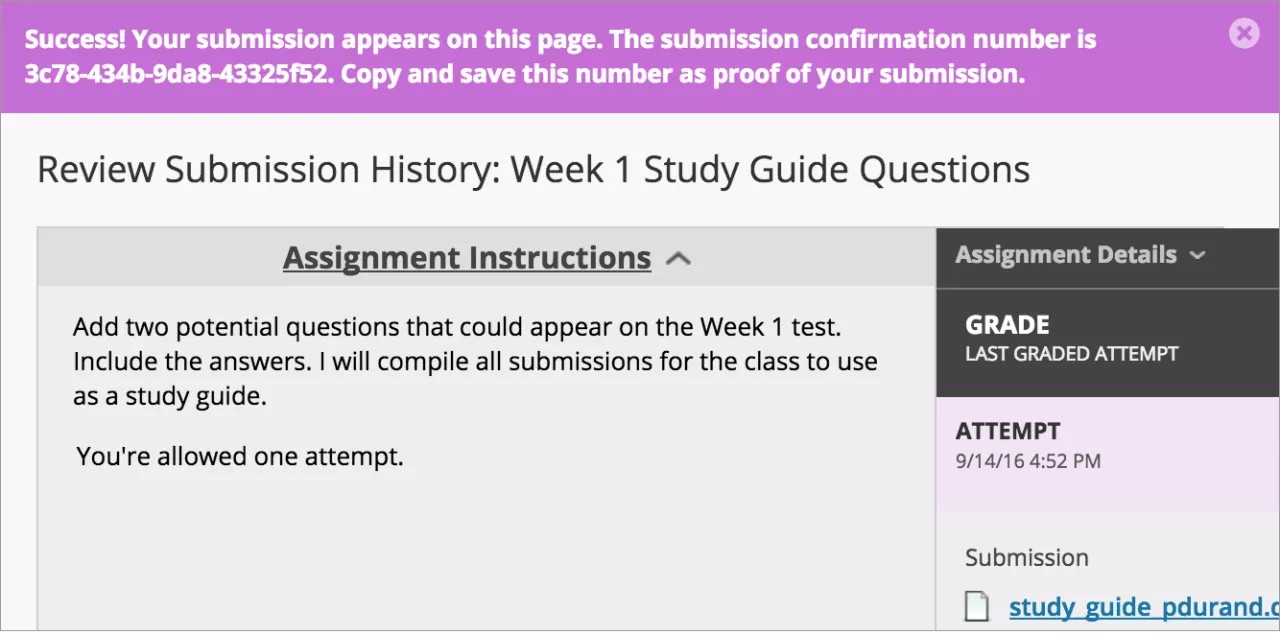
제출을 선택합니다. 제출 내역 검토 페이지가 나타나며 제출된 과제 정보 및 확인 번호를 포함한 성공 메시지가 표시됩니다. 이 번호를 복사하여 제출 증거로 보관하십시오. 과제를 여러 번 시도할 경우, 제출할 때마다 새로운 번호를 부여받습니다. 교육 기관에서 제출한 영수증에 대한 이메일 알림 기능을 활성화하면, 교과 과정을 제출할 때마다 확인 번호와 세부 정보를 담은 이메일을 받게 됩니다.
참고
교육 기관에서 이전 버전의 Blackboard를 사용할 때는 파일을 드래그하여 업로드하거나 확인 번호를 확인하거나 이메일 제출 영수증을 받을 수 없습니다.
파일 다운로드 위치 선택
대부분의 브라우저에서는 코스에서 여는 파일이 다운로드되는 위치를 선택할 수 있습니다. 예를 들어 Chrome에서 설정 > 고급 > 다운로드로 이동합니다. 파일 다운로드 위치를 선택하고 브라우저에서 매번 묻도록 할지 여부를 선택할 수 있습니다. Safari에서도 동일한 기능을 사용할 수 있습니다. 기본 설정 > 일반 > 파일 다운로드 위치로 이동하십시오. 인터넷 검색을 수행하여 다른 브라우저에서의 파일 다운로드 선택 항목에 대해 알아볼 수 있습니다.
과제를 초안으로 저장한 후 나중에 제출하기
과제 업로드 페이지에서 초안 저장을 선택해 작업을 저장한 후 나중에 계속하세요. 텍스트와 파일이 페이지에 저장됩니다. 복귀하면 업무를 재개할 수 있습니다.
과제로 돌아가 과제 제목을 선택하세요.
제출 기록 검토 페이지에서 계속을 선택합니다.
과제 페이지에서 업로드를 변경합니다.
제출에 대한 주석을 필요에 따라 입력하십시오.
제출을 선택합니다. 제출 내역 검토 페이지에는 제출된 과제에 관한 정보가 포함되어 있습니다.
주의
과제를 완료한 후에는 제출을 클릭해야 합니다. 교수자가 과제를 받지 못할 수도 있습니다.
과제 재제출
교수자는 여러 가지 이유로 과제를 여러 번 제출하게 할 수 있다. 교수자는 작업을 개선할 수 있도록 첫 번째 초안에 대한 의견을 제공할 수 있습니다.
과제 제출 후 실수를 인지할 수 있습니다. 그러나 과제를 다시 제출하지 못할 수도 있습니다. 과제를 다시 제출할 기회를 요청하기 위해 교수자에게 연락하십시오.
과제 링크를 선택하여 코스에서 다시 시도하십시오. 새로 시작 검토 제출 내역 페이지에 나타납니다.
익명으로 채점되는 과제
과제 업로드 페이지에서 과제가 익명으로 채점되도록 설정되어 있는지 알려줍니다.
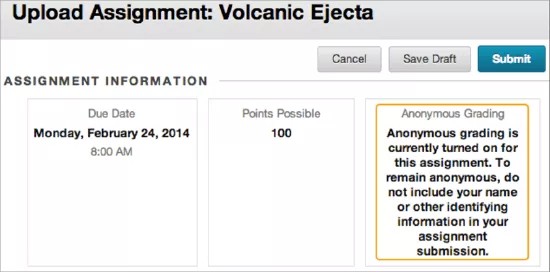
교수자는 채점하는 동안 학생의 이름을 볼 수 없습니다. 교수자는 편견을 제거하기 위해 익명으로 채점을 선택할 수 있습니다.
제출물에 확인 정보를 포함하면 안 됩니다. 파일을 업로드할 때 또는 텍스트를 추가할 때 이름을 넣지 마십시오.