평가 작업은 매우 중요합니다
Note
본 문서는 AI 지원 기계 번역을 사용하여 번역되었습니다. 번역본은 '있는 그대로' 제공되며 정확성에 대해 어떠한 보증도 하지 않습니다. 본 콘텐츠의 영문 버전이 공식적이고 권위 있는 원본입니다.
시도 시작 또는 다시 시작
시간 제한이 없는 경우, 즉시 제출하지 않고도 평가를 열고 작업을 시작할 수 있습니다.
교수자가 제출 지연 금지 설정을 활성화한 경우, 수동으로 제출하지 않으면 마감일에 자동으로 제출됩니다.
평가를 열려면 시도 시작을 선택하세요.
제출할 준비가 되지 않은 경우, 저장 및 닫기를 선택하여 작업을 저장하고 나중에 돌아옵니다.
돌아올 때 계속 시도하기를 선택하여 작업을 다시 시작합니다.
작업 완료
여러 가지 방법으로 작업을 완료할 수 있습니다.
파일을 제출 상자로 직접 끌어다 놓습니다.
파일 업로드 버튼을 사용하여 파일을 업로드하세요.
클라우드에서 업로드 (예: OneDrive, Google Drive). 이 방법으로 추가된 파일은 복사본입니다.
WYSIWYG 편집기를 사용하여 응답을 입력하거나 붙여넣으세요.
대화에 추가하십시오. 교수자가 대화를 활성화한 경우 수업 대화 열기 아이콘을 선택합니다. 교수자를 포함하여 누구나 과제 대화에 기여할 수 있습니다.
참고
강사가 과제를 어떻게 구성했는지에 따라, 파일을 제출하거나 텍스트 편집기를 사용하는 것 중 하나의 옵션만 있을 수 있습니다.
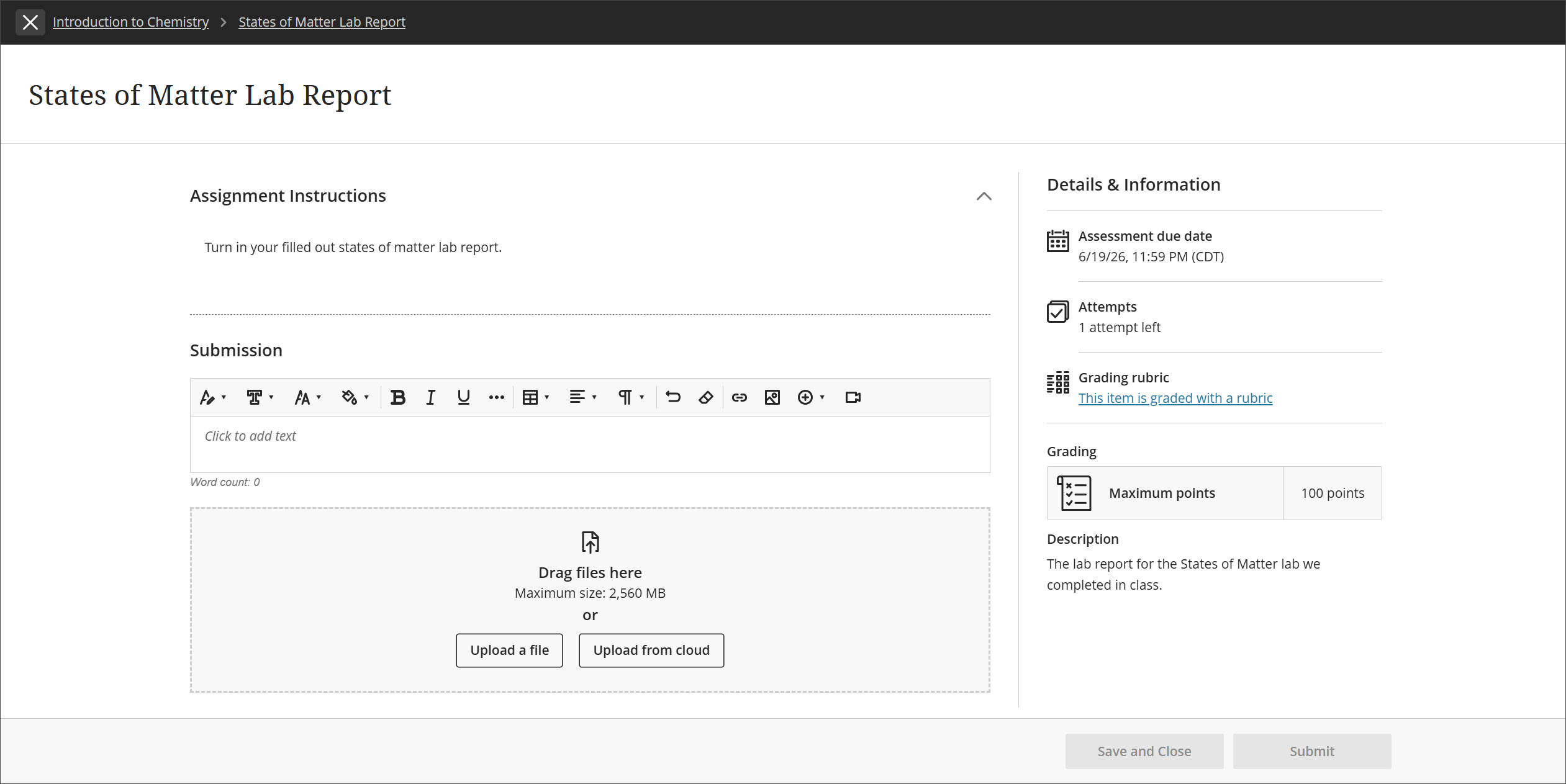
교수자가 한 번의 시도를 허용한 경우, 제출 후에는 과제를 수정할 수 없습니다. 교수자가 여러 번의 시도를 허용한 경우 마감일이 지난 후에 시도를 제출하면 시도가 지연으로 표시됩니다. 마감일 전에 제출한 모든 시도는 지연으로 표시되지 않습니다.
편집기 단어 수
주관식 질문과 제출 영역의 편집기에서 글을 입력하면, 편집기 아래에 단어 수가 표시됩니다. 저장한 후에는 단어 수가 더 이상 나타나지 않습니다.
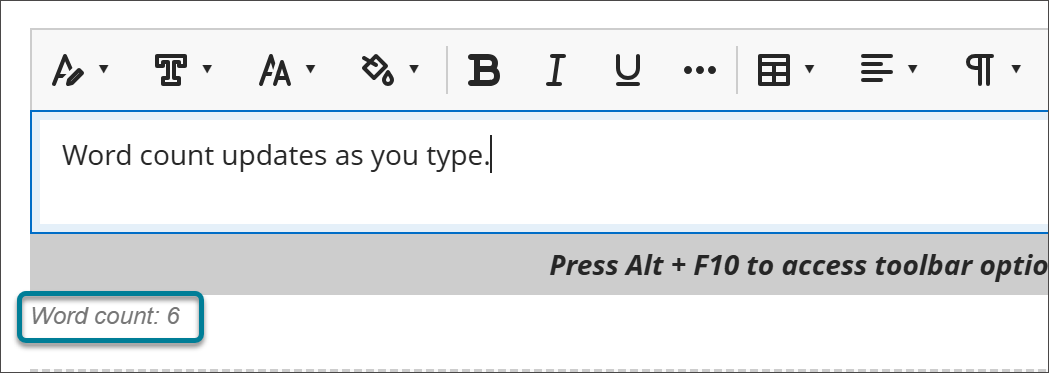
다음 항목은 단어 수에 포함됩니다:
개별 단어
웹 링크
글머리 기호 또는 번호 매기기 목록의 텍스트이지만 글머리 기호 또는 번호 자체는 포함되지 않습니다
위 첨자 및 아래 첨자 텍스트는 다른 단어의 일부가 아닙니다
이러한 항목과 서식 요소는 단어 수에 영향을 주지 않습니다:
이미지, 비디오 및 첨부 파일
수학 공식
공백 및 줄
대체 텍스트
문장 부호를 사용하여 단어나 숫자를 연결하면 단어 개수가 영향을 받습니다. 예를 들어, "우리는 갔다...당신 없이"는 세 단어로 계산됩니다. 문장 부호의 양쪽에 접해 있는 단어나 숫자는 한 단어로 계산됩니다.