Video Studio Viewing and Accessibility
There are multiple ways to access and experience Video studio recordings. You can control playback speed, caption display, and transcript visibility to suit your learning preferences. This topic covers how you can manage playback, captions, and transcripts, as well as answer knowledge check questions.
Video Studio 녹화물에 접속
Video Studio 오디오 또는 비디오 녹화에 접근하려면 녹화 화면 내부를 선택하여 녹화를 재생하기만 하면 됩니다. 키보드로 탐색하는 사용자는 녹화 화면에 집중할 때까지 tab을 선택할 수 있습니다. 그런 다음, enter을 선택합니다.
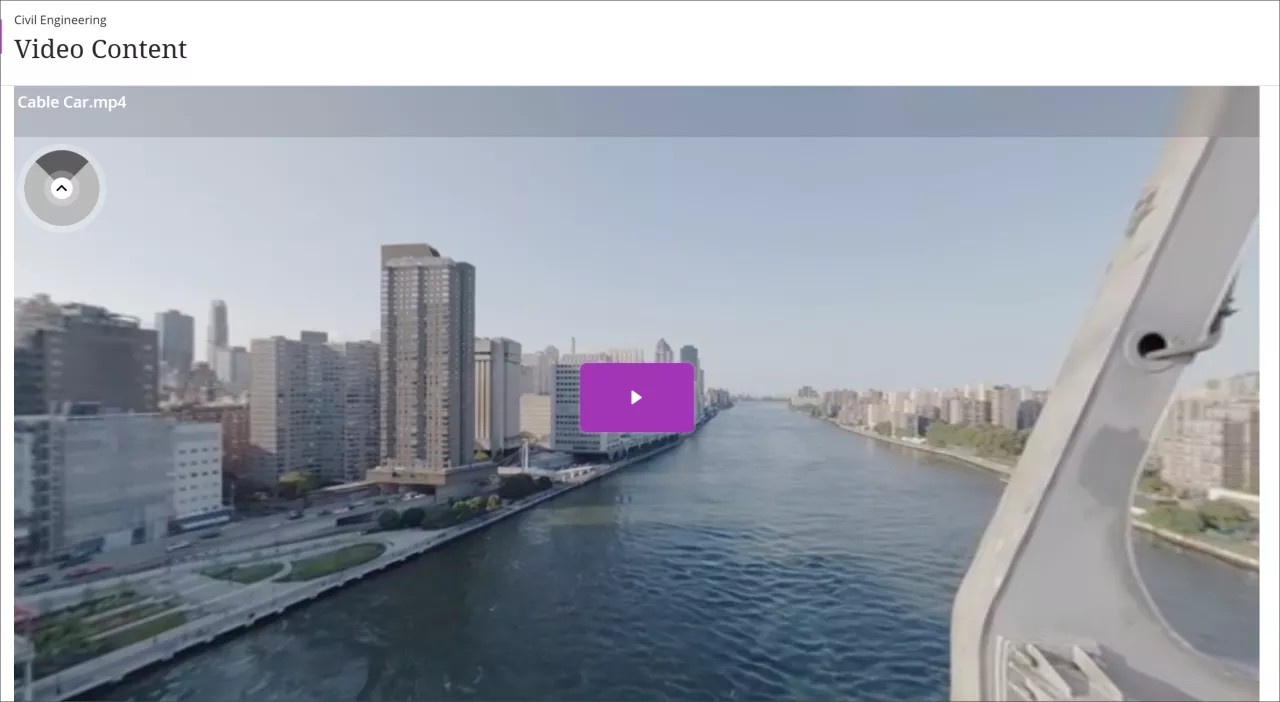
교수자가 360° 비디오를 포함한 경우 비디오 내에서 좌우로 이동할 수 있습니다. 녹화의 왼쪽 상단 모서리에 음영 처리된 원으로 표시되는 탐색 보조 도구를 사용하여 비디오 내에서 이동할 수 있습니다. 키보드 탐색의 경우 W, A, S, D 키를 사용할 수도 있습니다.
녹화 속도 제어 및 캡션 및 대본 표시
Video Studio에서는 강사와 학생이 녹화 재생 속도뿐만 아니라 자막과 전사 표시도 제어할 수 있습니다.
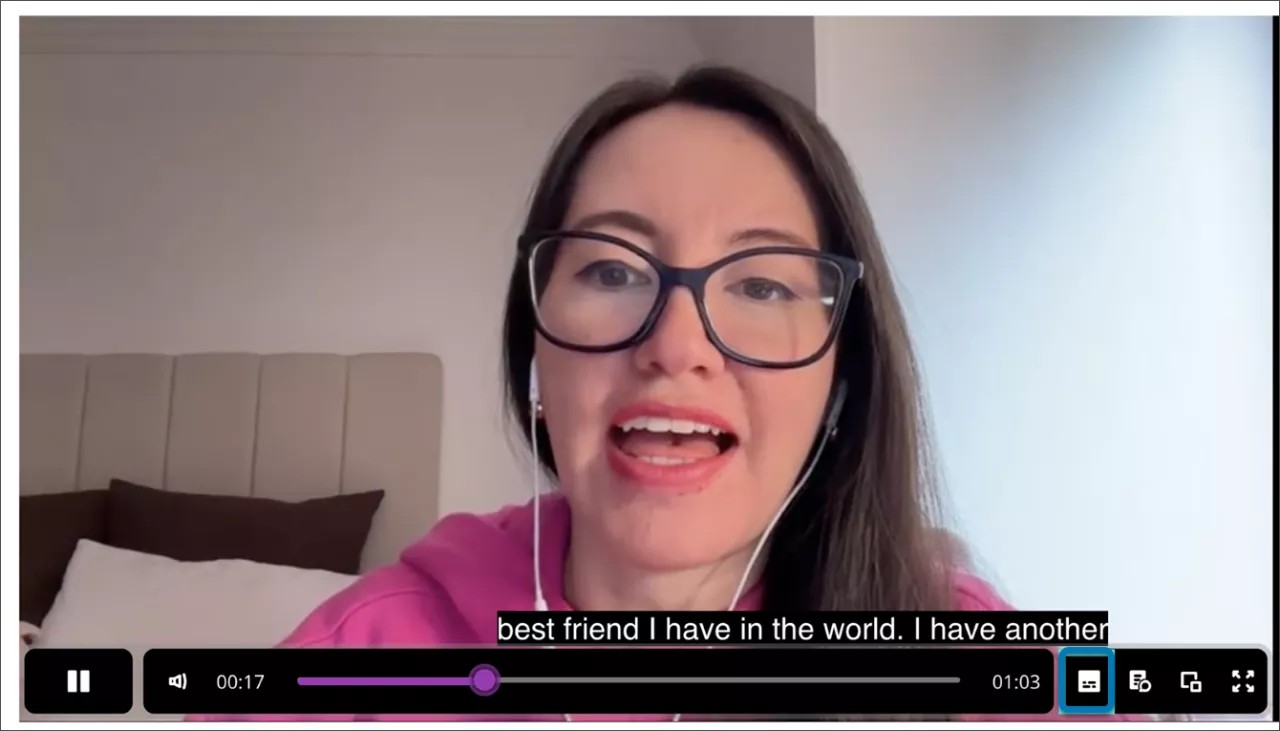
Video Studio는 자막을 자동으로 표시하여 녹화에 더 쉽게 접근할 수 있도록 합니다. 다양한 학습자 선호도를 수용하기 위해 개별 사용자는 자막을 켜거나 끕니다. 예를 들어, 자동 생성된 자막을 보고 싶지 않은 경우 닫을 수 있습니다. 자막을 끄려면 동영상 하단의 진행률 표시줄 옆에 있는 자막 버튼을 선택합니다.
Video Studio는 또한 생성되거나 업로드된 녹화에 대한 대본을 자동으로 생성합니다. 자막과 마찬가지로 대본의 표시를 제어할 수 있습니다.
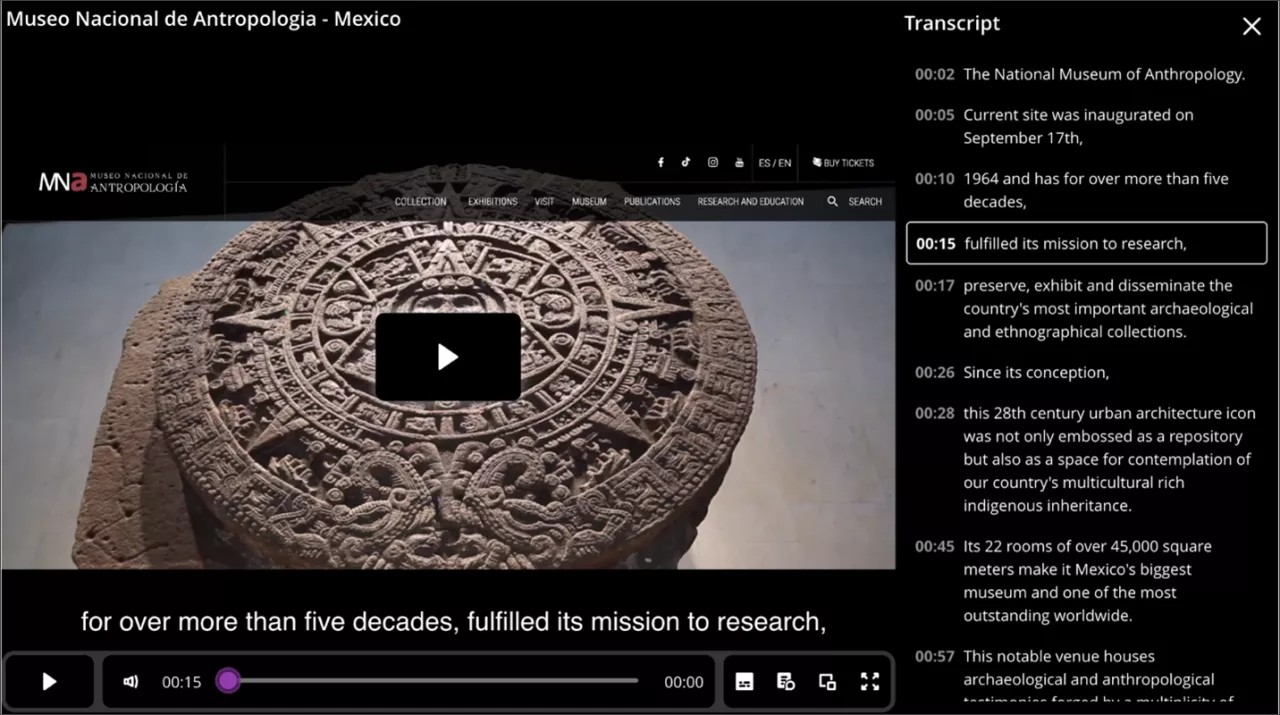
대본을 보려면 비디오 아래쪽의 진행률 표시줄 옆에 있는 대본 버튼을 선택합니다.
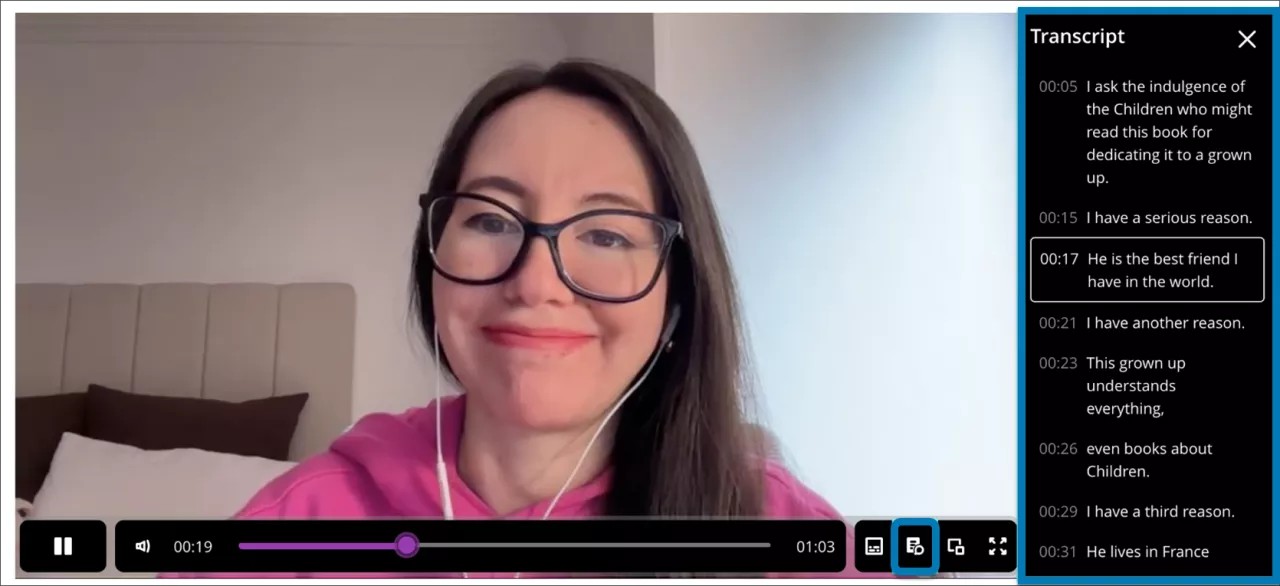
비디오에 3열 및 4열 너비로 표시될 때 문서에서 대본을 인라인 및 전체 화면으로 볼 수 있습니다. 비디오의 너비가 1열에서 2열인 경우 대본이 전체 화면에 표시됩니다.
1/4 크기의 녹화에 대한 대본에 접속
사용자가 1/4 크기의 Video Studio 녹화를 열면 녹화 아래에 대본 보기라는 버튼이 표시됩니다.
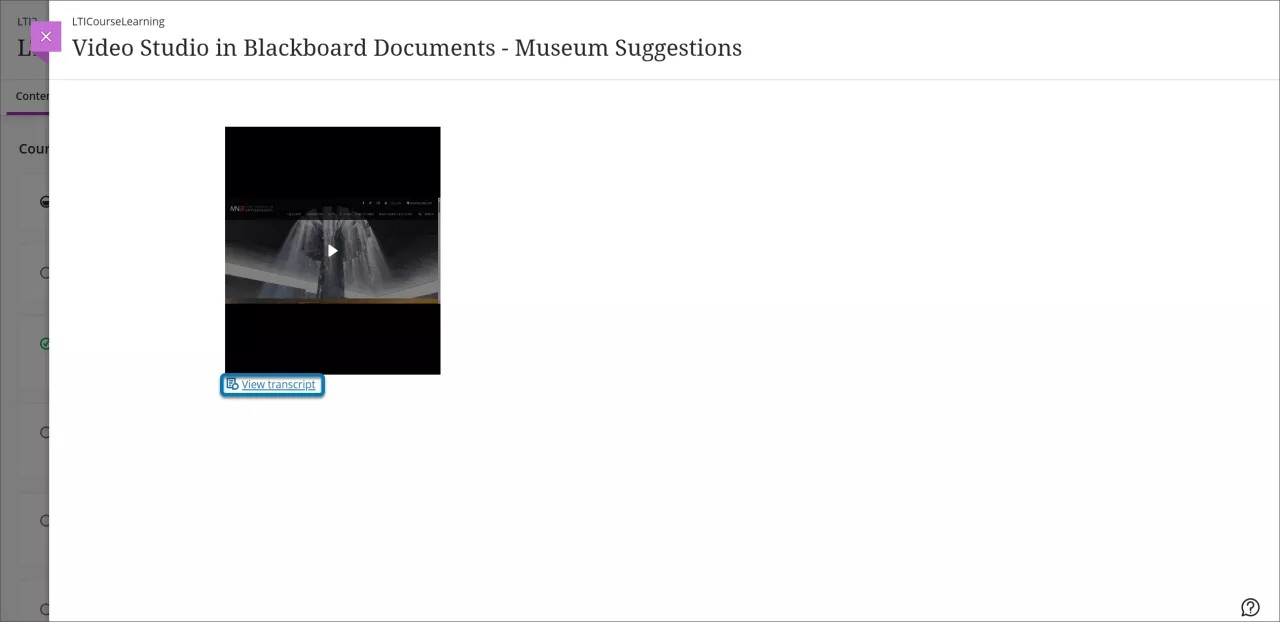
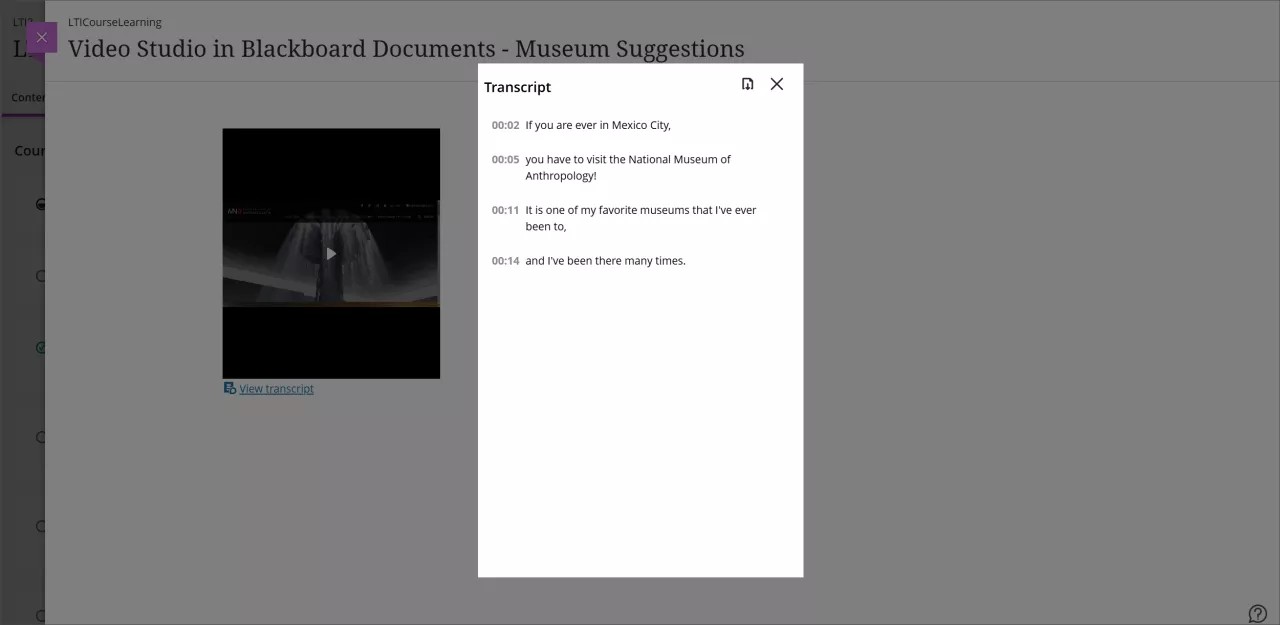
대본 보기를 선택하면 녹화 대본이 포함된 모달 창이 읽기 전용 모드로 열립니다. 대화 내용 편집 기능은 기본 전체 너비의 1/4 크기로 표시되는 녹화에 대해 변경되지 않습니다.
녹화에서 앞으로 또는 뒤로 건너뛰기
참고
사용자는 1/4 크기의 Video Studio 녹화에서 앞뒤로 건너뛸 수 없습니다.
기록에서 타임스탬프를 선택하여 녹화의 특정 부분으로 건너뛸 수 있습니다. 대본에서 특정 대본을 선택하면 선택한 해당 시간부터 녹화가 재생됩니다.
예를 들어, 녹화된 강의를 볼 때 비디오의 특정 부분으로 건너뛸 수 있습니다. 대본에서 원하는 타임스탬프를 선택하여 비디오의 모든 부분을 재생할 수도 있습니다.
Answer knowledge checks in videos
Your instructor may embed knowledge check questions directly into a video. When you reach a designated point in a video, playback pauses and a question appears. You must answer correctly to continue watching. You can try as many times as needed – knowledge checks are ungraded and designed to support your understanding, not assess your performance.
Knowledge checks create an interactive viewing experience that encourages active participation and deeper understanding of the course material.
Bulk edit speaker names in transcripts
You can update all instances of a speaker’s name in a video transcript in one step. This makes editing faster and keeps names consistent throughout the transcript.
To bulk edit a speaker name, open the Transcript Editor for the recording. Select the speaker name you want to change and apply the update. All occurrences of that name update automatically throughout the transcript.
녹화 대본 다운로드
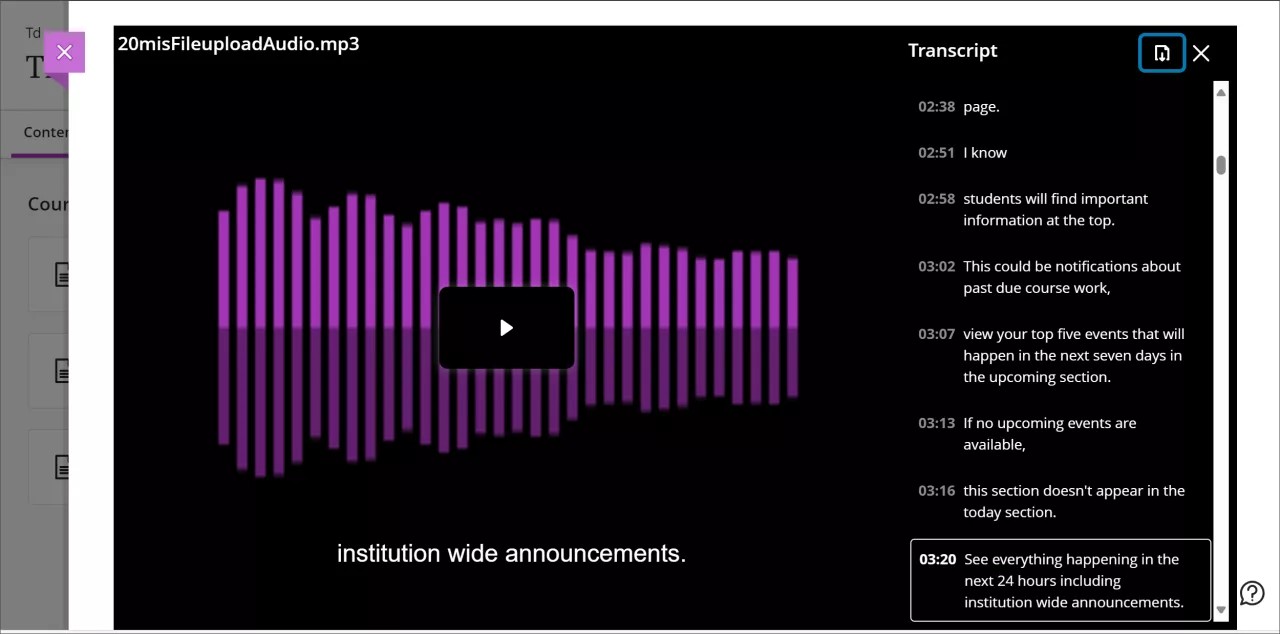
이제 Video Studio를 사용하여 만든 콘텐츠의 대본을 다운로드할 수 있습니다. 이를 사용하여 녹음된 콘텐츠의 텍스트를 인쇄하거나 강조 표시할 수 있습니다.
녹화된 콘텐츠를 선택하고 재생을 누릅니다.
비디오 화면의 아래쪽 모서리에 있는 대본 버튼을 선택합니다. 그러면 대본의 텍스트를 표시하는 대본 패널이 열립니다.
대본 열 상단에 있는 다운로드 버튼을 선택합니다.
대본은 타임스탬프와 발표자 내레이션이 포함된 VTT 파일로 다운로드됩니다.
녹화물 다운로드
강사가 이 옵션을 사용할 수 있도록 설정한 경우 오프라인 사용을 위해 로컬 장치에 직접 녹화물을 다운로드할 수 있습니다. 이렇게 하면 인터넷 연결 없이 코스 콘텐츠에 더 유연하게 액세스할 수 있습니다. 다운로드 버튼이 녹화 화면 아래에 나타납니다.
클라우드 스토리지로 직접 다운로드하는 옵션은 없지만 파일을 클라우드 서비스로 수동으로 옮길 수 있습니다.
360° 비디오: 데스크톱에서 가상 현실 헤드셋으로 연결
Video Studio에는 데스크톱에서 가상 현실 헤드셋으로 연결하는 간단한 프로세스가 있습니다.
중요
[중요 아이콘 참고]: 사용하기 전에 VR 헤드셋 사용 설명서를 참조하십시오. 일부 사용자는 VR 헤드셋을 사용할 때 멀미, 현기증 또는 가벼운 불편함을 경험할 수 있습니다. 드문 경우지만 번쩍이는 불빛에 민감한 개인은 발작의 위험이 있을 수 있습니다. 정기적으로 휴식을 취하고 안전 가이드를 따르면 편안한 경험을 보장하는 데 도움이 될 수 있습니다.
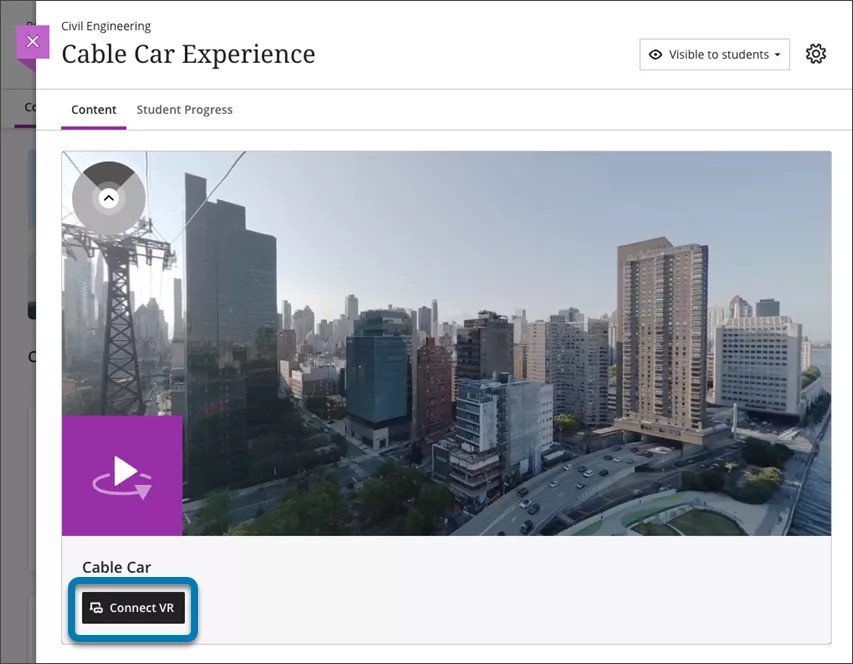
VR 헤드셋에서 360° 비디오를 보려면 다음을 수행합니다.
Ensure you are viewing a 360° video in a browser (mobile or desktop).
Below the video, select Connect VR.
A Connect to VR headset overlay appears on the screen. Keep this onscreen as a code will need to be entered into the input box.
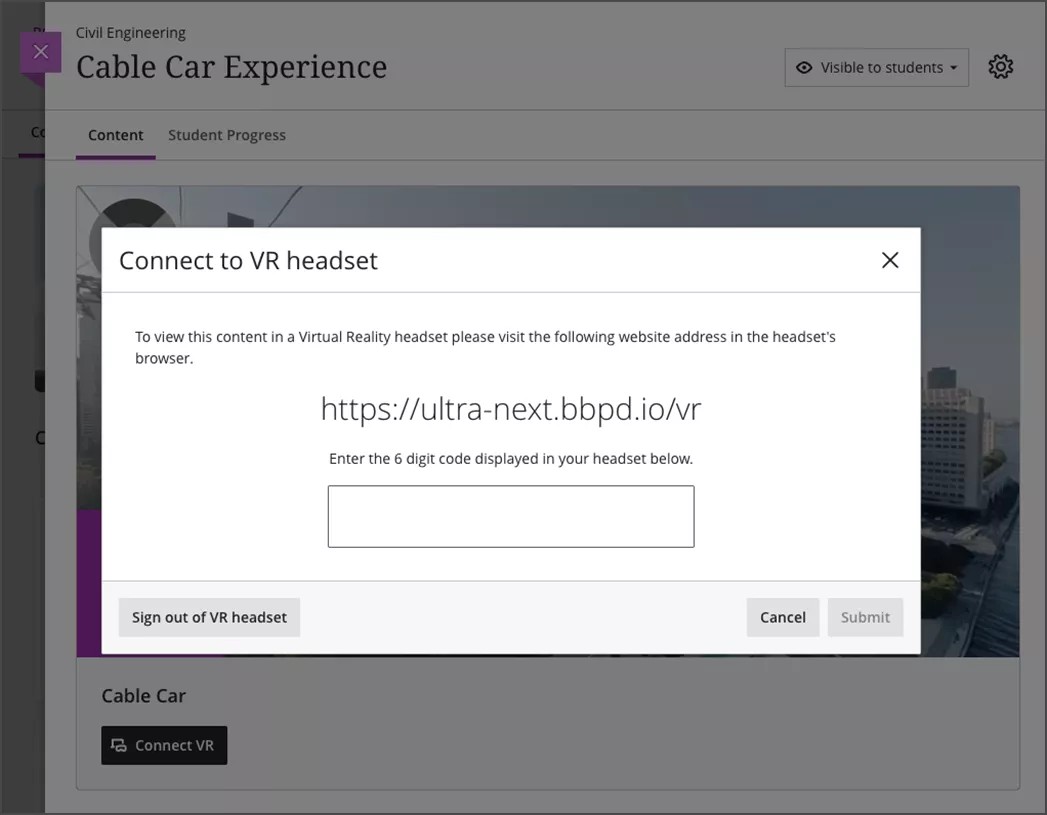
Place your headset on and, using the headsets browser, visit the URL shown onscreen in step 3.
A 6-digit code will appear in your headset’s browser. Type this 6-digit code into the overlay on your desktop or mobile browser.
Once you receive confirmation on the screen that the code is correct, put your headset back on. The VR headset automatically progresses to show the video.
You may need to select View Immersive below the video or Enter VR on your headset’s browser.
Consume the immersive content on the headset.
You can continue to navigate around Blackboard or view other available immersive content from the headset.
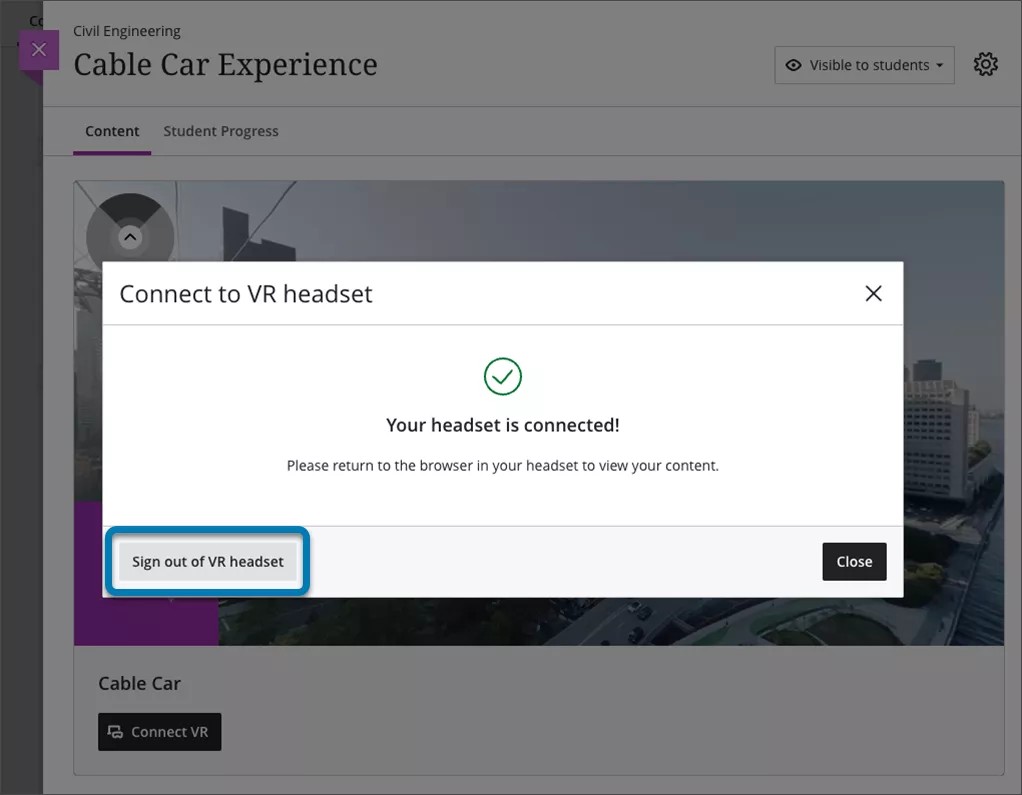
Once you have finished with the headset, make sure that you logout. This can be done by navigating to logout in the headset or selecting Sign out of VR headset on your mobile or desktop overlay shown in step 3.