WYSIWYG Erişilebilirliği
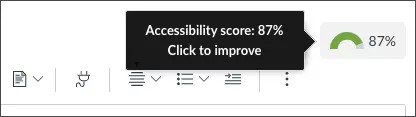
Kurs içerik düzenleyicinizde Ally'den gerçek zamanlı geri bildirimler alın. Ally puan göstergesini görmek için, kursunuzun WYSIWYG veya VTBE içerik düzenleyicisini açın. Siz içerik oluşturdukça, Ally puanı gerçek zamanlı olarak güncelleştirilir. Sorunlar hakkında daha fazla bilgi edinmek için puanı tıklatın ve bu sorunları nasıl düzelteceğinize ilişkin yönergeleri adım adım takip edin.
Video: Instructor feedback for WYSIWYG content
The following narrated video provides a visual and auditory representation of some of the information included on this page. For a detailed description of what is portrayed in the video, open the video on YouTube, navigate to More actions, and select Open transcript.
WYSIWYG içeriğimdeki erişilebilirlik puanımı nasıl görebilirim?
Ally'ın erişilebilirlik puanı simgesi, yalnızca içerik oluşturduğunuzda veya içeriği düzenlediğinizde görünür. Puanı WYSIWYG veya VTBE içeriğinizde görebilmek için düzenleme modunda olmanız gerekir.
Kurs içeriğinize gidin ve puanı görecek şekilde içeriği düzenleyin.
Ally puanını WYSIWYG içeriğimde nasıl kullanırım?
Kursunuzun WYSIWYG düzenleyicisinde içerik oluşturun veya içeriği düzenleyin. Siz yazmayı veya değişiklik yapmayı sürdürürken, Ally puanı anında güncelleştirilir. Puanlar, Düşük ile Mükemmel dereceleri arasında sıralanır. Puan ne kadar yüksek olursa sorunlar da o kadar az olur.
Erişilebilirlik puanınızı öğrendikten sonra, puanı yükseltmek için erişilebilirlik sorunlarını incelemeye ve içeriğinizi iyileştirmeye başlayabilirsiniz.
Ally, erişilebilirlik konusunda uzmanlaşabilmeniz için size ayrıntılı geri bildirim ve destek sağlar. Erişilebilirlik sorunları, bunların neden önemli olduğu ve nasıl düzeltilebilecekleri konusunda bilgi edinin. Hedef, yeşile ulaşmaktır.
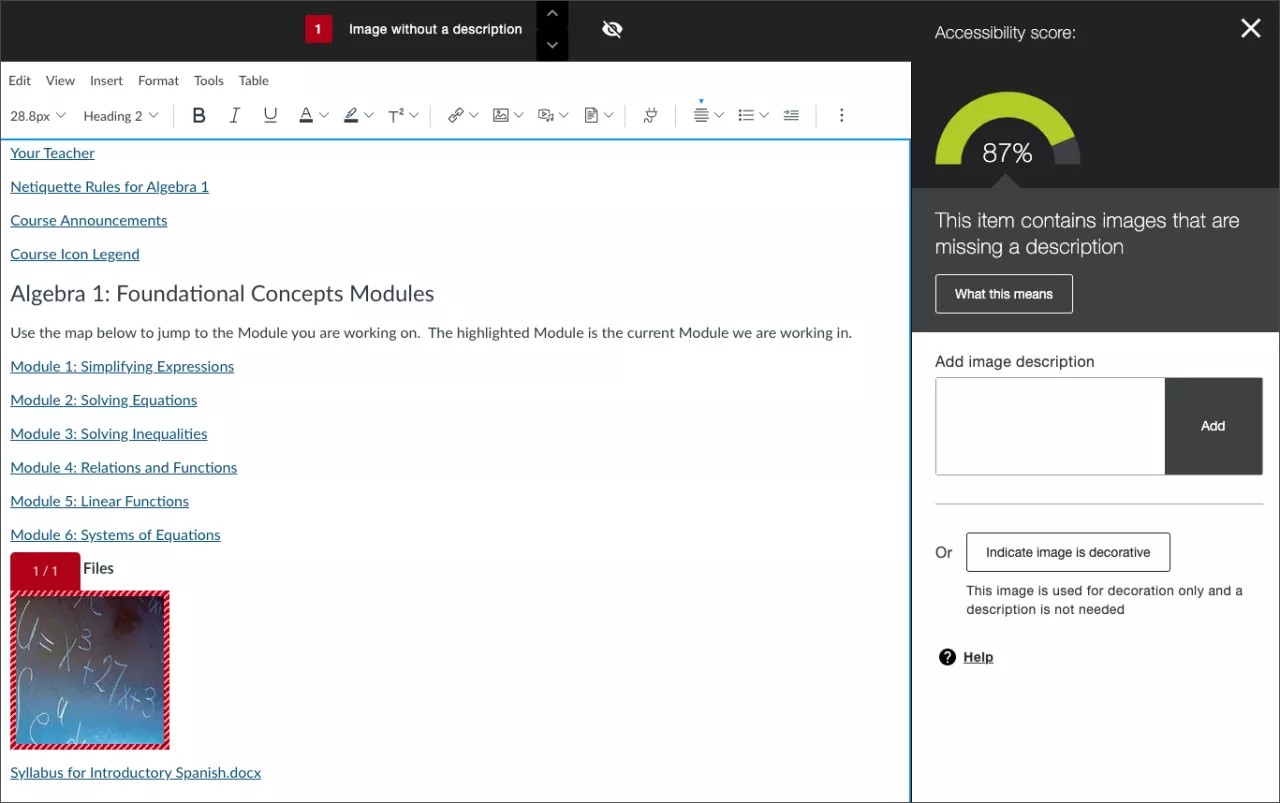
Eğitmen geri bildirimini açmak için Erişilebilirlik Puanı'nı seçin. Küçük düzeltmeleri doğrudan panelden ve ön izleme penceresinden yapın. Dosyadaki tüm sorunları görmek ve öncelikle hangi sorunların çözüleceğine karar vermek için Tüm Sorunlar'ı seçin.
İşiniz bittiğinde Ally geri bildirim panelini kapatın ve değişikliklerinizi kaydetmek için WYSIWYG düzenleyicisindeki güncelleştirilmiş içeriği kaydedin.
Önemli
WYSIWYG içerik düzenleyicisinden kaydedinceye kadar değişiklikler kaydedilmez.
WYSIWYG içeriğimin erişilebilirliğine ilişkin Ally bana nasıl yol gösterir?
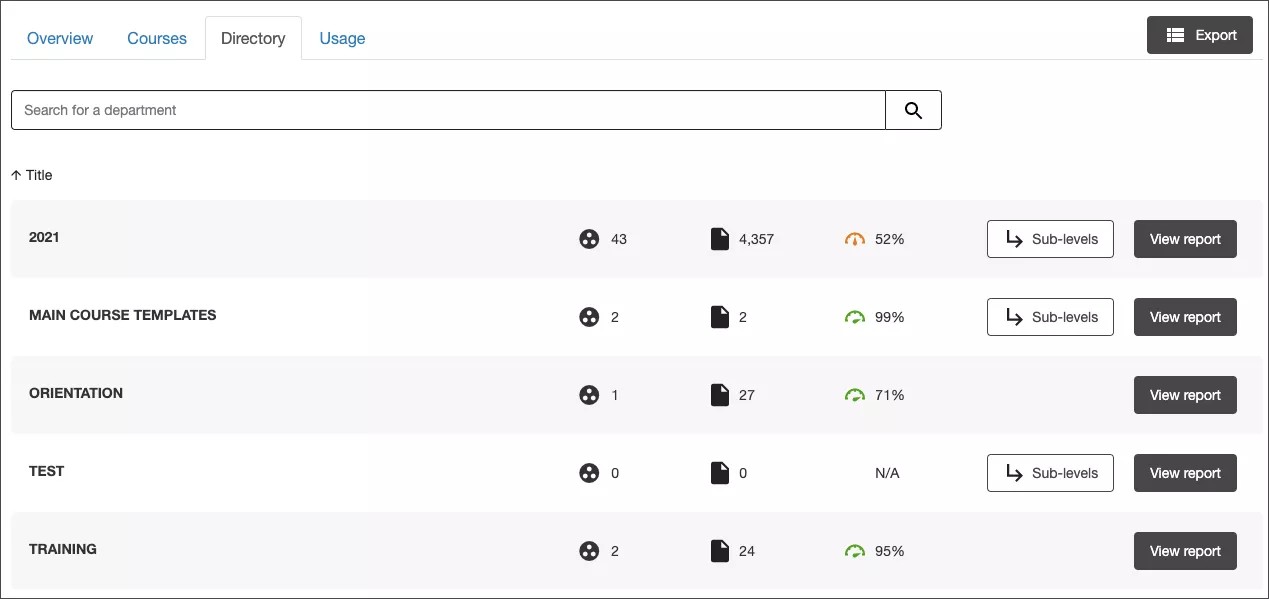
Ally, WYSIWYG içeriği üzerinde ekli HTML dosyalarında yapılan kontrollerin aynısını uygular. Yapılan kontrollerin sonuçları hem eğitmen Kurs erişilebilirlik raporunda hem de yöneticiler tarafından kullanılan Ally Kurum Raporu'nda yer alır.
WYSIWYG içeriğine ilişkin geri bildirim ve yönergeler, henüz tüm sorunlar için mevcut değildir. WYSIWYG yönergeleri, şu erişilebilirlik sorunları için mevcuttur:
Başlık sıralaması
WYSIWYG içeriğine bağımsız görseller eklerken, erişilebilirliğini sağlamak için meta verilerini — alternatif metin gibi — tekrar manuel olarak eklemelisiniz. Alternatif açıklamalar doğrudan WYSIWYG sayfasındaki görsellere eklendiğinde, bir kurs kopyalandığında bunlar korunacaktır.
Gereksiz açıklamaları olan görüntüler
Başlığı olmayan tablolar
Başlıkları boş olan tablolar
Not
"HTML dosyasının başlık yapısı, doğru seviyeden başlamıyor" sorunu, hem Kurs erişilebilirlik raporunda hem de Kurum raporunda bildirilen bir sorundur. Sayfadaki başlık seviyeleri düzenleyicinin dışında kaldığından bu sorun için WYSIWYG düzenleyicisinde herhangi bir yönerge yoktur.
LMS'nizde desteklenen WYSIWYG içeriği
Blackboard Ultra
Not
İçeriğin içindeki görüntüler için alternatif metinlerin değiştirilmesi, daha sonraki sürümlerde mümkün olacaktır.
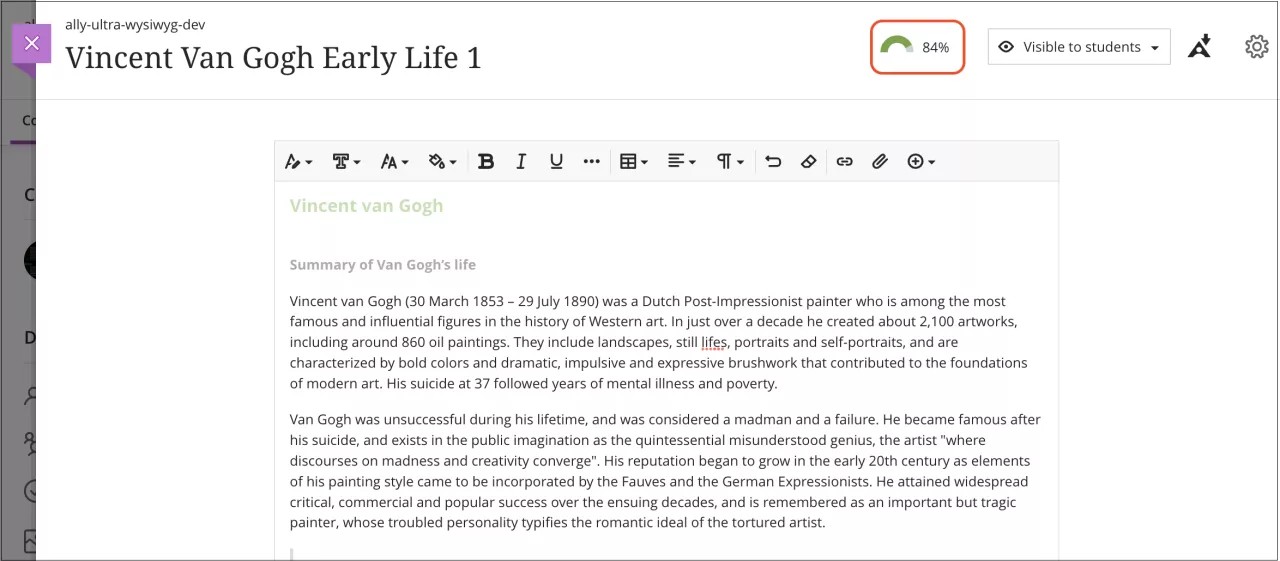
Ally puanını görmek için WYSIWYG içeriği oluşturun veya içeriği düzenleyin.
Desteklenen WYSIWYG içeriklerinden birine gidin.
İçerik kutusunun köşesindeki üç nokta menüsünden Düzenle'yi seçin.
Ally puanı, WYSIWYG düzenleyicisi araç çubuğunun üzerinde görünür.
Ally, şu WYSIWYG içeriklerini destekler:
İpucu
Parantez içindeki bilgiler, dışa verilen Kurs Raporu'ndaki ilgili sütun başlıklarını gösterir.
İçerik Klasörü (application/x-folder)
İçerik Ögesi (application/x-item)
Öğrenim Modülü (application/x-learning-module)
Ders Planı (application/x-lesson)
Foruma bağlantı (application/x-link-discussion-topic)
Web Bağlantısı (application/x-link-web)
Eklenmiş LTI uygulama (application/x-lti-launch)
Boş sayfa ve Modül sayfası da dâhil olmak üzere tüm diğer WYSIWYG içerik türleri (application/x-page)
Blackboard Orijinali
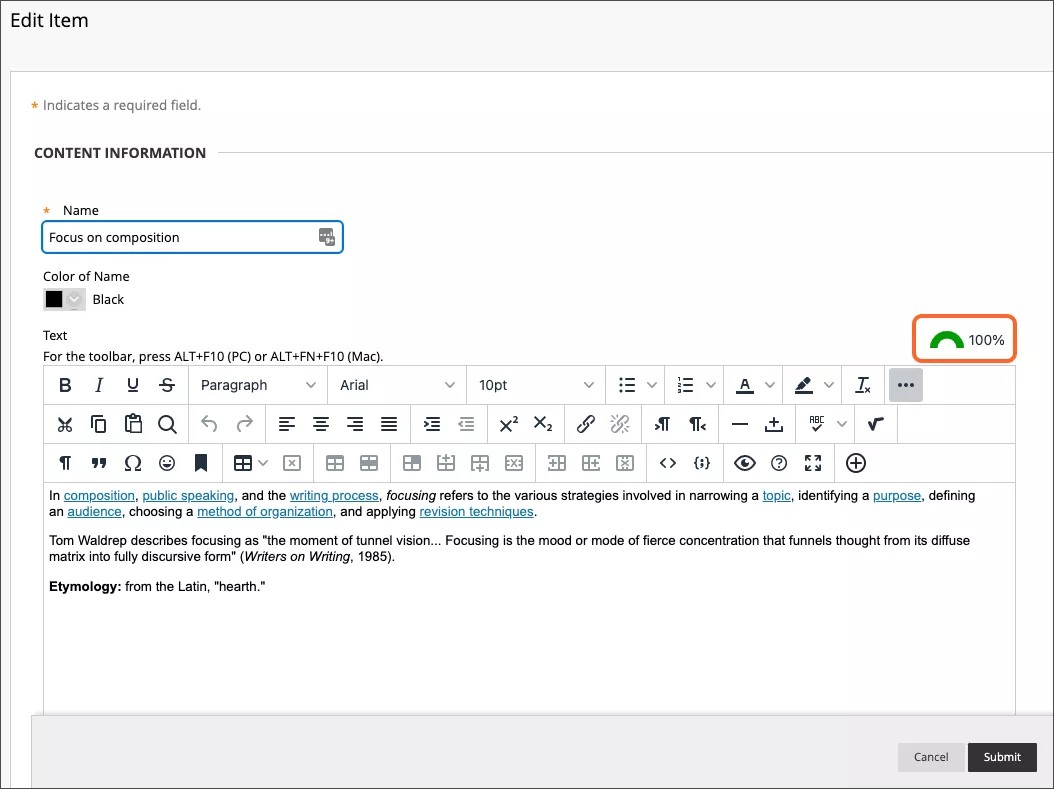
Ally puanını görmek için WYSIWYG içeriği oluşturun veya içeriği düzenleyin.
Desteklenen WYSIWYG içeriklerinden birine gidin.
İçerikle ilgili Seçenekler menüsünü seçin.
Düzenle ögesini seçin. Ally puanı, sağ tarafta WYSIWYG düzenleyicisi araç çubuğunun üzerinde görünür.
Ally, şu WYSIWYG içeriklerini destekler:
İpucu
Parantez içindeki bilgiler, dışa verilen Kurs Raporu'ndaki ilgili sütun başlıklarını gösterir.
İçerik Klasörü (application/x-folder)
İçerik Ögesi (application/x-item)
Öğrenim Modülü (application/x-learning-module)
Ders Planı (application/x-lesson)
Foruma bağlantı (application/x-link-discussion-topic)
Web Bağlantısı (application/x-link-web)
Eklenmiş LTI uygulama (application/x-lti-launch)
Boş sayfa ve Modül sayfası da dâhil olmak üzere tüm diğer WYSIWYG içerik türleri (application/x-page)
Moodle
Not
Artık Atto düzenleyicisi de desteklenmektedir.
Ally puanını görmek için WYSIWYG içeriği oluşturun veya içeriği düzenleyin.
Kursunuzda Düzenlemeyi aç ögesini seçin.
Desteklenen WYSIWYG içeriklerinden birine gidin.
Düzenle ögesini seçin. Ally puanı, sağ tarafta WYSIWYG düzenleyicisi araç çubuğunun üzerinde görünür.
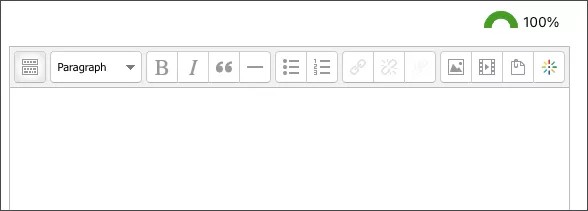
Ally, şu WYSIWYG içeriklerini destekler:
İpucu
Parantez içindeki bilgiler, dışa verilen Kurs Raporu'ndaki ilgili sütun başlıklarını gösterir.
Ödev (application/x-assignment)
Kitap (application/x-book)
Kitap bölümü (application/x-book-chapter)
Tartışma konuları (application/x-discussion-topic)
Forum açıklaması (application/x-forum)
Sözlük açıklaması (application/x-glossary)
Sözlük girişi (application/x-glossary-entry)
Etiket (application/x-label)
Ders açıklaması (application/x-lesson-description)
Ders sayfası (application/x-lesson-page)
Sayfa içeriği (application/x-page-content)
Sayfa tanıtımı (application/x-page-intro)
Bölüm (application/x-section)
Öğretim programı (application/x-syllabus)
Canvas
Ally puanını görmek için WYSIWYG içeriği oluşturun veya içeriği düzenleyin.
Desteklenen WYSIWYG içeriklerinden birine gidin.
Düzenle ögesini seçin. Ally puanı, sağ tarafta WYSIWYG düzenleyicisi araç çubuğunun üzerinde görünür.
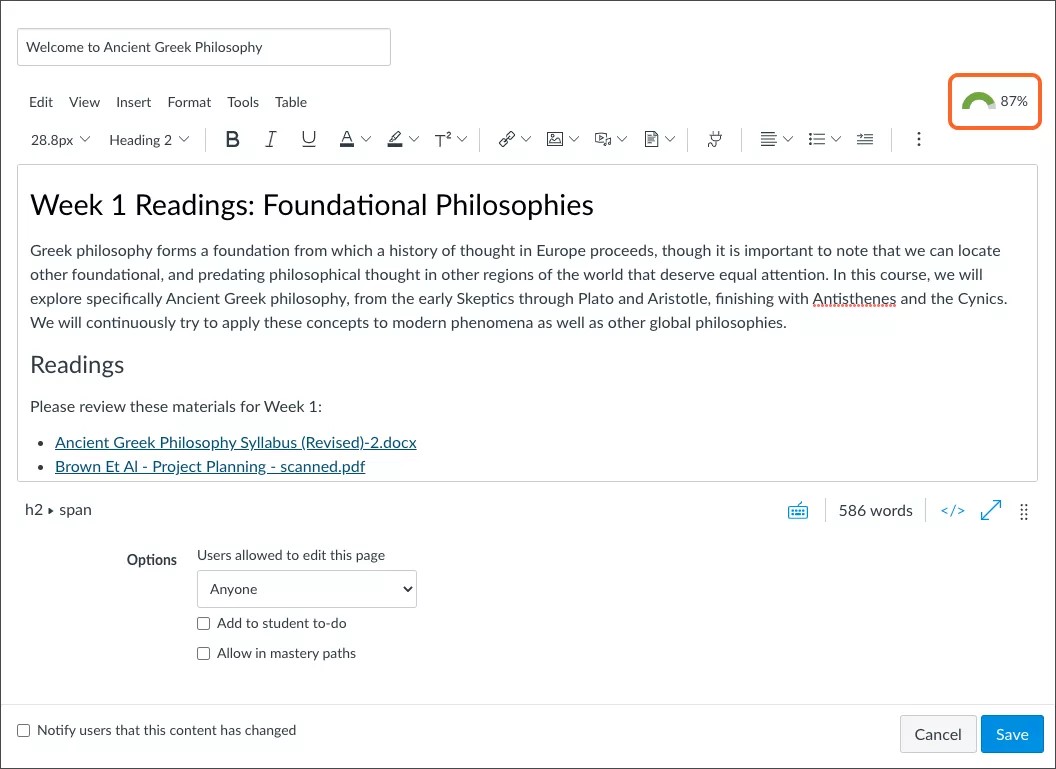
Ally, şu WYSIWYG içeriklerini destekler:
İpucu
Parantez içindeki bilgiler, dışa verilen Kurs Raporu'ndaki ilgili sütun başlıklarını gösterir.
Duyuru (application/x-announcement)
Ödev (application/x-assignment)
Tartışma Konuları (application/x-discussion-topic)
Kısa sınav açıklaması (application/x-quiz)
Öğretim programı (application/x-syllabus)
Sayfa (application/x-page)
D2L Brightspace
Not
Klasik içerik deneyimi için mevcuttur.
Ally puanını görmek için WYSIWYG içeriği oluşturun veya içeriği düzenleyin.
Desteklenen WYSIWYG içeriklerinden birine gidin.
Düzenlemek için içeriği seçin. Ally puanı, sağ tarafta düzenleyicinin altında görünür.
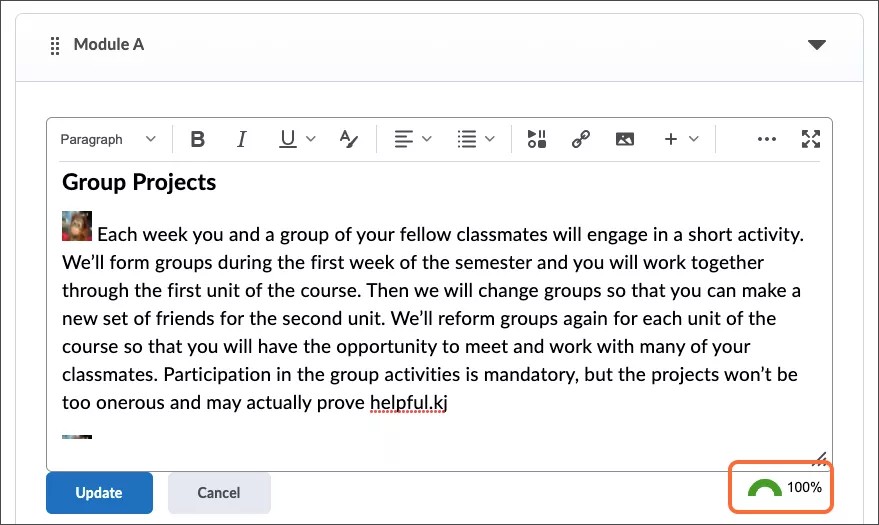
Ally, şu WYSIWYG içeriklerini destekler:
İpucu
Parantez içindeki bilgiler, dışa verilen Kurs Raporu'ndaki ilgili sütun başlıklarını gösterir.
Web Bağlantıları (application/x-link-web)
Modül (application/x-module)
Schoology
WYSIWYG içeriği, şu anda Schoology'de desteklenmemektedir.
D2L'de esnek yapı
D2L örneklerinde, Ally farklı org. birimleri arasında gezinebilir. Örneğin Kampüs > Bölümü > Kurs. Yapı için LMS kurumsal hiyerarşisi dikkate alınır ve birden fazla Org. Birimi ve yapılandırma göz önünde bulundurulabilir. Ally, rapordaki her bir org. birimini "departman" olarak değerlendirir, ancak hiyerarşi içinde sol üst taraftaki içerik haritasını kullanarak gezinebilirsiniz. Bu özelliği etkinleştirmek istiyorsanız bir destek bileti talep etmeniz gerekir.
Video: Canvas'ta Ally WYSIWYG
Aşağıdaki betimlemeli video, bu sayfada yer alan bazı bilgilerin görsel ve işitsel bir temsilidir. Videoda tasvir edilenlerin ayrıntılı açıklamasını görmek için videoyu YouTube'da açın, Daha Fazla İşlemler'e gidin ve Metin Dökümünü Aç'ı seçin.
Video: Moodle'da Ally WYSIWYG
Aşağıdaki betimlemeli video, bu sayfada yer alan bazı bilgilerin görsel ve işitsel bir temsilidir. Videoda tasvir edilenlerin ayrıntılı açıklamasını görmek için videoyu YouTube'da açın, Daha Fazla İşlemler'e gidin ve Metin Dökümünü Aç'ı seçin.
Video: Ally WYSIWYG Blackboard Ultra'da
Aşağıdaki betimlemeli video, bu sayfada yer alan bazı bilgilerin görsel ve işitsel bir temsilidir. Videoda tasvir edilenlerin ayrıntılı açıklamasını görmek için videoyu YouTube'da açın, Daha Fazla İşlemler'e gidin ve Metin Dökümünü Aç'ı seçin.
Video: Ally WYSIWYG D2L Brightspace'te
Aşağıdaki betimlemeli video, bu sayfada yer alan bazı bilgilerin görsel ve işitsel bir temsilidir. Videoda tasvir edilenlerin ayrıntılı açıklamasını görmek için videoyu YouTube'da açın, Daha Fazla İşlemler'e gidin ve Metin Dökümünü Aç'ı seçin.