Blackboard SaaS 3500 + ve Blackboard 9.1 2018 ve üzeri Q4
Bu adımları takip ederek Original ve Ultra kurslarınıza ders erişilebilirlik raporunu ekleyin.
Not
Bu yapılandırmada mevcut Ally Kodunuz, Parolanız ve Müşteri Kimliğiniz kullanılır. Bunları bilmiyorsanız Building Block ayarlarınıza gidin ve kaydedin veya Blackboard Teknik Danışmanınızdan yardım isteyin.
Bir Ally LTI sağlayıcısı oluşturun
Zaten bir Ally sağlayıcısının olup olmadığını kontrol edin. Ally sağlayıcısı varsa tek yapmanız gereken, yerleştirmeleri sağlayıcıya eklemektir. Yoksa bir sağlayıcı oluşturmalısınız.
Yönetici Paneli'nden LTI Araç Sağlayıcıları'nı seçin.
Şu Ally sağlayıcıları listesini kontrol edin:
prod.ally.acprod-ca-central-1.ally.acprod-eu-central-1.ally.acprod-ap-southeast-1.ally.acprod-ap-southeast-2.ally.ac
Zaten bir Ally sağlayıcısı zaten varsa Ally yerleştirmeleri oluşturma adımına geçin.
Ally sağlayıcısı yoksa Sağlayıcı Etki Alanı Kaydet'i seçin.
Ana bilgisayar veri merkezinize ait Sağlayıcı Etki Alanı'nı girin. Emin değilseniz Building Block ayarlarınızdaki bilgilere bakın.
ABD veri merkezi:
prod.ally.acKanada veri merkezi:
prod-ca-central-1.ally.acAvrupa veri merkezi:
prod-eu-central-1.ally.acSingapur veri merkezi:
prod-ap-southeast-1.ally.acAvustralya veri merkezi:
prod-ap-southeast-2.ally.ac
Sağlayıcı Etki Alanı Durumu için Onaylandı'yı seçin.
Varsayılan Yapılandırma'nın yanındaki Her bağlantı için ayrı olarak oluştur ögesini seçin.
Kullanıcı Verisi Gönder ayarı için Kullanıcı verisini sadece SSL üzerinden gönder ögesini seçin.
Gönderilecek Kullanıcı Alanları için sadece Kurstaki Rol'ü seçin. Tüm seçenekler varsayılan olarak seçilidir, diğer seçeneklerin işaretlerini kaldırın.
Üyelik Hizmeti Erişimine İzin Ver için Evet'i seçin.
Gönderi seçin.
Ally yerleştirmeleri oluşturma
Eklediğiniz yeni LTI sağlayıcısı, LTI sağlayıcıları listesinde görünür. Buradan, aracı Learn'e yerleştirebilirsiniz.
LTI Araç Sağlayıcıları listesinde şu Ally sağlayıcılarını arayın:
prod.ally.acprod-ca-central-1.ally.acprod-eu-central-1.ally.acprod-ap-southeast-1.ally.acprod-ap-southeast-2.ally.ac
Ally sağlayıcısının seçenekler menüsünü açın.
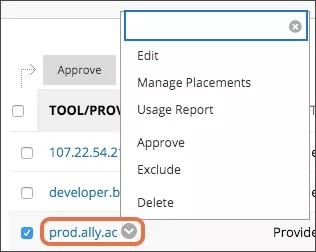
Yerleştirmeleri Yönet'i seçin.
Yerleştirme Oluştur'u seçip şu bilgileri girin:
Etiket: Erişilebilirlik Raporu
Tanım: Anthology Ally Kursu Erişilebilirlik Raporu
Kullanıcı : müttefik-eğitmen-rapor
Kullanılabilirlik için Evet'i seçin.
Tür'ün yanından Kurs aracı ve Öğrenci olmayan ögelerini seçin.
Simge eklemek için Gözat'ı ve Ally simgesini seçin.
İpucu
Bu Ally simgesini kaydedip kullanabilirsiniz.

Araç Sağlayıcısı URL'si için bu URL'lerden birini kullanın. Building Block settings'da "
[ClientID]" yerine İstemci Kimliği ile değiştirin.ABD veri merkezinde bulunan kurumlar:
https://prod.ally.ac/api/v1/[ClientId]/lti/instructorKanada veri merkezinde bulunan kurumlar:
https://prod-ca-central-1.ally.ac/api/v1/[ClientId]/lti/instructorAvrupa veri merkezinde bulunan kurumlar:
https://prod-eu-central-1.ally.ac/api/v1/[ClientId]/lti/instructorSingapur veri merkezinde bulunan kurumlar:
https://prod-ap-southeast-1.ally.ac/api/v1/[ClientId]/lti/instructorAvustralya veri merkezinde bulunan kurumlar:
https://prod-ap-southeast-2.ally.ac/api/v1/[ClientId]/lti/instructor
Building Block ayarlarınızdan Araç Sağlayıcı Anahtarı'nı girin.
Building Block ayarlarınızdan Araç Sağlayıcı Parolası'nı girin.
Gönderi seçin.
Erişilebilirlik Raporu, kursta seçenek olarak görünür (Orijinal kurslarında Kurs Araçları altında; Ultra kurslarında ise Kitaplar ve Kurs Araçları altında). Raporu yapılandırma konusunda sorunla karşılaşırsanız lütfen Behind the Blackboard'da bir inceleme talebi gönderin.
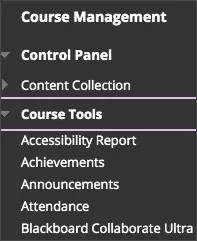
Orijinal Ders Görünümünde Ders Araçları
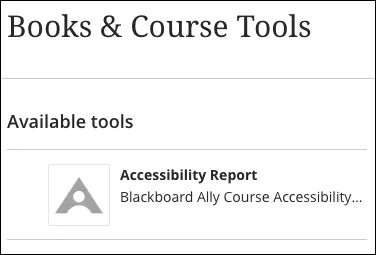
Ultra kurs görünümünde Kitaplar ve Ders Araçları
Kayıt Anahtarı, Gizli ve İstemci Kimliği
Kurs erişilebilirlik raporunu yapılandırmak için Araç Sağlayıcısı/Tüketici Anahtarı, Araç Sağlayıcısı/Paylaşımlı Parola ve İstemci Kimliği'ne ihtiyacınız vardır.
Bilgileri kaydetmek için şu adımları uygulayın. Bu adımlar ortamınızda kullanılamıyorsa bilgileri kaydetmesi için Blackboard teknik danışmanınızdan ricada bulunun.
Yönetici panelinden Building Blocks'u seçin.
Yüklenen Araçlar'ı seçin.
Ally entegrasyonunu bulun ve seçenekler menüsünü seçin.
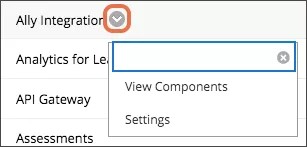
Ayarları seçin.
Daha sonra kullanmak üzere bu alanlardaki bilgileri kaydedin.
Araç Sağlayıcısı Anahtarı
Araç Sağlayıcısı Parolası
İstemci Kimliği
Ally raporunun URL'si
Yönetici paneline dönmek için İptal'i seçin.