Belgede Dili Doğru Ayarlama
Doğru dile ayarlanmış bir belge, sesli veya ekran okuyucuların metni doğru dilde ve aksanda okumasını sağlaması nedeniyle görme engelli öğrencilerin öğrenimi açısından çok önemlidir.
Dilin düzgün şekilde ayarlanması, belirli bir dilin kurallarına uygun dil bilgisi ve yazım düzeltmeleri önererek tüm öğrenciler açısından içeriği okumayı kolaylaştırır.
Bir dosyada hangi dil sorunları olabilir?
Belgenin veya sunumun dili yanlış ayarlanmış veya hiç ayarlanmamış olabilir:
Yanlış dil seti: Belge, metnin yazıldığı dilden farklı bir dile sahip, bu da ekran okuyucuları için okuma dili belirlemede sorun yaratabilir. Yazılım, dil bilgisi ve yazım hatalarını da hatalı şekilde algılayabilir.
Dil seti yok: belgede içeriği kontrol edecek tanınabilir bir dil yok.
Belgenizde veya sunumunuzda doğru dili ayarlamak için, Eğitmen Geri Bildirimi panelini açmak üzere Erişilebilirlik puanı göstergesini seçin ve yol gösterici adımları izleyin.
Belgenizin dilini ayarlama
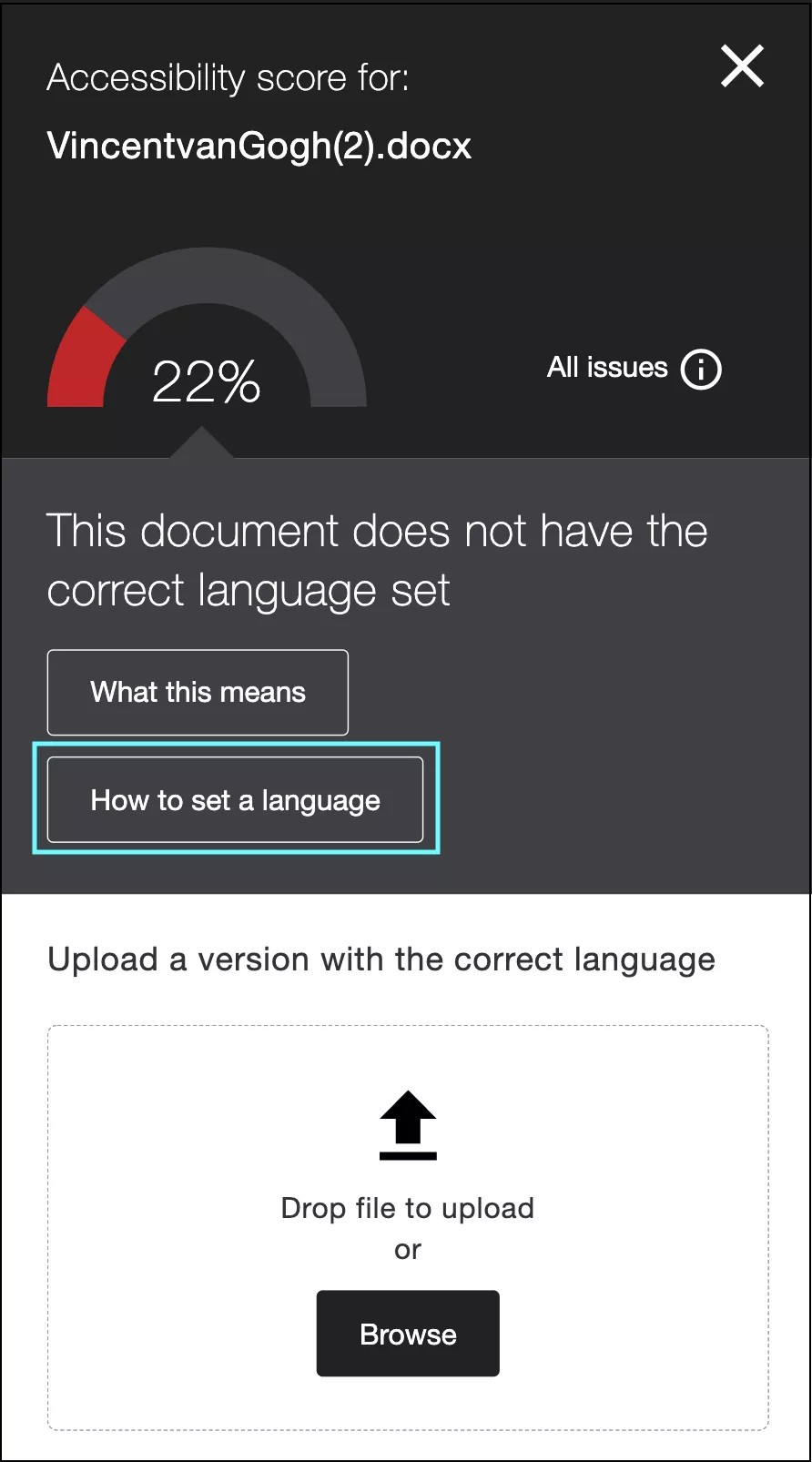
Bu sorunu, orijinal kaynak dosyada düzeltmeniz gerekir. Örneğin; Microsoft Word, PowerPoint veya LibreOffice. Hazır olduğunuzda dosyayı Ally'a yükleyin.
Eğitmen Geri Bildirimi panelinden, nasıl yapılacağını adım adım öğrenmek üzere "Dil nasıl ayarlanır?" ögesini seçin.
Dil nasıl ayarlanır? ögesini seçin.
Dosyayı bilgisayarınızdan bulun veya Ally'dan doğrudan orijinalini indirmek için İndir'i seçin.
Metnin yazıldığı dili ayarlayın:
Belgeler için:
Microsoft® Office 365: Metni seçin. Gözden Geçir sekmesine gidip Dil ögesini seçin (PC'de, ek olarak Yazım Denetleme Dilini Ayarla'yı tıklatın) ve iletişim kutusundan dil tercihinizi yapın.
LibreOffice: Metni seçin. Ana menüdeki Biçim sekmesine gidip Karakter ögesini seçin ve iletişim kutusundan dil tercihinizi yapın.
Sunumlar için:
Microsoft® Office 365: Görünüm sekmesine gidip Ana Hat Görünümü'nü tıklatın, ardından sol taraftaki metnin tümünü seçin. Daha sonra, üstteki menüden Araçlar'a gidin, Dil ögesini seçin ve iletişim kutusundan dil tercihinizi yapın.
LibreOffice: Bak sekmesine gidin, Taslak seçin ve sol taraftaki tüm metinleri seçin. Biçim sekmesine gidip Karakter ögesini seçin ve iletişim kutusundan dil tercihinizi yapın.
Sunumunuzda başlıklar düzgün şekilde uygulanmamışsa dili düzeltmeden önce başlıkları düzeltmenizi öneririz. Sunumda başlıklar uygulanmadığında, her bir metin ögesi için dili tek tek ayarlamanız gerekir. Bu, çok zamanınızı alabilir.
Belirli cümleler veya paragraflar farklı bir dilde yazılmışsa bunları tek tek seçip adımları tekrar edin.
Dosyayı kaydedin.
Güncelleştirilmiş dosyayı eskisinin yerini alması için Ally'a yükleyin.
Belgenizin yeni puanına bakın. Harika oldu.
Not
Düzeltilen dosyayı yüklerken Eğitmen Geri Bildirimi paneliniz açık değilse kursunuzdaki Erişilebilirlik puanı göstergesini seçip dosyanızı yüklemek için Gözat'ı tıklatın.
Dilin ayarlanması neden önemlidir?
Dil hatalarını tespit etmeye yardımcı olur: Bir belgede dili ayarlamak, metnin yazım ve dilbilgisinin o dilde kontrol edilmesini sağlar.
Görme engelli Öğrenciler için faydalı: Ekran okuyucu kullanan Öğrenciler, belgenin doğru dil ve aksanla okunmasını duyabilmek için doğru ayarlanmış bir dile ihtiyaç duyarlar.