Dosya Erişilebilirliğini Görüntüleme
Kursunuza dosyaları yükledikten sonra, Ally, her dosya için bir erişilebilirlik puanı hesaplar. Birden fazla dosyası olan derslerde, her dosya için ayrı bir erişilebilirlik puanı gösterilir. Erişilebilirlik simgesi, dosyalara eriştiğiniz alanlarda, dosyanın sağında veya solunda bulunur. Dosyanın erişilebilirliğini görmek ve geliştirmek için bu simgeyi seçin.
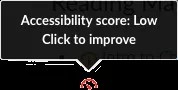
Dosya erişilebilirliği sorunlarını görüntüleme
Düşük ile Yüksek arasında puan alan dosyalar için Ally, sorunları gösterir ve bu sorunların çözümüyle ilgili sizi adım adım yönlendirir. Eğitmen Geri Bildirimi paneline gözatmak için bir dosya bulun ve Erişilebilirlik puanı'nı seçin.
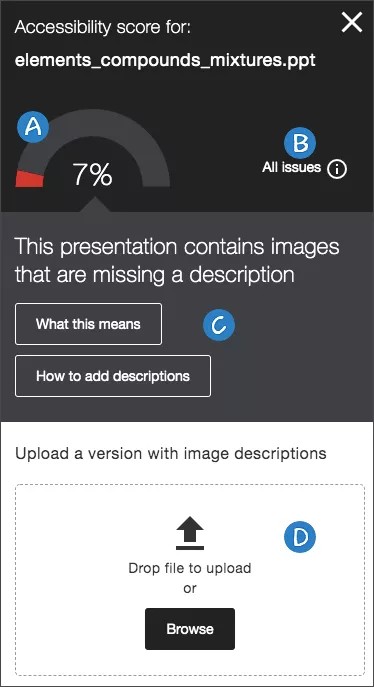
Eğitmen Geri Bildirimi paneli, dosyanızdaki erişilebilirlik sorunlarını anlamak ve düzeltmek için bilmeniz gereken her şeyi sunar.
Erişilebilirlik puanı: Tüm dosyanın genel puanını görün.
Tüm sorunlar: Dosyadaki tüm sorunları görmek için Tüm sorunlar seçeneğini seçin. Bu görünümde, her sorunun çözülmesiyle birlikte puanın ne kadar yükselebileceğini görürsünüz. Düzeltmek istediğiniz sorunu bulun ve Düzelt'i seçin.
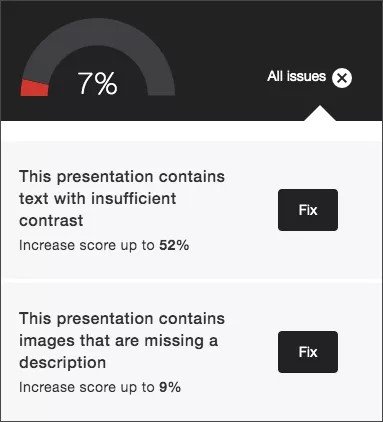
Sorunun açıklaması ve adım adım yardım: Dosya ile ilgili bir sorun için açıklamaya bakınız.
Sorun hakkında daha fazla bilgi edinmek için Bu neden önemli? ögesini seçin.
Nasıl yapılır seçeneğini seçin ve dosyanın erişilebilirliğini artırmak için adımları izleyin.
İpucu
Bu talimatlar dosyaya ve bulunan erişilebilirlik sorunlarına göre değişir. Örneğin, bir PDF dosyasında, PDF'in nasıl etiketli hale getirileceğine ilişkin talimatlar görebilirsiniz. PDF Nasıl Etiketli Hale Getirilir? ögesini seçin.
Yükleme: Mevcut dosyanın yerine güncellenmiş dosyaları yükleyin.
Blackboard
Puanlanabilmesi için içeriğin bir kursa eklenmesi gerekir. Blackboard Learn kullanıyorsanız puan verebilmek üzer İçerik Koleksiyonu'ndaki içeriğin bir Ally kursuna eklenmesi gerekir. İçerik Koleksiyonu'nda bulunup bir kursa eklenmemiş ögeler gözardı edilir.
Erişilebilirlik puanlarını Orijinal Ders Görünümü'nde bulun
Dosya erişilebilirlik simgeleri, daima dosyanın yanında bulunur ancak tam konumu kursunuzdaki farklı alanlara göre değişebilir. Blackboard Learn'ün her yerinde, erişilebilirlik simgelerinin çoğu dosyanın solunda görünür.
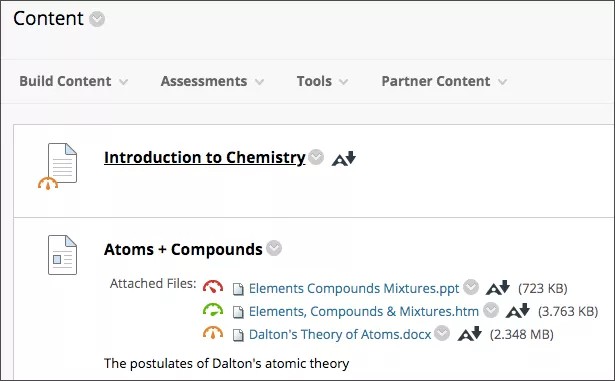
Blackboard'ta dosya erişilebilirliği ile ilgili bir video izleyin
Aşağıdaki betimlemeli video, bu sayfada yer alan bazı bilgilerin görsel ve işitsel bir temsilidir. Videoda tasvir edilenlerin ayrıntılı açıklamasını görmek için videoyu YouTube'da açın, Daha Fazla İşlemler'e gidin ve Metin Dökümünü Aç'ı seçin.
Ultra kurs görünümünde erişilebilirlik puanlarını bulun
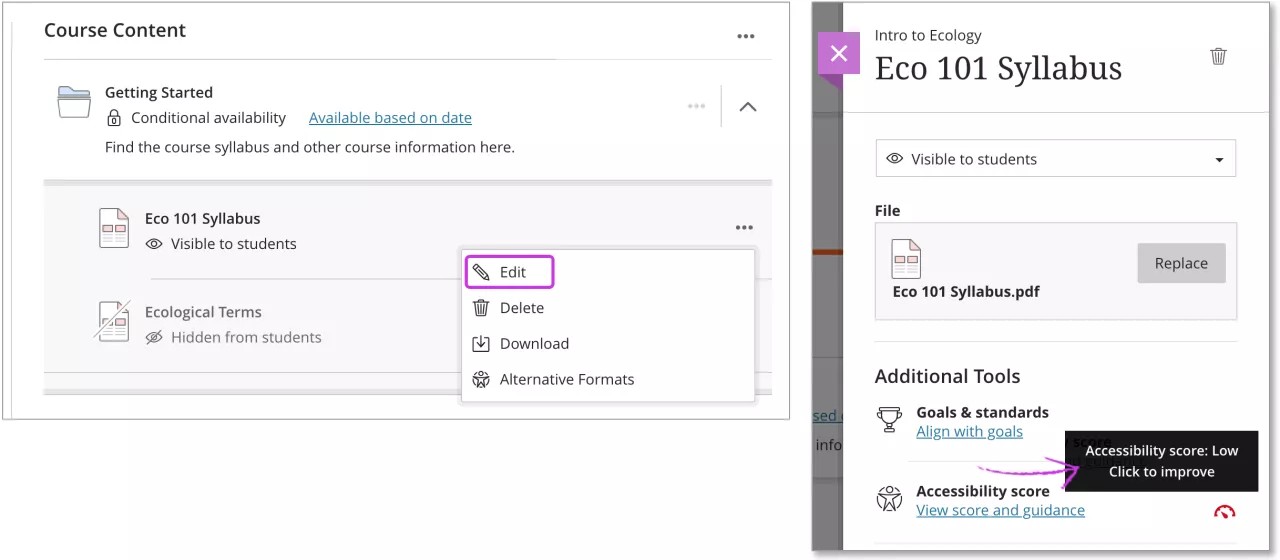
Erişilebilirlik puanını bulmak için bir dosyayı düzenleyin. Ders İçeriği sayfasında geliştirmek istediğiniz dosyayı bulun. Daha Fazla Seçenek menüsünde Düzenle seçin. Erişilebilirlik puanının yanında, dosyanın erişilebilirlik puanı hızla gösteren bir simge belirir. Puanı görüntülemek için imleci simgenin üzerine getirin.
Instructure Canvas
Dosya erişilebilirlik simgeleri, daima dosyanın yanında bulunur ancak tam konumu kursunuzdaki farklı alanlara göre değişebilir.
Ödevler
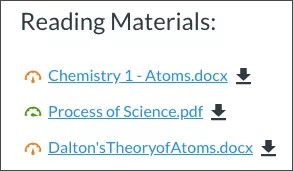
Dosyalar

Erişilebilirlik simgeniz, dosyanın sağında Erişilebilirlik sütununda bulunur.
Metin tabanlı
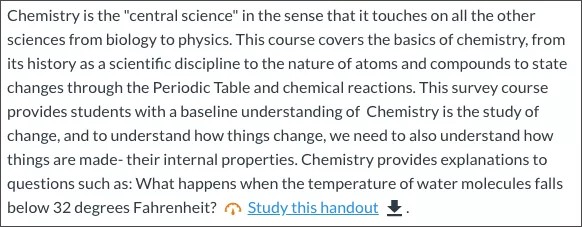
Erişebilirlik simgesini dosyanın yanında satır içi olarak bulabilirsiniz.
Moodle
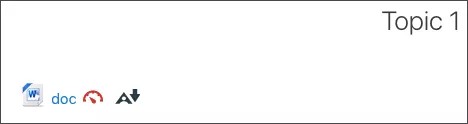
Erişilebilirlik simgesini dosya başlığının sağında bulabilirsiniz.
D2L BrightSpace
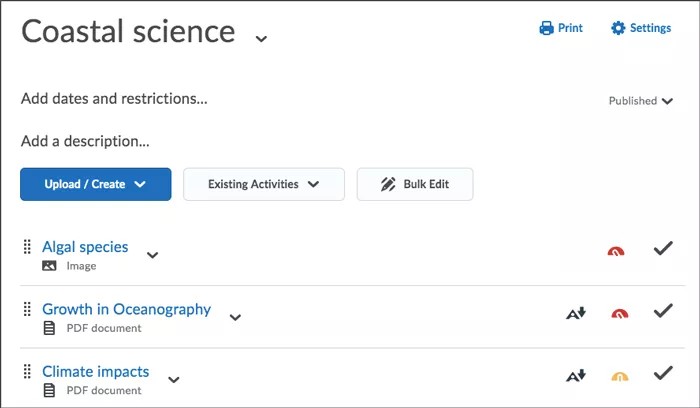
Erişilebilirlik simgesini dosya başlığının sağında bulabilirsiniz.
Schoology
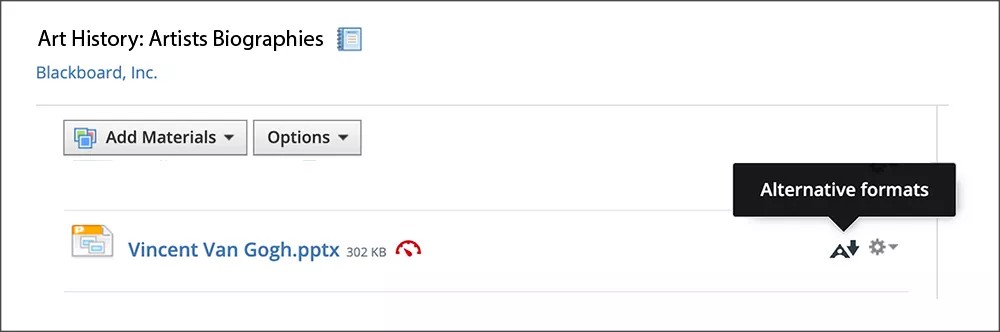
Erişilebilirlik simgesini dosya başlığının sağında bulabilirsiniz.