Görüntü Açıklamaları Ekleme
Daha iyi anlaşılması için görüntülere ve grafiklere ayrıntılı açıklama ekleyin
Görüntüler, farklı öğrenim modlarıyla öğrencilerinizin katılımını sağlamanın mükemmel bir yolu olabileceği gibi, karmaşık düşünceleri onlara iletmeye de yardımcı olabilir. Görme engelli Öğrenciler için, bir görselin içeriğini açıklayan görsel açıklamaları öğrenmeleri için çok önemlidir. Yazılı açıklamalar, tüm öğrencilerin içeriği daha iyi anlaması için daha derin bağlamlar sağlayabilir.
İpucu
Görüntü açıklamalarına çoğunlukla "alternatif açıklama" veya "alternatif metin" denir. Çünkü bunlar görüntü için metin bazlı alternatif bir açıklayıcıdır.
Ally Bir görüntünün olduğu her yerde resim açıklamalarını kontrol eder. Bu, görüntü dosyalarını ve görüntü barındıran dosyaları içerir. Örneğin; bir belge veya sunum.
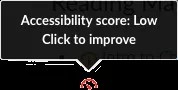
Eğitmen geri bildirimi panelini açmak için Erişilebilirlik puanı göstergesini seçin. Görüntülerinize açıklama eklemek için kılavuz adımları izleyin.
Bir görüntü dosyasına açıklama ekleme
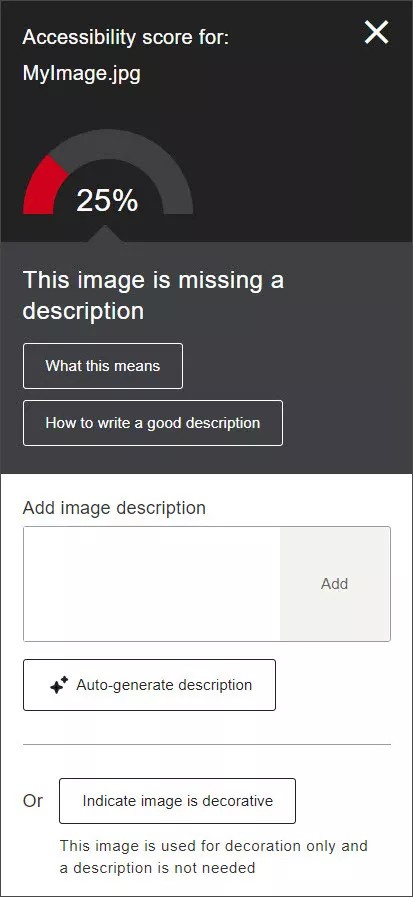
Hazır olduğunuzda, eğitmen geri bildirimi panelindeki metin alanına görüntüyle ilgili açıklamanızı ekleyin ve Ekle'yi seçin.
İpucu
Açıklamanız sadece dosya başlığından oluşmamalıdır. Aksi takdirde Ally, erişilebilirlik hatası verir. Görüntüyü ve önemli noktaları açıklayın. Puanınızı yükseltmek için görüntüdeki yazılardan da bahsedin.
Süs olarak bir görüntü dosyasını işaretleme
Görüntünüz sadece görsel çekicilik kazandırmak içinse ve öğrenim içeriğiyle ilgili herhangi bir bilgi içermiyorsa Görüntünün süsleme amaçlı olduğunu belirtin ögesini seçin.
Süsleme amaçlı görüntüler için alternatif açıklama gerekli değildir. Erişilebilirlik puanınız yükselir. Bu da, öğrencilerin söz konusu dosyaların amacını anlamalarını sağlamaya yardımcı olur.
Yapay Zeka Alternatif Metin Yardımcısı'nı kullanarak görüntü açıklamasıyla ilgili öneriler alma
Ally Yapay Zeka Alternatif Metin Yardımcısı'nı kullanarak faydalı önerileri kolayca alabilirsiniz. Görüntü açıklamalarını otomatik olarak oluşturmak için şu basit adımları izleyin:
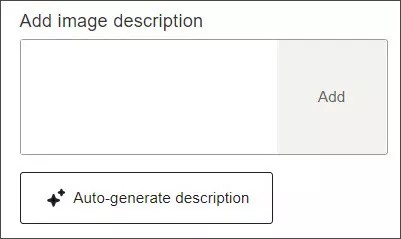
1. Otomatik olarak açıklama oluştur. Metin kutusunun altında bulunan Otomatik tanım oluştur seçeneğini seçin. Ally Yapay Zeka hizmeti görüntünüzü işleyecek ve bir açıklama önerecektir.
Önemli
Learn Orijinal ve Moodle kullanıcıları, otomatik açıklama oluşturma düğmesini etkinleştirmeden önce belgeyi LMS kaydedilmelidir.
2. İnceleme ve düzenleme. Eğitmenler önerilen metni gözden geçirmek zorundadır. Sağlanan açıklamayı düzenleyebilir veya silerek kendi açıklamanızı manuel olarak girebilirsiniz.
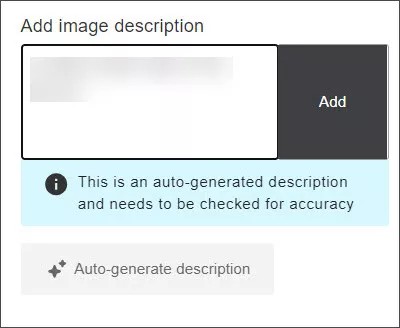
3. Onay ve başvuru. Açıklama istediğiniz gibiyse metni onaylamak ve görüntüye uygulamak için Ekle'yi seçin.
Not
Otomatik açıklama oluştur düğmesi, açıklama oluşturulduktan sonra kullanılamaz duruma gelir. Yeniden etkinleştirmek için metin kutusundaki metni silmeniz yeterlidir.
Bu özelliğin yöneticiniz tarafından etkinleştirilmesi gerekir, bkz. Ally yapılandırması. Bu adımları uygulayarak görüntülerle ilgili açıklamalarınızın doğru ve uyumlu olmasını sağlayıp içeriğinizin erişilebilirliğini artırırsınız. Yapay Zeka Alternatif Metin Yardımcısı Kullanım Koşulları'nı inceleyin.
Özelliğin riskleri ve sınırlamaları hakkında daha fazla bilgiyi şeffaflık notu bölümünde bulabilirsiniz.
Diğer dosyalardaki görüntülere açıklamalar ekleme
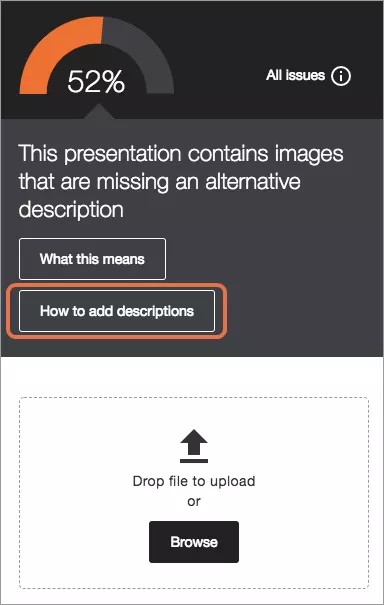
Sunumları ve belgeleri öğrencilerle paylaşmak, onlara gözden geçirmeleri ve çalışmaları için yararlı materyaller sağlayabilir. Çoğu dosyada görüntü bulunduğundan, hem belge görüntülerinin etiketlenmesine hem de görme bozukluğu bulunan öğrencilere yardımcı olmak açısından görüntülerin alternatif açıklama içermesi önemlidir.
Sunumunuzdaki veya belgenizdeki görüntülerde alternatif açıklamalar yoksa bu sorunu sunum veya belge yazılımınızda düzeltmelisiniz. Hazır olduğunuzda yeni dosyayı Ally'a yükleyin. Bunun nasıl yapılacağını adım adım öğrenmek için Açıklama nasıl eklenir? ögesini seçin.
İpucu
Etkili alternatif açıklamalar nasıl yazılır emin değil misiniz? Açıklamanız sadece dosya başlığından oluşmamalıdır. Aksi takdirde Ally, erişilebilirlik hatası verir. Görüntüyü ve önemli noktaları açıklayın. Puanınızı yükseltmek için görüntüdeki yazılardan da bahsedin.
Açıklama nasıl eklenir? ögesini seçip talimatları takip edin.
Dosyayı bilgisayarınızda açın.
İpucu
Bilgisayarınızda dosyanın bir kopyası yoksa eğitmen geri bildirimi panelinden çıkıp dosyayı kurstan indirin.
Görüntülerinize açıklama ekleyin.
MicrosoftOffice: Format Picture panelini açmak için bir görselin üzerine çift veya sağ tıklayın. Boyut ve Özellikler'i ve Alternatif Metin'i seçin. Açıklama metnini ekleyin. Başlık konusunda endişelenmeyin.
LibreOffice: Bir görsel seçin. Menü çubuğundan Biçim'i seçin, ardından Açıklama'yı seçin. Açıklama metnini ekleyin.
Dosyayı kaydedin.
Güncelleştirilen dosyayı kursunuza yükleyin.
Not
Eğitmen geri bildirimi panelinde talimatlar hâlâ açıksa dosyanızı yüklemek için Yeni'yi ve Gözat'ı seçin. Eğitmen geri bildirimi paneliniz açık değilse kursunuzda dosyanın yanındaki Erişilebilirlik puanı göstergesini seçin, ardından dosyanızı yüklemek için Gözat'ı seçin.
Kursunuzun WYSIWYG içeriğine görüntü açıklamaları ekleme
Kurs içeriğinize gidin ve puanı görecek şekilde içeriği düzenleyin. Eğitmen Geri Bildirimi panelini açmak için puanı seçin ve görüntüye bir açıklama ekleyin.
İyi tanımlar yazmak
Resimlerinize doğru alternatif metin açıklamaları yazmak için buradaki en iyi uygulamaları izleyin:
Sayfa bağlamına göre resmi açıklayın. Resmin tam anlamını aktarın.
"... resmi" veya "...'nın resmi" ifadelerinden kaçının. Ekran okuyucular resimleri otomatik olarak resim olarak belirtirler.
Sade olun.
Bilgi grafikleri gibi karmaşık resimler için hikaye tarzını kullanın. Bu hikayeyi, bilgi grafiğinin hemen arkasından gelen sayfaya yerleştirin. Alternatif metni görüntülemek için sayfanın üstüne bir tutturucu bağlantı ekleyin.
Metin resimlerinden kaçının. Bunlardan kaçınamıyorsanız metni alternatif açıklamaya kopyalayın.
Yeni bir şeyler söyleyin. Aynı sayfada alternatif açıklamaları tekrarlamayın. Sayfada önceden söylenenleri tekrarlamayın.
ilgili içeriği temsil etmeyen resimleri dekoratif olarak belirleyin.
Dekoratif resim nedir?
Bir resim sayfada sunulan bilgiye katkıda bulunmuyorsa dekoratif amaçlıdır. Örneğin, başlıkları ayırmak için kullanılan sanatsal çalışmalar veya iletişim becerilerinden bahsedilirken telefonla konuşan bir kişinin fotoğrafı.
Görsel çekicilik olarak değerli olabilirler ama ekran okuyucuları tarafından okunmalarına gerek yoktur.
Alternatif resim açıklamaları neden önemlidir?
Resimlerinizde alternatif açıklamaların kullanılmasının birçok sebebi vardır.
Alternatif açıklamalar veya metinler WCAG 2.2 kılavuzlarındadır
Öğrenciler bir resmi arayabilirler
Görme engelli öğrenciler resimleri algılama güçlüğü yaşarlar
Kısıtlı ağ bağlantısına sahip öğrenciler resimleri algılama güçlüğü yaşayabilirler
Ekran okuyucular resimleri okuyamazlar
Bazı öğrenciler, açıklamalardan resimlere göre daha fazla şey öğrenirler
Ekran ya da sayfa büyütüldüğünde metinler çoğu resme göre daha iyi ölçeklenebilirler
Instructure Canvas görüntü açıklaması en iyi uygulamaları
Kursunuzdaki bir görüntüye ek açıklama eklediniz ve Kırmızı olan "kadran" şeklindeki göstergeyi Yeşile çevirerek sorunu çözümlediniz. Görüntü açıklamanızı kursunuza ekleme şekline ve yerine bağlı olarak dikkat edilmesi gereken birkaç husus bulunur. Bu hususlar aşağıdaki senaryolarda ayrıntılarıyla açıklanmıştır.
Senaryo: Bir Canvas zengin içerik sayfası aracılığıyla bir görsel Ally için alternatif bir açıklama sunarsınız.
Açıklama artık zengin içerik ögesinin içindedir ve "kadran" şeklindeki göstergeyi Yeşil renkli görürsünüz. Eklenen Ally açıklama doğrudan Canvas içeriğine geri gönderilerek Canvas tarafından saklanıp öğrencilerinize sunulacak.
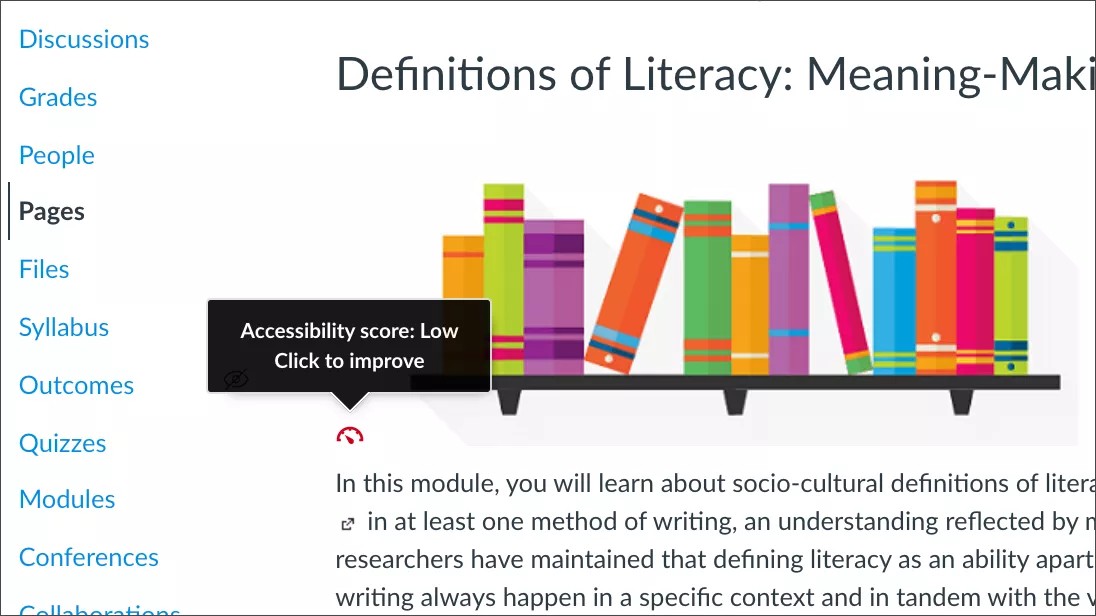
Senaryo: Canvas Files aracı aracılığıyla bir görüntü Ally için alternatif bir açıklama sunarsınız.
Ally alternatif tanımınızı yakalamış ve yeşil bir gösterge "kadran" göreceksiniz. Ally açıklamayı saklayacak ki öğrencileriniz dersinizde bu görüntüyle karşılaştıklarında erişebilsin. Bununla birlikte, açıklama, Dosyalar aracından eklendiğinde, Canvas tarafından saklanmaz.
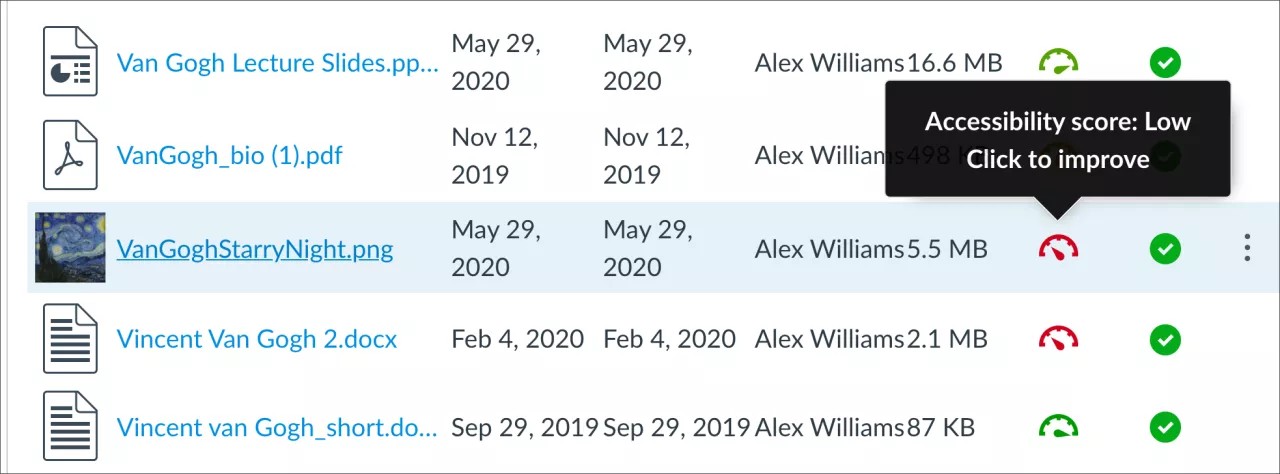
Senaryo: Ders Erişilebilirlik Raporu Ally aracılığıyla bir görsel için alternatif bir açıklama sunuyorsunuz.
Ally alternatif tanımınızı yakalamış ve yeşil bir gösterge "kadran" göreceksiniz. Ally açıklamayı saklayacak ki öğrencileriniz dersinizde bu görüntüyle karşılaştıklarında erişebilsin. Bununla birlikte, açıklama Kurs Erişilebilirlik Raporu'ndan eklendiğinde, Canvas tarafından saklanmaz.
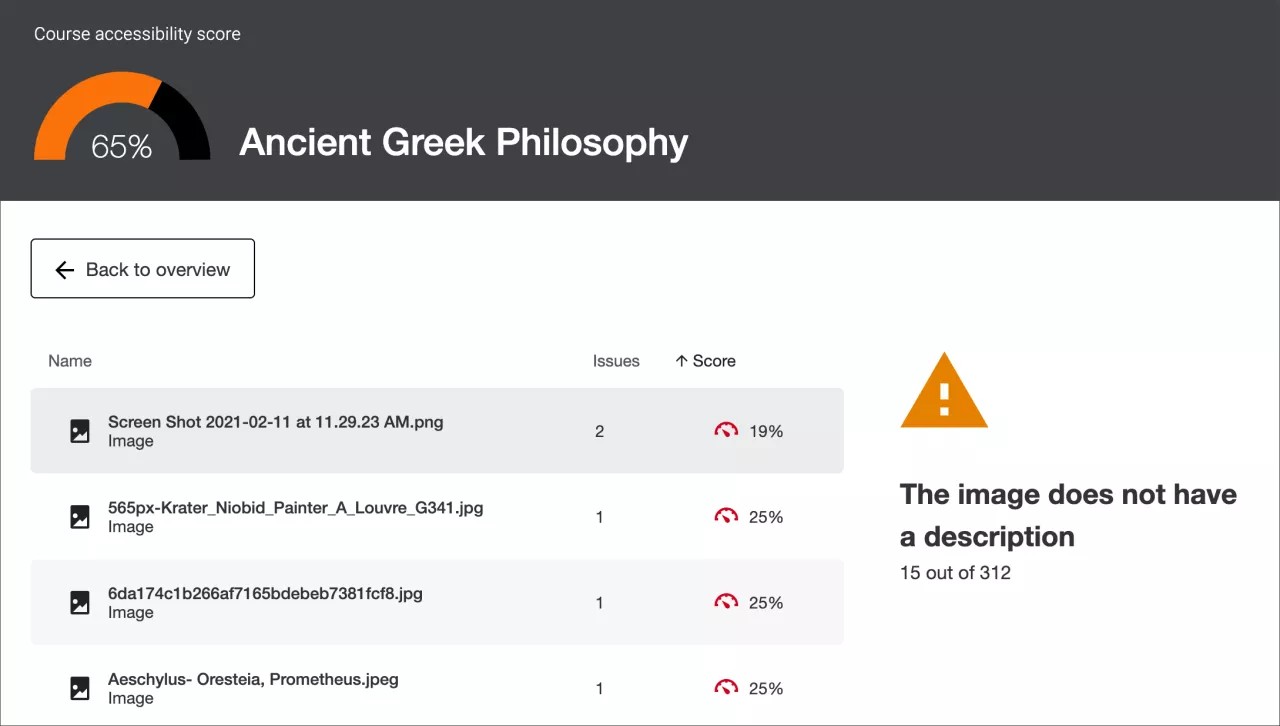
Senaryo: Bir görüntü Ally için alternatif bir açıklama veriyorsunuz ama yerleşik Canvas denetlecisi hâlâ eksik olduğunu söylüyor.
"Kadran" şeklindeki göstergeyi Yeşil renkli gördüğünüz hâlde yerleşik Canvas denetleyicisi, görüntünüzün açıklamasının hâlâ eksik olduğunu belirtebilir. Endişelenmeyin, Allygörselin alternatif açıklamasını sakladı ki öğrencileriniz hala erişebilsin. Canvas Files aracı ve Kurs Erişilebilirlik Raporu, açıklamanızı doğrudan içeriğe geri göndermenize izin Allyvermediğinden, yerleşik Canvas denetleyicisi eklenen Ally açıklamadan haberdar olmayacaktır.
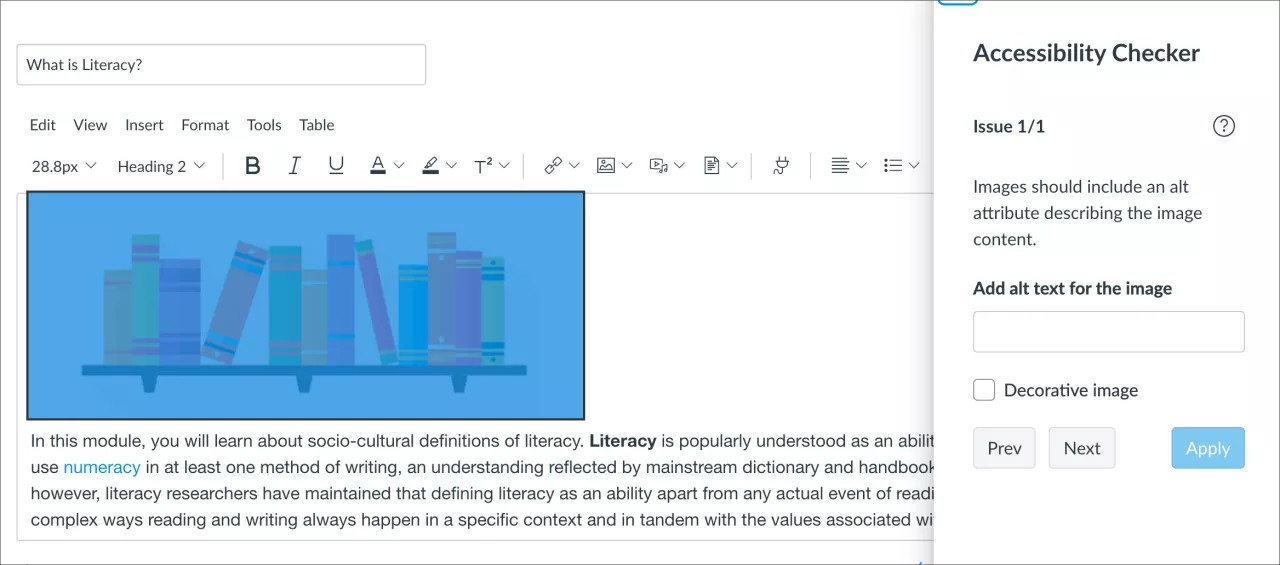
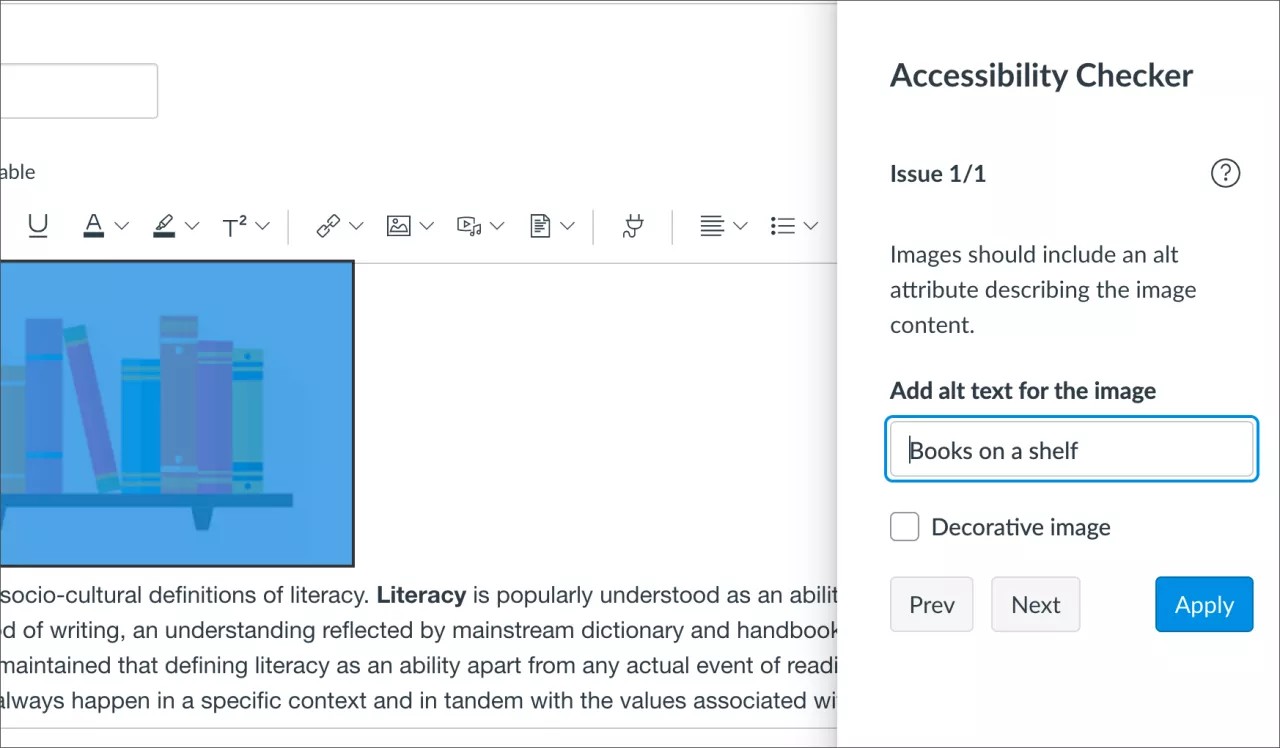
Senaryo: "Resim Seçenekleri" aracılığıyla doğrudan Canvas zengin içerik alanında bir görüntü için alternatif bir açıklama sunarsınız.
Canvas zengin içerik düzenleyicisi aracılığıyla doğrudan görüntünüze eklenen alternatif açıklama, Canvas'ta saklanır ve öğrencilerinize sunulur. Ally açıklamanın varlığını fark edecek ve Yeşil bir gösterge "kadran" görmelisiniz.
Senaryo: Eklenen Alternatif Açıklamaları içeren kursunuzu yeni bir kursa kopyaladınız.
Alternatif açıklamalarınızın görüntülerle birlikte yeni kursunuza taşındığına emin olabilmek için, daima yerel Canvas kurs kopyalama işlevini kullanmanızı öneririz. Canvas ders kopyasını kullanmak, alternatif açıklamalarınızı hangi şekilde eklerseniz ekleseniz ekle, Ally yeni dersinizde öğrencileriniz için bunları ortaya çıkarabileceğiniz anlamına gelir.
Bir kurs kopyalandığında, önceki kursun açıklamalarının ortaya çıkması birkaç dakika Ally sürebilir, bu yüzden göstergelerin Ally güncellenmesi birkaç dakika sürebilir. Yani Kırmızı gösterge görüntüler için "kadran" görüyorsanız ve Yeşil görmeyi bekliyorsanız, yeni rotanızı tanımak ve güncellemek için birkaç dakika Ally bekleyin.
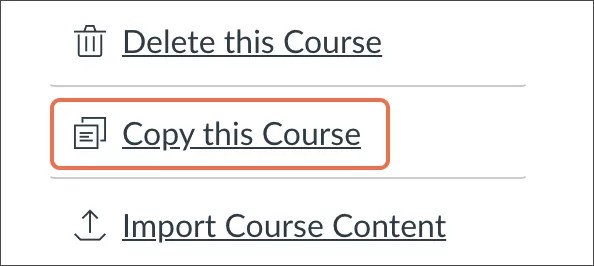
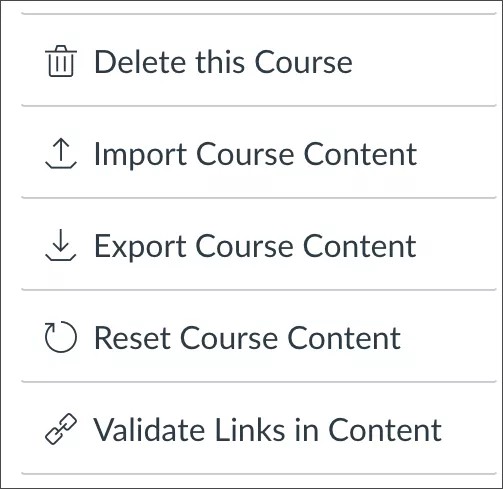
Görüntü açıklamalarınızı kaybetmemek için, "Kursu İçe Al" ve "Kursu Dışa Ver" seçeneklerini kullanmaktan kaçının
Kursları kopyalamak için Canvas Commons da dâhil olmak üzere dışa verme ve içe alma işlevlerinin kullanılması, her zaman istenilen sonucu vermeyebilir. Bir dersi dışa aktarıp aktarırken, eklenen Ally alternatif açıklamalar yalnızca Canvas'ın açıklamayı depolayabildiği durumlarda, örneğin içerik sayfası üzerinden eklenen açıklama durumunda yeni kursunuzda kullanılabilir. Canvas'ın Dosyalar Aracı yoluyla eklenen alternatif açıklamalar, yeni kursunuzda görünmez ve "kadran" şeklindeki göstergeyi kırmızı olarak görürsünüz. Bu yüzden, mümkünse dışa verme ve içe alma yöntemlerinin kullanılmasını önermeyiz.