D2L Brightspace için Ders Erişilebilirlik Raporunu Yapılandırın
İstemci Kimliği, Anahtar ve Sırrı Kaydet
Yönetici olarak oturum açın.
Yönetici Araçları'nı açın ve Harici öğrenim araçları ögesini seçin.
Ally Kurumsal Raporu eylemler menüsünü açın.
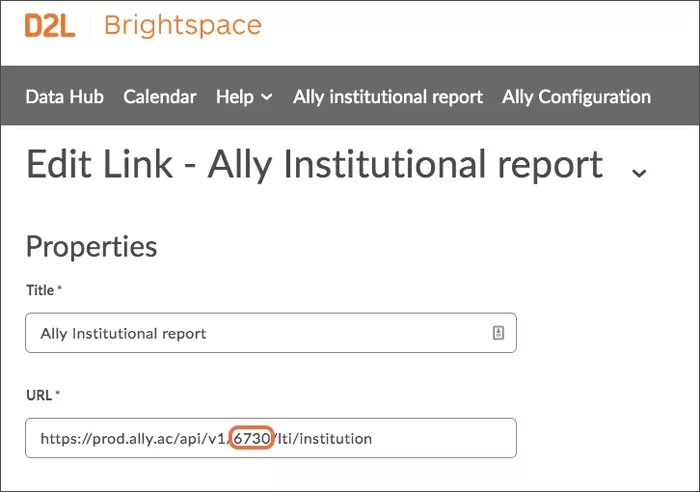
Bağlantıyı Düzenle'yi seçin.
İstemci Kimliğini, Anahtarı ve Parolayı kaydedin.
İpucu
“Parola” görünmüyorsa uygulama sırasında teknik danışmanınız tarafından size sağlanmış olmalıdır. Ayrıca “URL” bölümündeki, “v1/” ile “/lti” arasında bir sayı olan İstemci Kimliğinizi de not edin. Bu değerler kurs erişilebilirlik raporunun yapılandırılması sırasında gerekecektir.
İptal'i seçin.
Yeni bağlantı ekleme
Yönetici Araçları'nı açın ve Harici öğrenim araçları ögesini seçin.
Yeni Bağlantı'yı seçin.
Bunu Başlık: Müttefik Ders Raporu için yazın.
Araç Sağlayıcısı URL'si için bu URL'lerden birini kullanın. "
[ClientID]" yerine kaydettiğiniz İstemci Kimlik verin.ABD veri merkezinde bulunan kurumlar:
https://prod.ally.ac/api/v1/[ClientId]/lti/instructorKanada veri merkezinde bulunan kurumlar:
https://prod-ca-central-1.ally.ac/api/v1/[ClientId]/lti/instructorAvrupa veri merkezinde bulunan kurumlar:
https://prod-eu-central-1.ally.ac/api/v1/[ClientId]/lti/instructorSingapur veri merkezinde bulunan kurumlar:
https://prod-ap-southeast-1.ally.ac/api/v1/[ClientId]/lti/instructorAvustralya veri merkezinde bulunan kurumlar:
https://prod-ap-southeast-2.ally.ac/api/v1/[ClientId]/lti/instructor
Kullanıcıların bu bağlantıyı görüntülemesine izin ver kontrol et.
Bağlantı anahtarı/parola radyo düğmesini seçin.
Kaydettiğiniz Anahtarı kullanın.
Kaydettiğiniz Parolayı kullanın.
Aşağıdaki Güvenlik Ayarları seçeneklerini işaretleyin:
Araç tüketici bilgilerini araç sağlayıcıya gönderin
Bağlam bilgisini araç sağlayıcıya gönderin
LTI kullanıcı kimliği ve LTI rol listesini araç sağlayıcıya gönderin
Kaydet ve Kapat'ı seçin.
Bir kursa kurs erişilebilirlik raporu ekleme
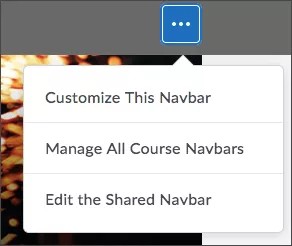
Herhangi bir kursta, Gezinti Çubuğu Eylemleri'ni açın ve Paylaşımlı Gezinti Çubuğunu Düzenle'yi seçin.
Bağlantı Ekle'yi seçin.
Özel Bağlantı Oluştur'u seçin.
Bu İsmi Kullanın: Erişilebilirlik raporu
İsim: “Erişilebilirlik Raporu”
İpucu
Bu, kurs gezinti çubuğundaki bağlantının adıdır. İsterseniz bu adı değiştirebilirsiniz.
Hızlı Bağlantı Ekle'yi seçin.
External Learning Tools içinde Ally Course Report seçeneğini seçin.
Belirli rollere sınırla seçeneğini seçin ve ders erişilebilirlik raporuna erişimi olan rolleri seçin.
Oluştur, Ekle ve Kaydet ve Kapat'ı seçin.
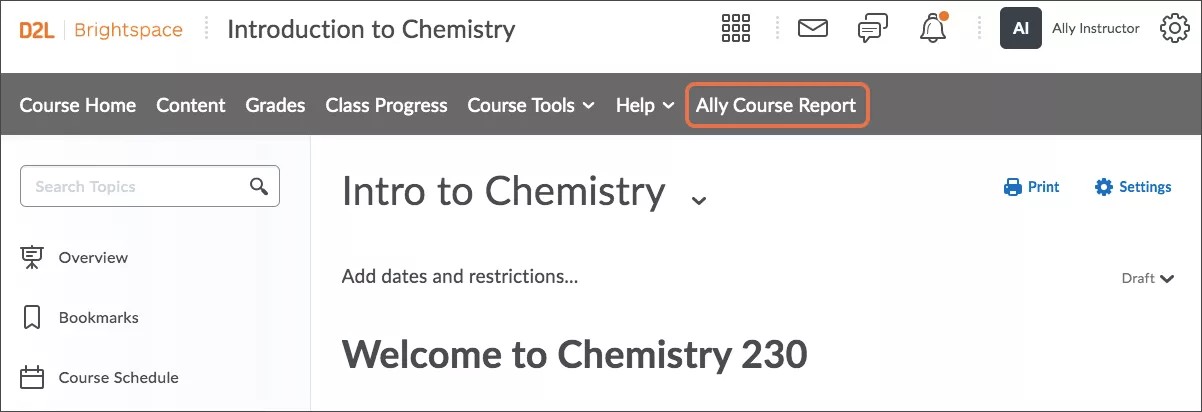
"Erişilebilirlik Raporu" şimdi kursun gezinti çubuğundan kullanılabilir.