D2L Brightspace İçin Ally LTI 1.3
Her bir Ally aracını kaydettirme
Aşağıdakiler için LTI yapılandırmasında yine aşağıda bulunan adımlar size yol gösterecektir:
İstemci yapılandırma aracı
Kurum raporu
Kurs Erişilebilirlik raporu
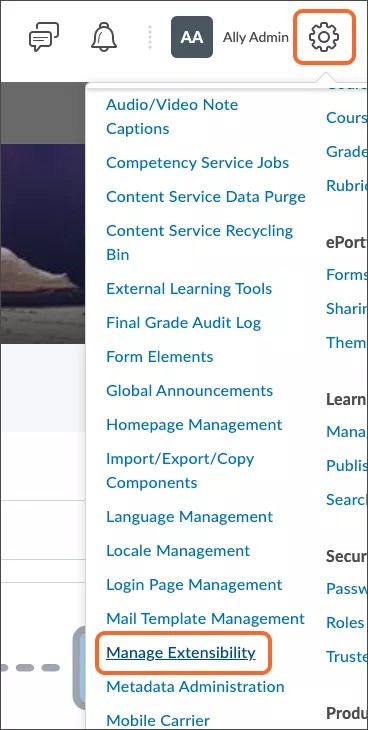
D2L ortamınızdan Yönetici Araçları'nı tıklatıp Genişletilebilirliği Yönet'i seçin.
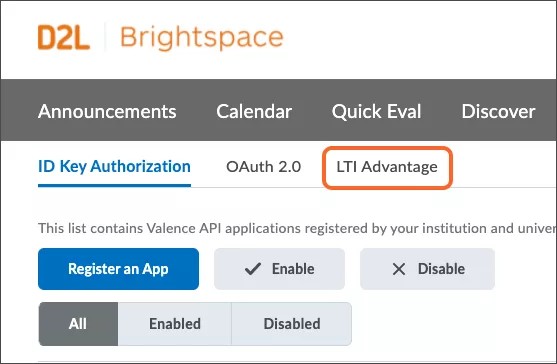
LTI Advantage'ı seçin.
Aracı Kaydettir'i seçin.
Dinamik seçeneğini seçin.
Kaydettirmek istediğiniz aracın bağlantısını kopyalayıp Araç başlatma kaydı bitiş noktası alanına yapıştırın.
[AllyEnvironment]yerine kurumunuzun barındırdığı ortam bilgisi ile değiştirin.Kurum raporu:
https://[AllyEnvironment]/api/v2/auth/lti/1.3/register/kurumİstemci yapılandırması:
https://[AllyEnvironment]/api/v2/auth/lti/1.3/register/configDers erişilebilirlik raporu:
https://[AllyEnvironment]/api/v2/auth/lti/1.3/register/course
Dağıtımı Yapılandır onay kutusunu işaretleyin.
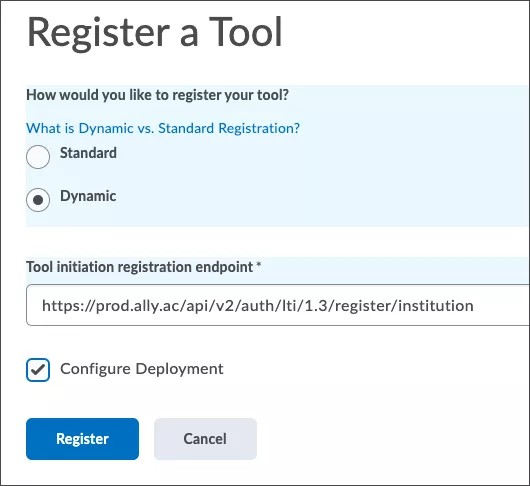
Kaydettir'i seçin.
Bölgeniz için müttefik ortamı
Kurumunuzun barındırıldığı Ally ortamına ait bilgileri kullanın.
ABD veri merkezi:
prod.ally.acKanada veri merkezi:
prod-ca-central-1.ally.acAvrupa veri merkezi:
prod-eu-central-1.ally.acSingapur veri merkezi:
prod-ap-southeast-1.ally.acAvustralya veri merkezi:
prod-ap-southeast-2.ally.ac
Araç dağıtımını yapılandırma
Önemli
Varsayılan olarak D2L Brightspace, LTI'leri "Devre Dışı" ayarıyla kaydettirir LTI'ler kaydedildikten sonra etkinleştirilmeli.
D2L ortamınızdan Yönetici Araçları'nı tıklatıp Genişletilebilirliği Yönet'i seçin.
LTI Advantage'ı seçin.
Aracı seçin.
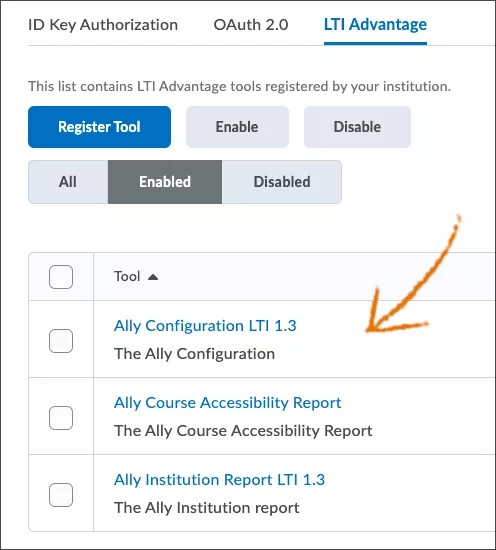
Sayfanın alt kısmında Dağıtımları görüntüleyin seçin.
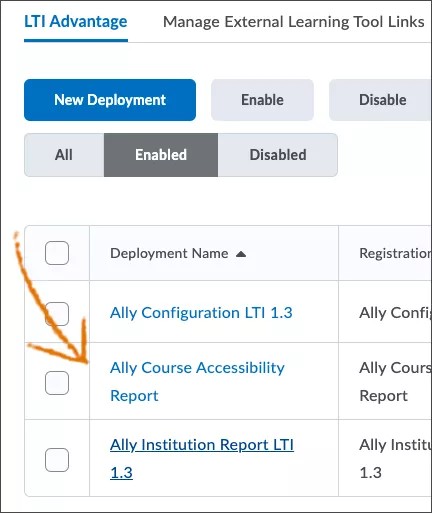
Uygulamaya karşılık gelen dağıtımı seçin. Örneğin, daha önce Kurum Raporu'nu seçtiyseniz şimdi Kurum Dağıtımı'nı seçin.
Güvenlik Ayarları altında şu kutuları işaretleyin:
Org Birimi Bilgileri
Kullanıcı Bilgileri
Bağlantı Bilgileri
Dış kaynak olarak açık
Örgüt Birimleri Ekle seçin ve aracı uygun organizasyon birimine sunun
Aynı İsim ve Tanımı Kullanın
Uygun bağlantıyı kopyalayıp URL alanına yapıştırın.
[AllyEnvironment]yerine kurumunuzun barındırdığı ortam bilgisi ile değiştirin.Kurum raporu:
https://kurum.[AllyEnvironment]/api/v2/auth/lti/1.3/targetİstemci Yapılandırması:
https://config. [AllyEnvironment]/api/v2/auth/lti/1.3/targetDers Erişilebilirlik raporu:
https://course. [AllyEnvironment]/api/v2/auth/lti/1.3/target
Dağıtımı kaydedin.