Kurs Erişilebilirlik Raporu
Kurs erişilebilirlik raporu, mevcut erişilebilirlik göstergelerini tamamlayıcı niteliktedir. Bu rapor, kurs düzeyinde erişilebilirlik özeti ve genel bakış sağlar.
Kurs erişilebilirlik raporunuzu bulma
Kurs raporunun kurslarınızda görünebilmesi için yöneticinizin raporu yapılandırması gerekir. Raporu bulacağınız yer, Öğrenim Yönetim Sisteminize (LMS) göre değişir.
Blackboard Orijinal Ders Görünümü: Ders Araçları
Blackboard Ultra Kurs Görünümü: Kitaplar ve Ders Araçları
Blackboard'ın eski sürümleri: Öğrenci araçları
İpucu
Rapor bağlantısını, öğrencilerin görmemesi için gizleyin.
Moodle: Ders Paneli
Instructure Canvas: Sol taraf navigasyon çubuğu
Schoology: Kurs sol navigasyon çubuğu
D2L Brightspace: Kurs Navbar
Not
D2L Brightspace'teki kurs şablonlarında da kurs raporu vardır.
Kurs erişilebilirlik raporu
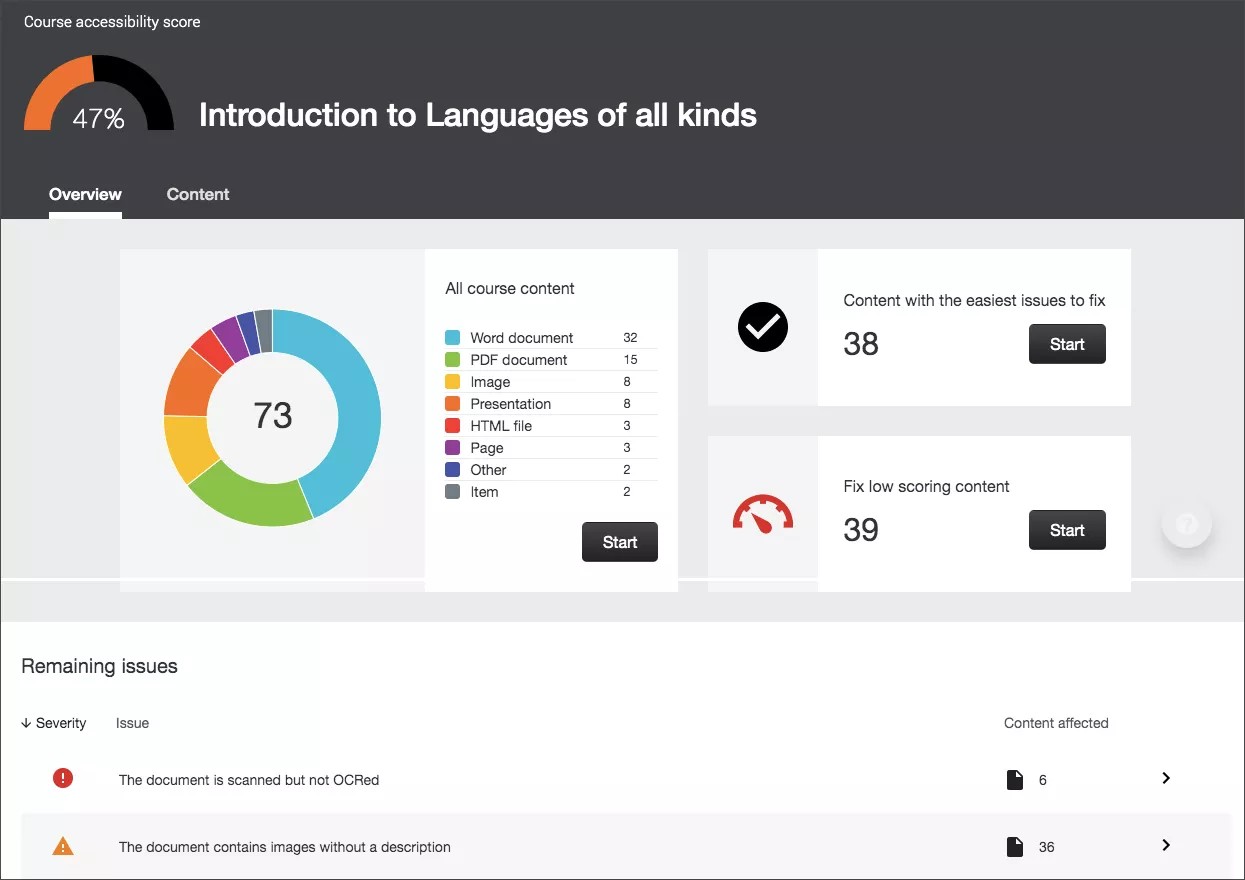
Ally'nin kurs erişilebilirlik raporu, dijital ders içeriğinizin erişilebilirliğiyle ilgili genel resmi ve özel detayları elde edebilmeniz için Genel Bakış ve İçerik sekmeleri içerir.
Genel Bakış sekmesinde, kursun erişilebilirlik puanı, içerik türüne göre gruplandırılmış kurs içeriği ve kursta tanımlanan tüm sorunların listesi gösterilir
İçerik sekmesinde, erişilebilirlik sorunu bulunan içerikler gösterilir.
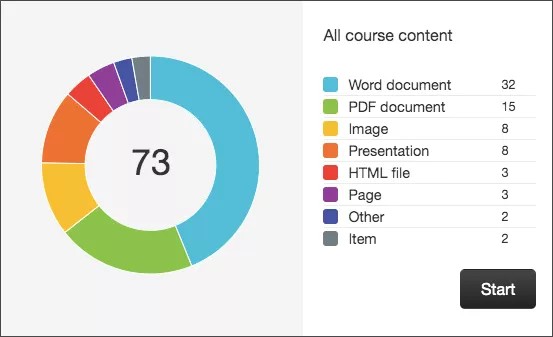
Tüm kurs içeriği
Kursunuzdaki tüm içerikler içerik türüne göre gruplandırılmıştır. Başlat'ı seçerek İçerik sekmesine gidin ve sorunları gidermeye başlayın.
LMS içerik düzenleyici (WYSIWYG) içeriği
Önemli
WYSIWYG içeriği için sonuçlar yalnızca Kurumsal Rapor ve Ders erişilebilirlik raporu'da yer almaktadır.
Ally, aynı zamanda sistem içeriği WYSIWYG düzenleyicisiyle oluşturulmuş aşağıdaki içerik türlerinde de erişilebilirlik sorunları olup olmadığını kontrol eder.
Veriler, Kurum Raporu'nda HTML olarak görünür. Veriler, dışa verilen CSV dosyasında ise sütun başlıkları olarak görünür.
Blackboard Orijinali
İçerik Klasörü (application/x-folder)
İçerik Ögesi (application/x-item)
Öğrenim Modülü (application/x-learning-module)
Ders Planı (application/x-lesson)
Foruma bağlantı (application/x-link-discussion-topic)
Web Bağlantısı (application/x-link-web)
Eklenmiş LTI uygulama (application/x-lti-launch)
Boş sayfa ve Modül sayfası da dâhil olmak üzere tüm diğer WYSIWYG içerik türleri (application/x-page)
Blackboard Ultra
Belge (application/x-document)
Klasör (application/x-folder)
Öğrenim Modülü (application/x-learning-module)
Foruma bağlantı (application/x-link-discussion-topic)
Web Bağlantısı (application/x-link-web)
Eklenmiş LTI uygulama (application/x-lti-launch)
Moodle
Ödev (application/x-assignment)
Kitap (application/x-book)
Kitap bölümü (application/x-book-chapter)
Tartışma konuları (application/x-discussion-topic)
Forum açıklaması (application/x-forum)
Sözlük açıklaması (application/x-glossary)
Sözlük girişi (application/x-glossary-entry)
Etiket (application/x-label)
Ders açıklaması (application/x-lesson-description)
Ders sayfası (application/x-lesson-page)
Sayfa içeriği (application/x-page-content)
Sayfa tanıtımı (application/x-page-intro)
Bölüm (application/x-section)
Öğretim programı (application/x-syllabus)
Canvas
Duyuru (application/x-announcement)
Ödev (application/x-assignment)
Tartışma Konuları (application/x-discussion-topic)
Kısa sınav açıklaması (application/x-quiz)
Öğretim programı (application/x-syllabus)
Sayfa (application/x-page)
D2L Brightspace
Tartışma Konuları (application/x-discussion-topic)
Dosya (application/x-file)
Web Bağlantıları (application/x-link-web)
Modül (application/x-module)
Kısa sınav açıklaması (application/x-quiz)
Schoology
Ödev (application/x-assignment)
Tartışma Konuları (application/x-discussion-topic)
Sayfa (application/x-page)
Önce neyi çözeceğinizi seçin
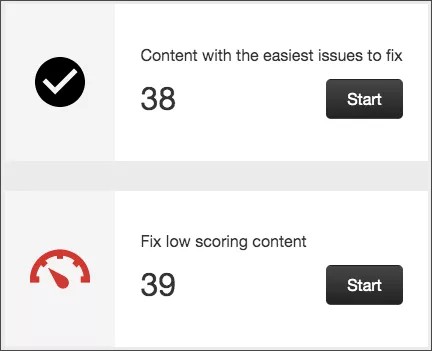
Önce neyi çözeceğinize karar vermenize yardımcı olması için raporu kullanın. Örneğin, önce en ciddi sorunları olan içerikleri ele alabilir veya en kolay düzeltilebilen içerikle başlayabilirsiniz.
En kolay çözülebilecek içerikler ile Düşük puanlı içeriği düzeltin. Kaç içerik parçasını düzelteceğinize bakın. Başlat'ı seçin.
Kalan sorunlar
Sorunlar, önem sırasına göre küçük ve ciddi dereceleri arasında sıralanmıştır. İlk listelenenler önce ele alınmalıdır. Ally, önem derecesini belirlemek için sorundan etkilenen öğrencilerin sayısına, sorunun ne sıklıkla meydana geldiğine ve erişilebilirlik puanına bakar.

Ciddi. Bu sorunlar erişilebilirlik açısından en büyük risk taşır ve en çok dikkat gerektirir.

Büyük. Bu sorunlar, erişilebilirliği olumsuz etkiler; ciddi olmasalar bile dikkat edilmesi gereklidir.

Küçük. Bu sorunlar, daha iyi bir erişilebilirlik puanı almak için değerlendirilmelidir.