Instructure Canvas'ta Ally
Ally Kurulumu
Kurulumu sizin için yaparız. Ally kurulumunuz yoksa, Blackboard Temsilcinizle iletişime geçin veya Anthology Global Support Center adresine destek dosyası gönderin.
Ally Yapılandırması'na Erişim
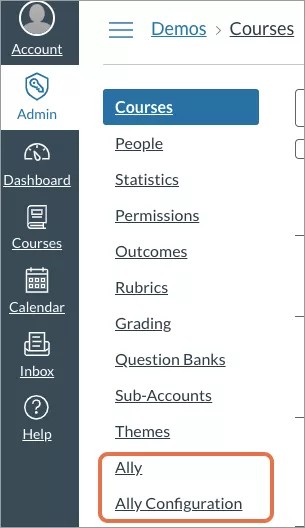
Yöneticiler, Ally Yapılandırması'na Yönetici sayfalarından erişebilir.
Pistleri yapılandırma
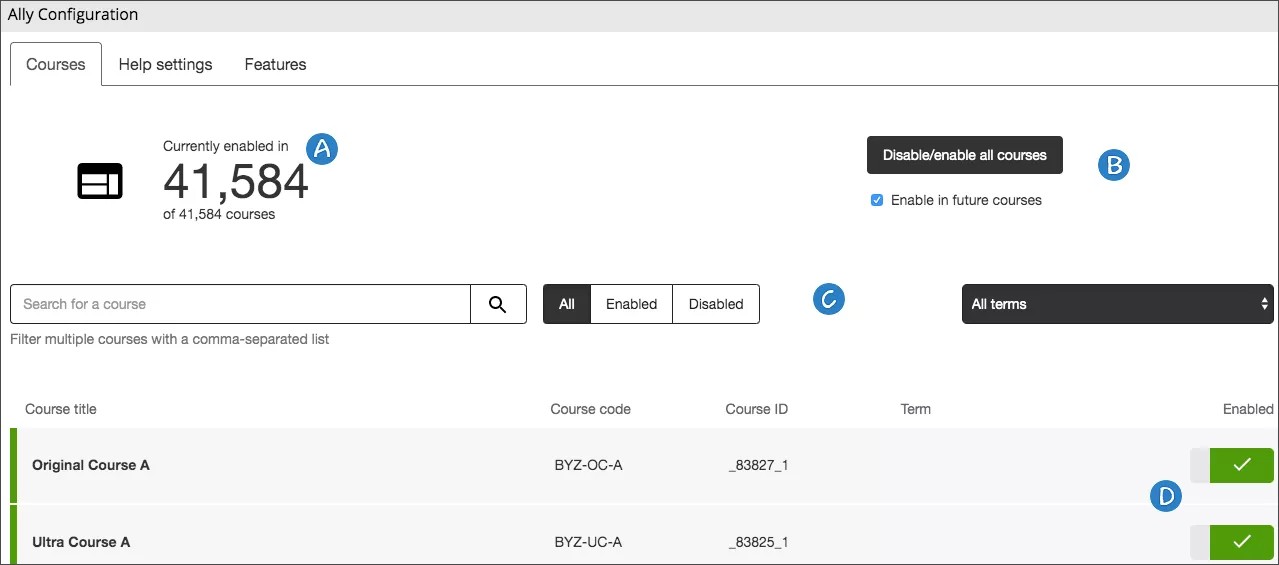
Ally Yapılandırması sayfanıza gidin ve Ally'ı tüm kurslar için açın veya her kurs için ayrı karar verin. Karar size kalmış.
Kurslarınızdan kaçında Ally kullanıldığını öğrenin.
Ally'ı mevcut tüm kurslarınız için etkinleştirin veya devre dışı bırakın. Gelecekteki tüm kurslar için de etkin veya devre dışı olacağına önceden karar verin.
Belirli bir kurs arayın veya tüm kursları etkin ya da devre dışı olma durumuna ve döneme göre filtreleyin.
Ally'ı belirli kurslar için etkinleştirin veya devre dışı bırakın.
Ally'yi tek bir kurs için açıp kapatın
Ally etkinken eğitmenler ve öğrenciler Ally'ın sağladığı erişilebilirlik puanlarından, eğitmen geri bildirimlerinden ve alternatif biçimlerden yararlanabilir.
Not
Tüm kurslar için Kurum raporu mevcuttur. Ally'ın bir kursta etkin veya devre dışı olması önemli değildir. Kurs, Kurum raporunda görünür.
Ally Configuration'dan güncellemek istediğiniz rotayı bulun. Kurs başlığına, kurs kimliğine ve kurs koduna göre arama yapmak için Ara alanını ve filtreleri kullanın.
Ally'ı açmak veya kapatmak için Etkin sütunu altından Etkinleştir veya Devre dışı bırak'ı kullanın.
Müttefik kapalı: Ders arayüzü entegrasyonunu etkinleştir seçeneğini seçerek aç

Müttefik açık: Parkuru arayüzü entegrasyonunu devre dışı bırak seçeneğini kapatmak için

Ally'ı tüm kurslar için etkinleştirin veya devre dışı bırakın
İpucu
Tüm kursların Ally kullanıp kullanmadığından emin değil misin? Ally Yapılandırması sayfasının üst kısmından, kurslarınızın kaçında o anda Ally kullanıldığını öğrenin.
Ally etkinken eğitmenler ve öğrenciler Ally'ın sağladığı erişilebilirlik puanlarından, eğitmen geri bildirimlerinden ve alternatif biçimlerden yararlanabilir.
Not
Tüm kurslar için Kurum raporu mevcuttur. Ally'ın bir kursta etkin veya devre dışı olması önemli değildir. Kurs, Kurum raporunda görünür.
Ally Yapılandırması sayfasında, mevcut her kurs için Ally'ı etkinleştirebilir veya devre dışı bırakabilirsiniz. Tüm kursları devre dışı bırak/etkinleştir'i ve Devre dışı bırak veya Etkinleştir'i seçin.
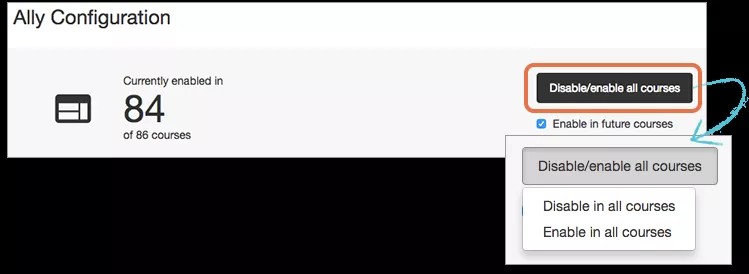
Tüm yeni kurslarda Ally'ın otomatik olarak etkinleştirilmesini istiyorsanız Gelecekteki kurslarda etkinleştir'i seçin.
İpucu
Bu seçeneği işaretlemezseniz yeni kurslarda Ally etkinleştirilmez. Ally'ın ileri bir tarihte etkinleşmesini istiyorsanız Ally'ı tek tek kurslar için etkinleştirin.
Tüm kurslarda devre dışı bırakmayı veya etkinleştirmeyi seçtikten sonra seçiminizi onaylamanız gerekir. Seçiminize göre Etkinleştir veya Devre dışı bırak'ı seçin. Fikrinizi değiştirdiyseniz ve hiçbir ayarın değişmesini istemiyorsanız İptal'i seçin.
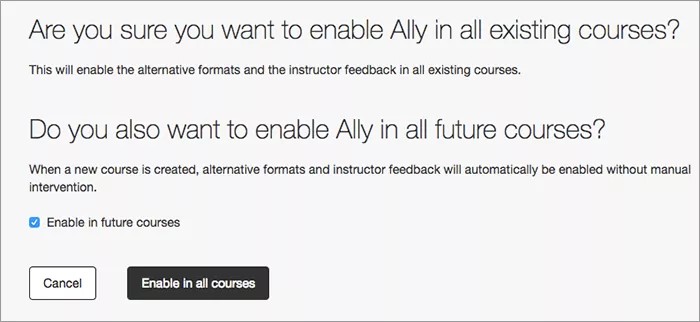
Ally'ı yalnızca tüm yeni kurslar için etkinleştirin
Ally etkinken eğitmenler ve öğrenciler Ally'ın sağladığı erişilebilirlik puanlarından, eğitmen geri bildirimlerinden ve alternatif biçimlerden yararlanabilir.
Not
Tüm kurslar için Kurum raporu mevcuttur. Ally'ın bir kursta etkin veya devre dışı olması önemli değildir. Kurs, Kurum raporunda görünür.
Tüm yeni kurslarda Ally'ın otomatik olarak etkinleştirilmesini istiyorsanız Gelecekteki kurslarda etkinleştir'i seçin.
İpucu
Bu seçeneği işaretlemezseniz yeni kurslarda Ally etkinleştirilmez. Ally'ın ileri bir tarihte etkinleşmesini istiyorsanız Ally'ı tek tek kurslar için etkinleştirin.
Ally kullanıcı yardımı ayarlarını yapılandırma
Alternatif biçimler ve Eğitmen geri bildirimi modlarında görüntülenen özel yardım iletilerini yapılandırın. Özel yardım iletileri öğrencileri ve eğitmenleri mevcut kurum belgelerine yönlendirmek, iletişim bilgilerini paylaşmak vb. için kullanılabilir. Herhangi bir özel ileti yapılandırılmamışsa Yardım bağlantıları Blackboard yardım bölümünde şu sayfalara yönlendirir:
Alternatif formatlar: Bu sayfa, farklı alternatif formatların nasıl ve ne zaman kullanılabileceğini açıklar
Eğitmen yardımı: Eğitmenlerin derslerinde Ally hakkında bilmesi gereken her şey
Özel yardım içeriği Ally Configuration arayüzünde yapılandırılabilir ve yapılandırılmış ve erişilebilir bir mesaj sağlamak için Markdown formatını kullanır.
Ally Configuration sayfasına gidin ve Help settings'i seçin.
Hem Eğitmen geri bildirimi yardımı hem de Alternatif biçimler yardımı için varsayılan veya özel yardım seçeneğini belirleyin.
Özel seçeneğini belirlerseniz Özel iletiyi düzenleyin.
İpucu
Yapılandırılmış (ve erişilebilir) bir ileti sağlamaya yardımcı olması için Markdown biçimini kullanın.
Değişiklikleri kaydet'i seçin.
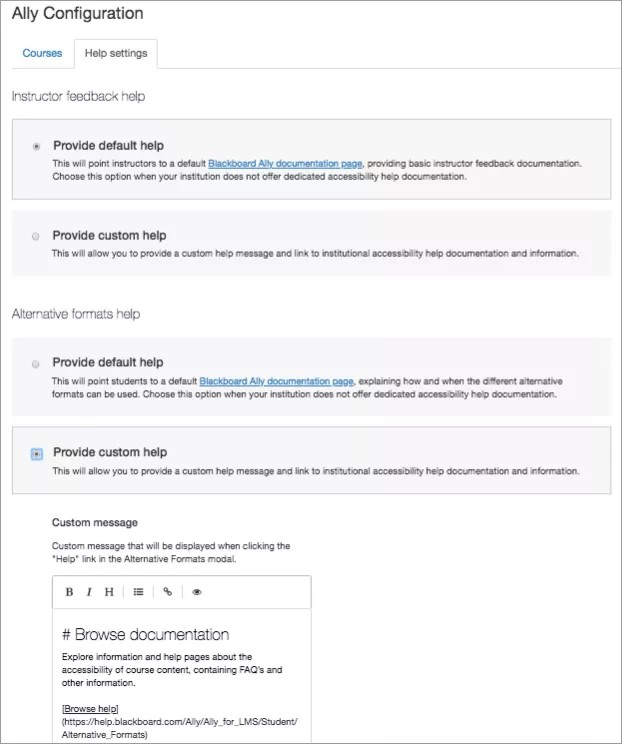
Uzman yardımını yapılandır
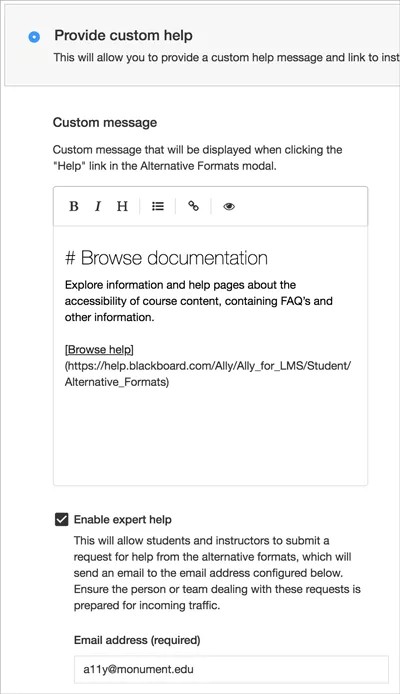
Eğitmenleriniz ve öğrencilerinize, erişilebilirlik uzmanları ekibine kolay ulaşım olanağı sağlayın. Kullanıcılarınızın, doğrudan alternatif biçimler ve eğitmen geri bildirimi panellerinden daha fazla yardım talep etmesi için bir olanak eklemek üzere uzman yardımını etkinleştirin.
Bir talep oluşturulduğunda, yardım talebinin yanı sıra geçerli kurs, içerik ögesi ve kullanıcı hakkındaki ayrıntıları içeren bir e-posta, yapılandırma aşamasında belirttiğiniz e-posta adresine gönderilir.
Ally Configuration sayfasına gidin ve Help settings'i seçin.
Hem "Eğitmen geri bildirimi yardımı" hem de "Alternatif biçimler yardımı" için Özel yardım sağlayın ögesini seçin.
Uzman yardımını etkinleştir'i seçin.
Erişilebilirlik uzmanları ekibinizin e-posta adreslerini yazın.
Değişiklikleri kaydet'i seçin.
Önemli
Blackboard Learn entegrasyonu için Ally API kullanıcısına, Ally'ın yardım talebi e-postasında öğrenci adını ve e-posta adresini dâhil etmesine olanak tanımak için "Yönetici Paneli (Kullanıcılar) > Kullanıcılar" veya "system.user.view" izni verilmelidir. Moodle entegrasyonu için Ally API kullanıcısına, Ally'ın yardım talebi e-postasında öğrenci adını ve e-posta adresini dâhil etmesine olanak tanımak için "moodle/user:viewalldetails" izni verilmelidir.
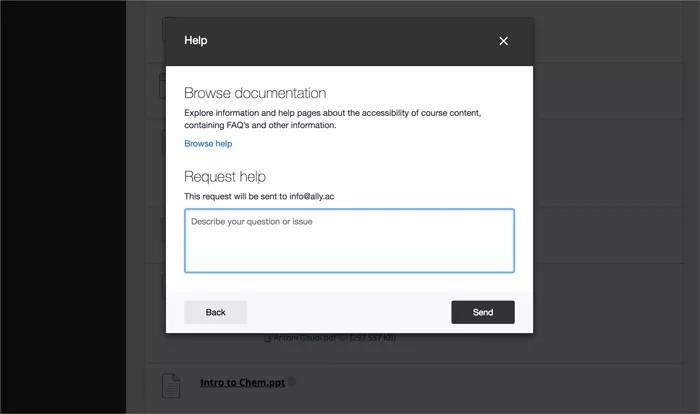
Alternatif formatlar için yardım talep edin
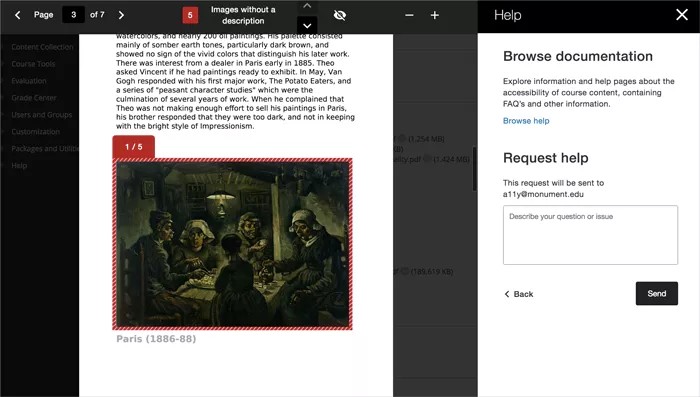
Eğitmen geri bildirimi istemek için yardım talep edin
Ally özellik bayraklarını özelleştirme
Ally'ı kurumsal tercihlerinize göre özelleştirmek için bazı özellikleri etkinleştirebilir veya devre dışı bırakabilirsiniz.
Ally Yapılandırması'nda, hangi özelliklerin etkinleştirilmesini istediğinize karar verin.
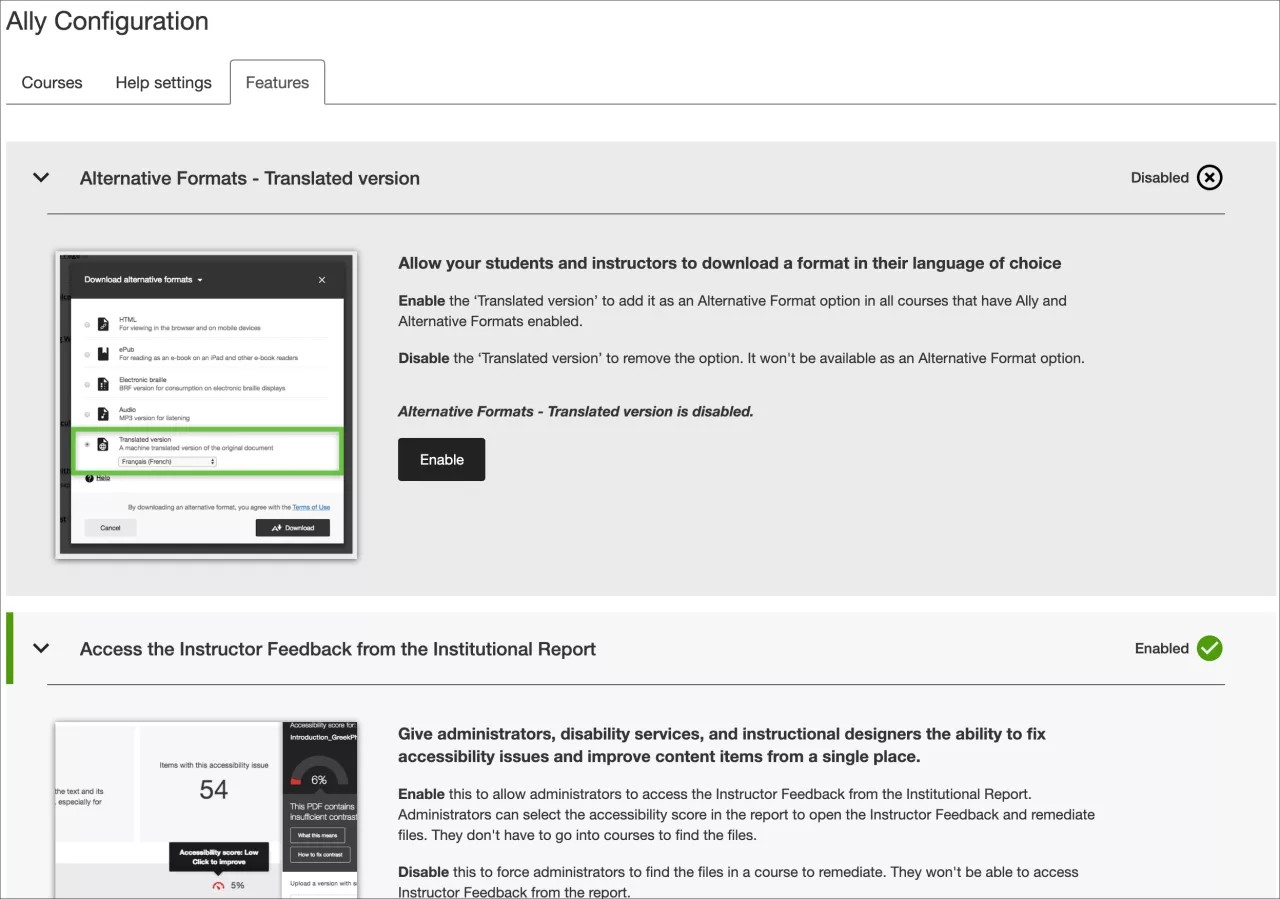
Ally Configuration sayfasına gidin ve Features'i seçin.
Etkinleştirmek veya devre dışı bırakmak istediğiniz özelliği bulun ve seçin.
Görsel Alternatif Açıklamaların Yapay Zeka Üretimi: Resimlerde alternatif metin bulunmadığında, eğitmenler yapay zeka Alternatif Metin Asistanı'nı kullanarak zahmetsizce öneriler oluşturabilirler. Bu özelliği etkinleştirdiğinizde Kullanım Koşullarımızı kabul etmiş olursunuz. Bu özelliğin riskleri ve sınırlamaları hakkında ayrıntılı bilgi için lütfen Şeffaflık Notumuza bakın.
Immersive Reader alternatif formatı: Öğrenciler bu çevrimiçi özellikle okuma deneyimini geliştirebilirler.
Çevirilmiş versiyon alternatif format: Öğrenciler orijinal bir dosyanın çevrilmiş alternatif formatını indirebilirler.
BeeLine Reader alternatif formatı: Öğrenciler BeeLine Reader alternatif formatını indirebilirler.
Yöneticiler için tüm kurslarda puan göstergeleri: Yöneticiler, Ally Yapılandırma arayüzü'nde Ally etkinleştirilmediği dersler dahil olmak üzere tüm derslerde Ally erişilebilirlik puan göstergelerini görebilirler. Bu, kursta Ally'ı etkinleştirmek zorunda kalmadan sorunları çözmelerine olanak tanır.
Önemli
Bu özellik bayrağı D2L Brightspace, Instructure Canvas, Moodle ve Schoology için kullanılabilir.
Kurumsal Rapordan Eğitmen Geri Bildirimine Erişin: Yöneticilere, engelli hizmetlerine ve eğitim tasarımcılarına Eğitmen Geri Bildirimi'ne erişim sağla.
WYSIWYG içeriği için eğitmen geri bildirimi (Zengin Metin Düzenleyici içeriği): Eğitmenler ve yöneticiler, LMS WYSIWYG düzenleyicinizde oluşturulan içerik için geri bildirimlere erişebilir. Her iki erişilebilirlik kontrolcüsünü etkinleştirmek için "Ayrıca LMS dahili kontrolcü'yü etkinleştir" kutusunu işaretleyin.
Not
Bu özellik bayrağı, D2L Brightspace'te yüklenen veya oluşturulan HTML dosyalarındaki Eğitmen Geri Bildirimi veya hızlı çözümleri devre dışı bırakır.
Eski adı EesySoft olan Instructure şirketinin Impact ürünü ile Ally'ın veri entegrasyonu: Instructure'ın Impact lisansına sahip kurumlar; alternatif biçimler kipindeki, eğitmen geri bildirimindeki ve kurs erişilebilirlik raporundaki etkileşimlerin daha ayrıntılı izlenmesine izin verebilir. Kurumlar, bu veriyi Instructure'ın Impact ürünü içindeki kullanım raporları ve kampanyaları için kullanabilir. Instructure'ın Impact ürünüyle entegrasyon, varsayılan olarak devre dışıdır.
Not
Bu entegrasyon, Instructure'ın Impact lisansını gerektirir.
Özelliği etkinleştirmek veya devre dışı bırakmak için Etkinleştir veya Devre Dışı Bırak ögelerinden uygun olanı seçin.
Tuval İçin Kurs Erişilebilirlik Raporunu Yapılandırma
Tüketici Anahtarını, Paylaşımlı Parolayı ve İstemci Kimliğini Kaydetme
Kurumsal raporu yapılandıran yönetici olarak oturum açın ve yönetici çalışma alanındaki Ayarlar'a gidin.
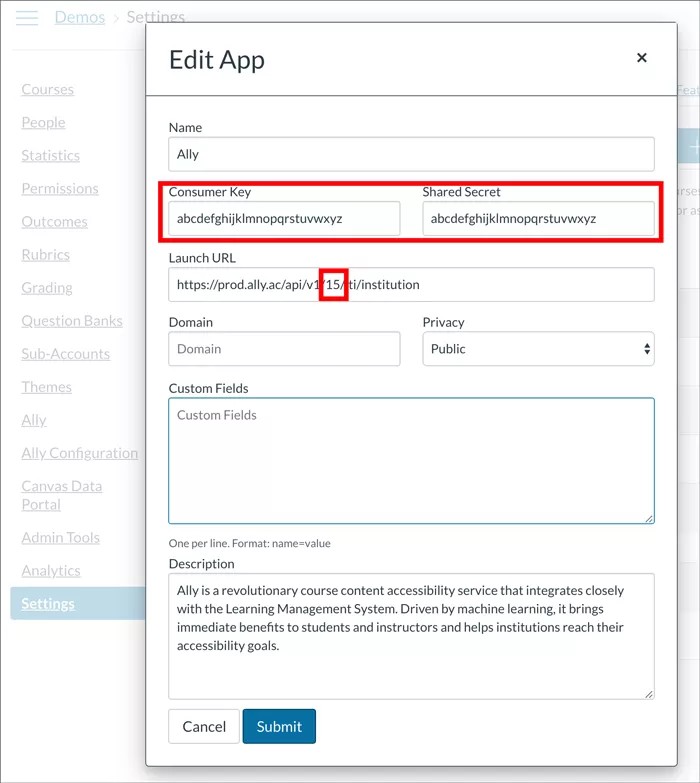
Uygulamalar sekmesini seçin, ardından Ally kurumsal raporu uygulamasının yanındaki Düzenle'yi seçin.
Tüketici Anahtarı, Paylaşılan Sır ve İstemci Kimliği kaydedin.
İpucu
“Paylaşımlı Parola” görünmüyorsa uygulama sırasında teknik danışmanınız tarafından size sağlanmış olmalıdır. Ayrıca “Başlatma URL'si” bölümündeki, “v1/” ile “/lti” arasında bir sayı olan İstemci Kimliğinizi de not edin. Bu değerler kurs erişilebilirlik raporunun yapılandırılması sırasında gerekecektir.
Yeni uygulama ekleme
Yönetici olarak oturum açın ve kurs erişilebilirlik raporunun ekleneceği (alt) hesabın Ayarlar bölümüne gidin.
Uygulamalar sekmesine gidin ve Uygulama Yapılandırmalarını Görüntüle'yi seçin.
Yeni bir uygulama eklemek için + Uygulama düğmesini seçin.
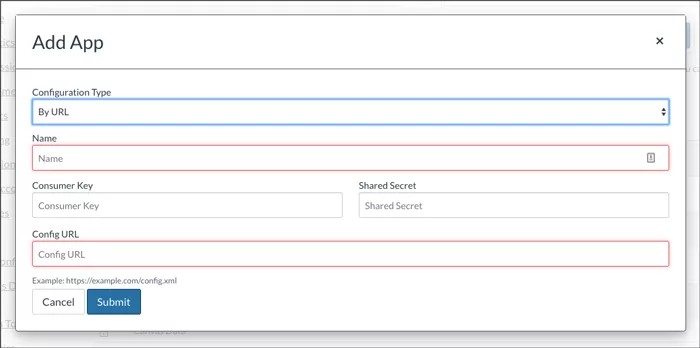
Şu bilgileri girin:
Yapılandırma Türü: URL'ye göre
İsim: Erişilebilirlik raporu
Not
Bu, kursun sol gezinti bölümünde kullanılan addır. İsterseniz bu adı değiştirebilirsiniz.
Tüketici Anahtarı: Kaydettiğiniz Tüketici Anahtarını kullanın
Paylaşılan Sır: Kaydettiğiniz Paylaşılan Sırrı kullanın
Araç Sağlayıcısı URL'si için bu URL'lerden birini kullanın. "
[ClientID]" yerine kaydettiğiniz İstemci Kimlik verin.ABD veri merkezinde bulunan kurumlar:
https://prod.ally.ac/api/v1/[ClientId]/lti/instructorKanada veri merkezinde bulunan kurumlar:
https://prod-ca-central-1.ally.ac/api/v1/[ClientId]/lti/instructorAvrupa veri merkezinde bulunan kurumlar:
https://prod-eu-central-1.ally.ac/api/v1/[ClientId]/lti/instructorSingapur veri merkezinde bulunan kurumlar:
https://prod-ap-southeast-1.ally.ac/api/v1/[ClientId]/lti/instructorAvustralya veri merkezinde bulunan kurumlar:
https://prod-ap-southeast-2.ally.ac/api/v1/[ClientId]/lti/instructor
Formu gönderin.
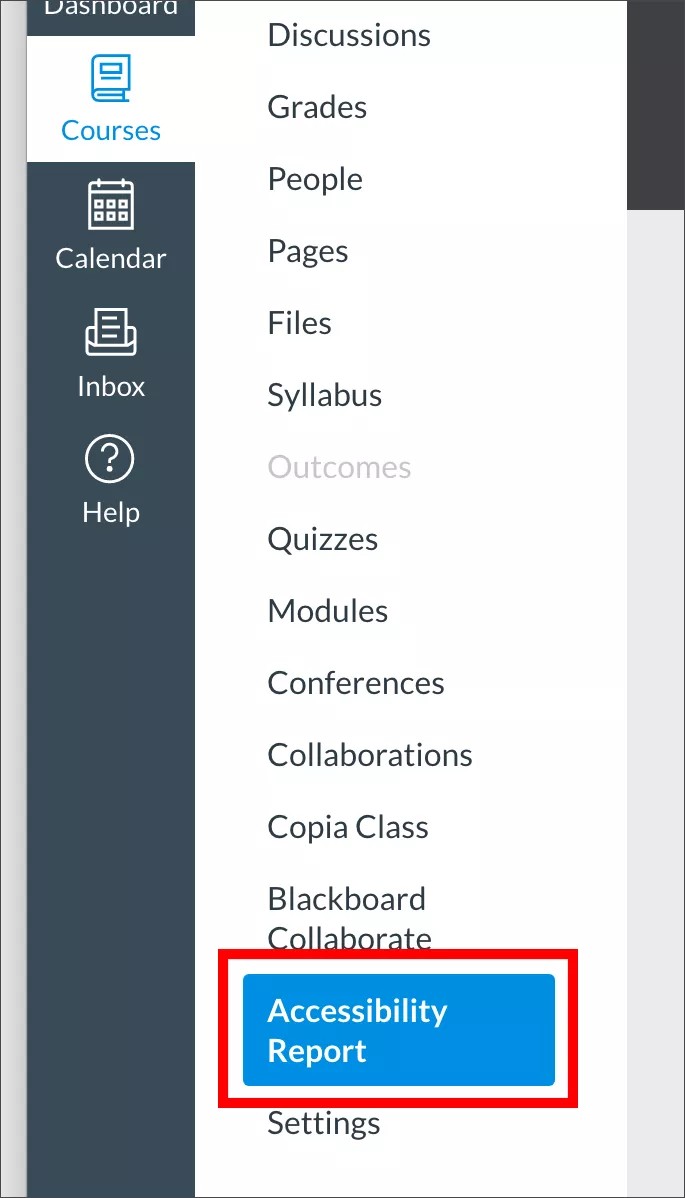
Erişilebilirlik Raporu artık sol el parkuru navigasyonunda erişilebilir olmalıdır. Ayrıca erişilebilirlik raporlarının bireysel bir kursa eklenmesi gereken durumlarda bu adımları söz konusu kursların Ayarlar bölümünde de uygulayabileceğinizi unutmayın. Raporu yapılandırma konusunda sorunla karşılaşırsanız lütfen Behind the Blackboard'da bir inceleme talebi gönderin.